# Отправка почты через внешний SMTP (Коробка Битрикс24, Интернет магазин + СRM)
# Установка и настройка решения
### Установка модуля
Установка и удаление модуля осуществляются стандартным способом для работы с модулями на платформе 1С-Битрикс.
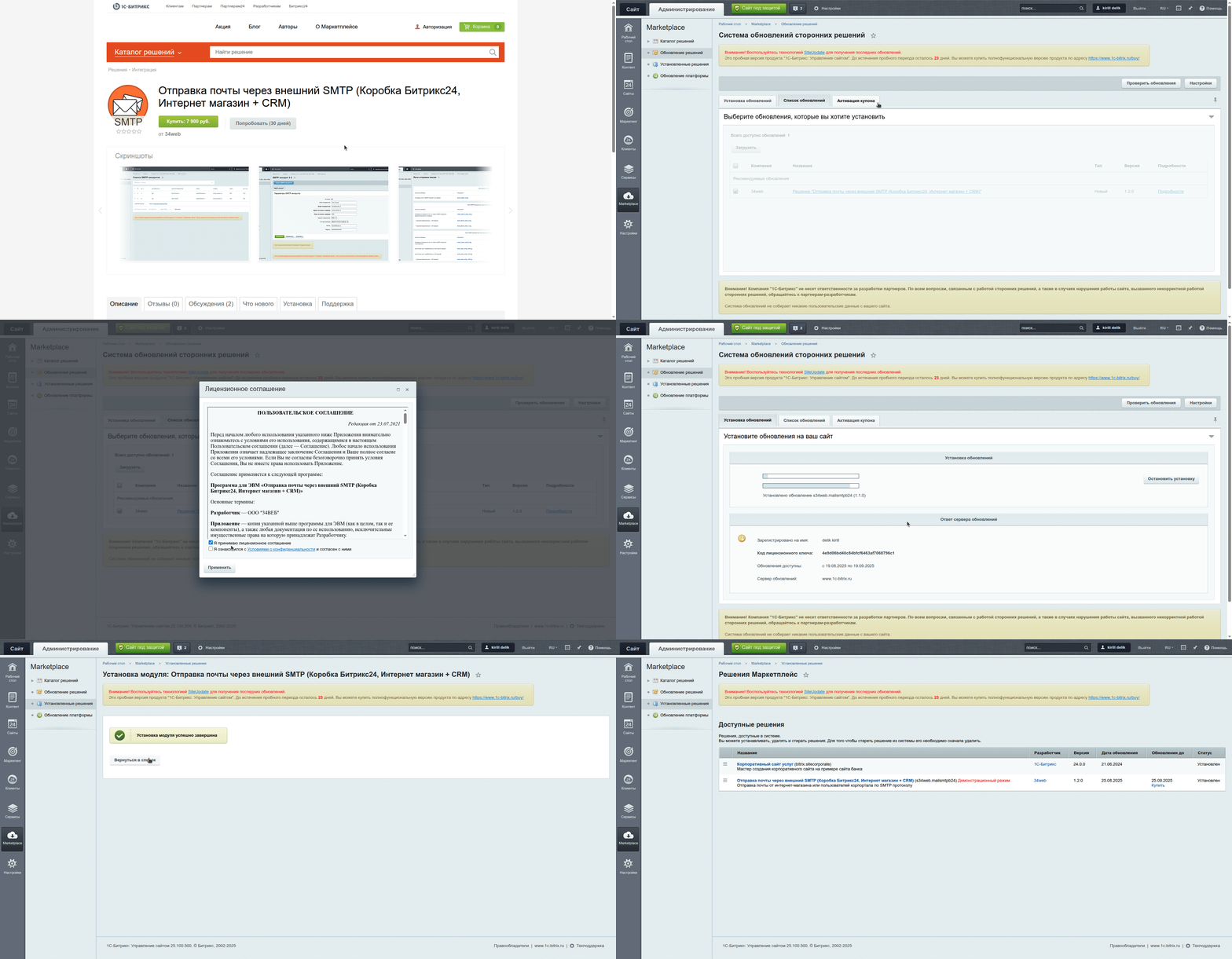
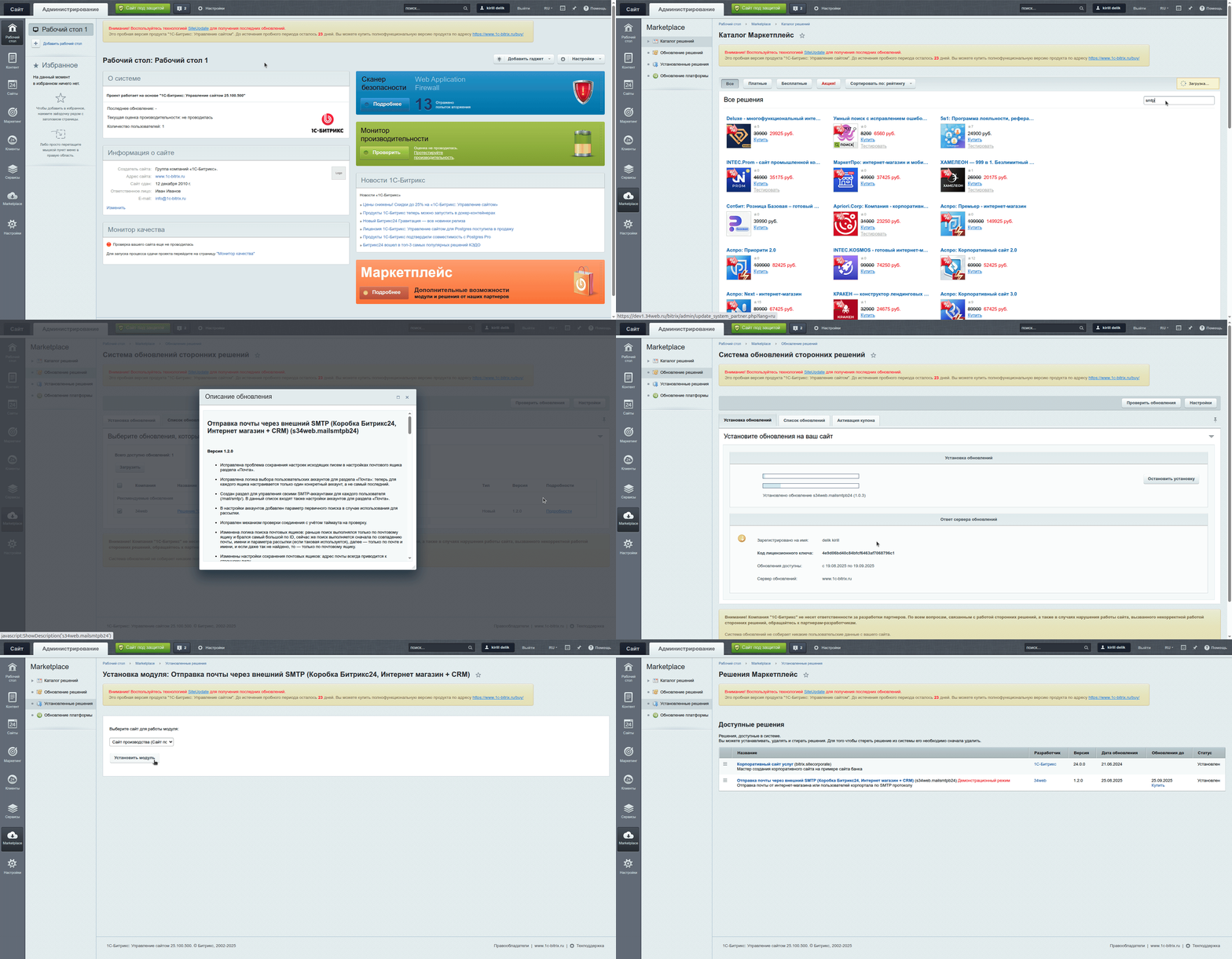
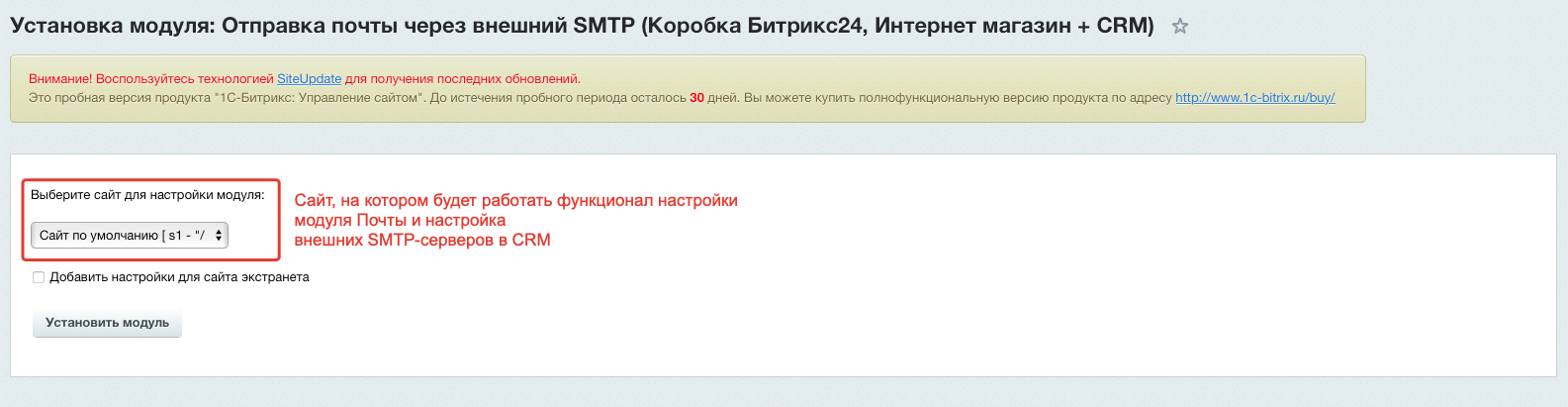
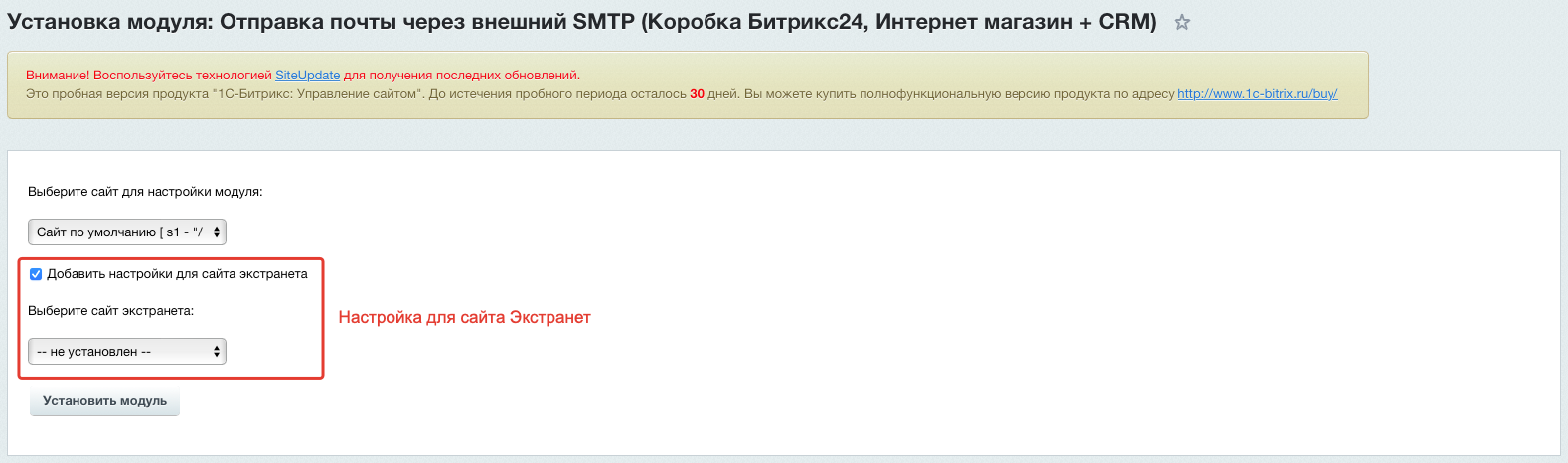
Во время установки необходимо выбрать сайт, где работает СRM или портал Битрикс24, это необходимо для корректной работы настроек исходящих писем в разеле "Почта" и управления пользовательскими SMTP-аккаунтами.

После этого выполняется установка модуля.
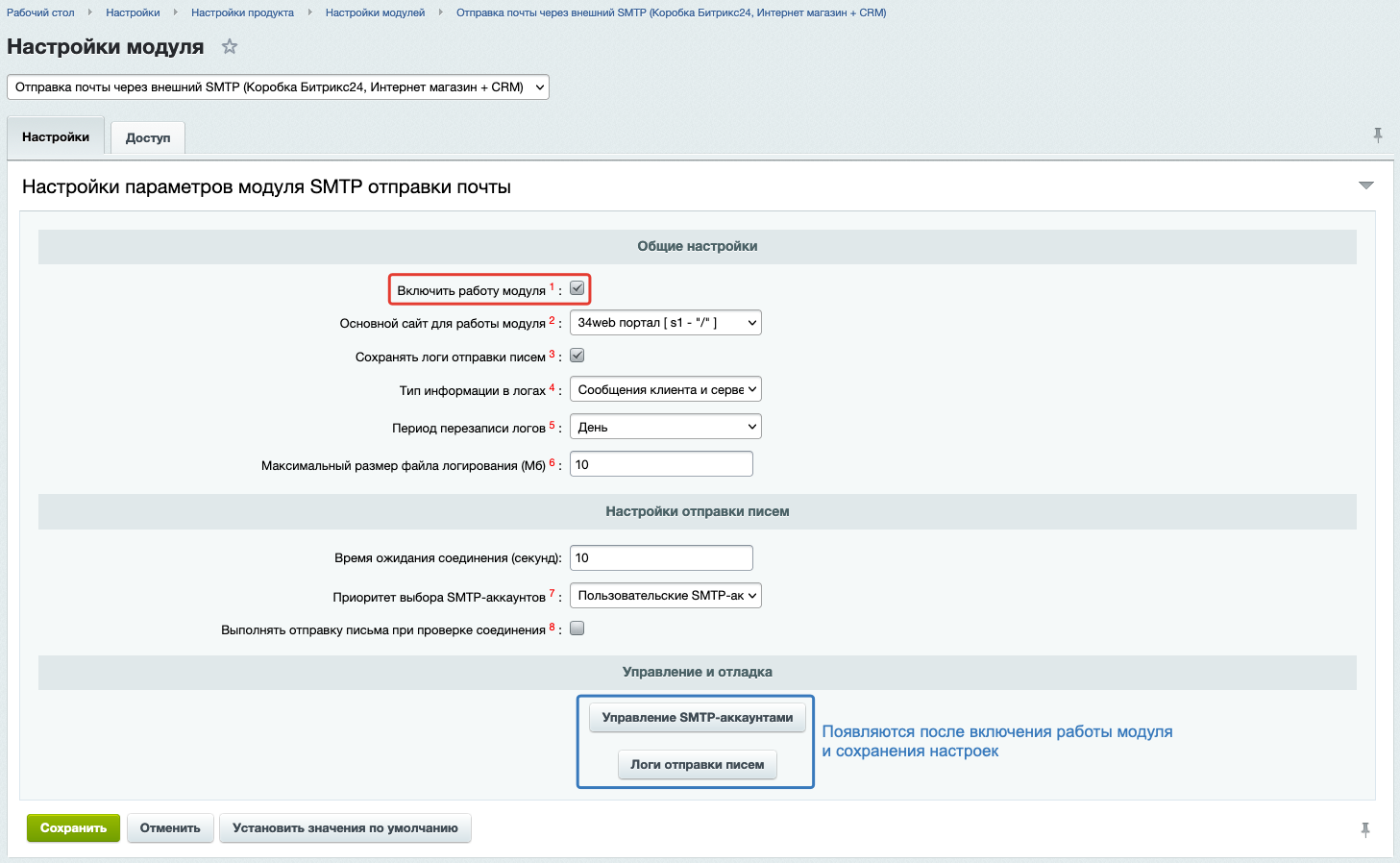
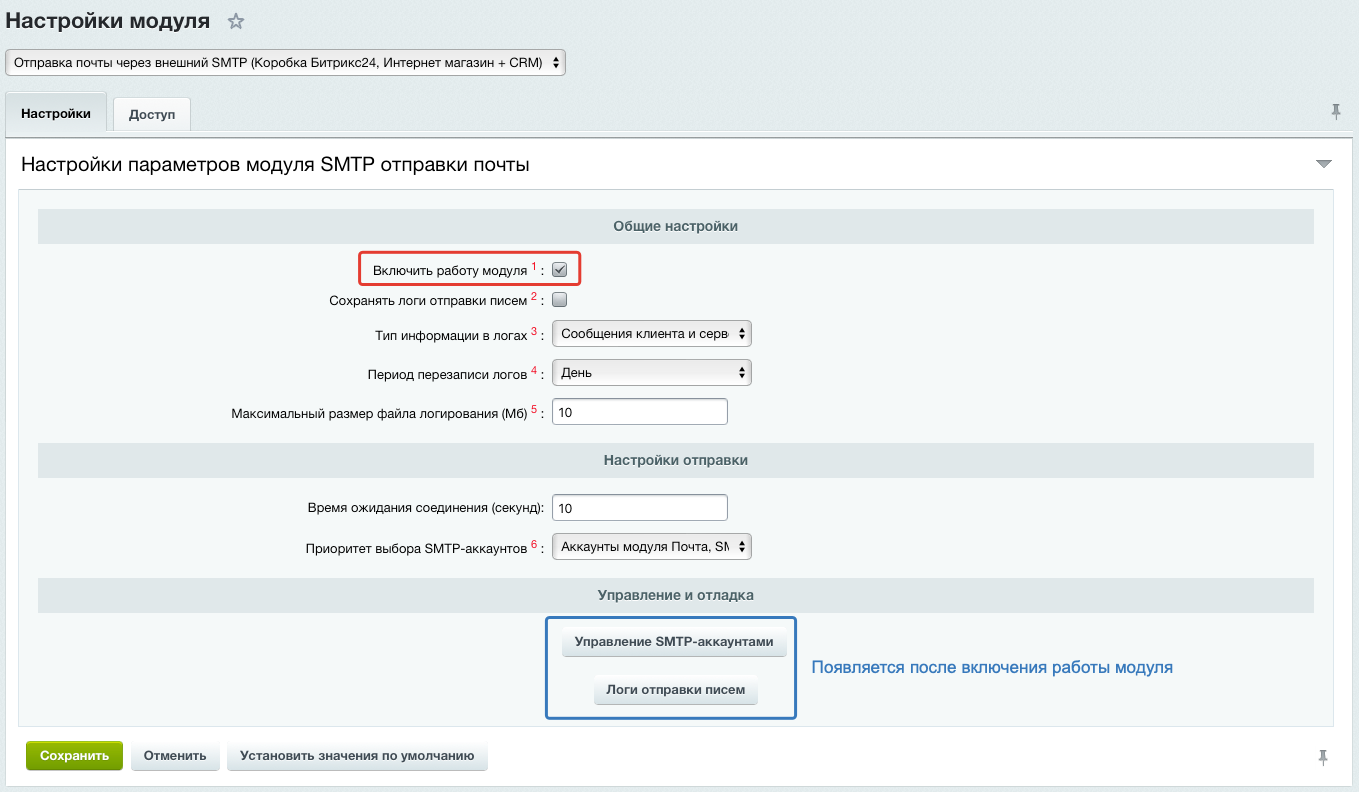
> **Обратите внимание:** включение раздела управления SMTP-аккаунтами, просмотр логов, настройка параметров отправки почты раздела "Почта", управление пользовательскими SMTP-аккаунтами и сам функционал отправки почты начинают работать только после включения работы модуля на странице настройки параметров - "Настройки → Настройки продукта → Настройки модулей → Отправка почты через внеший SMTP (Коробка Б24, Интернет магазин + СRM)". При установке модуля данный параметр по умолчанию включен, но если выключить работу модуля и сохранить параметры, то доступ к разделам модуля будет закрыт и отправка почты через модуль будет выключена.
### Настройка параметров
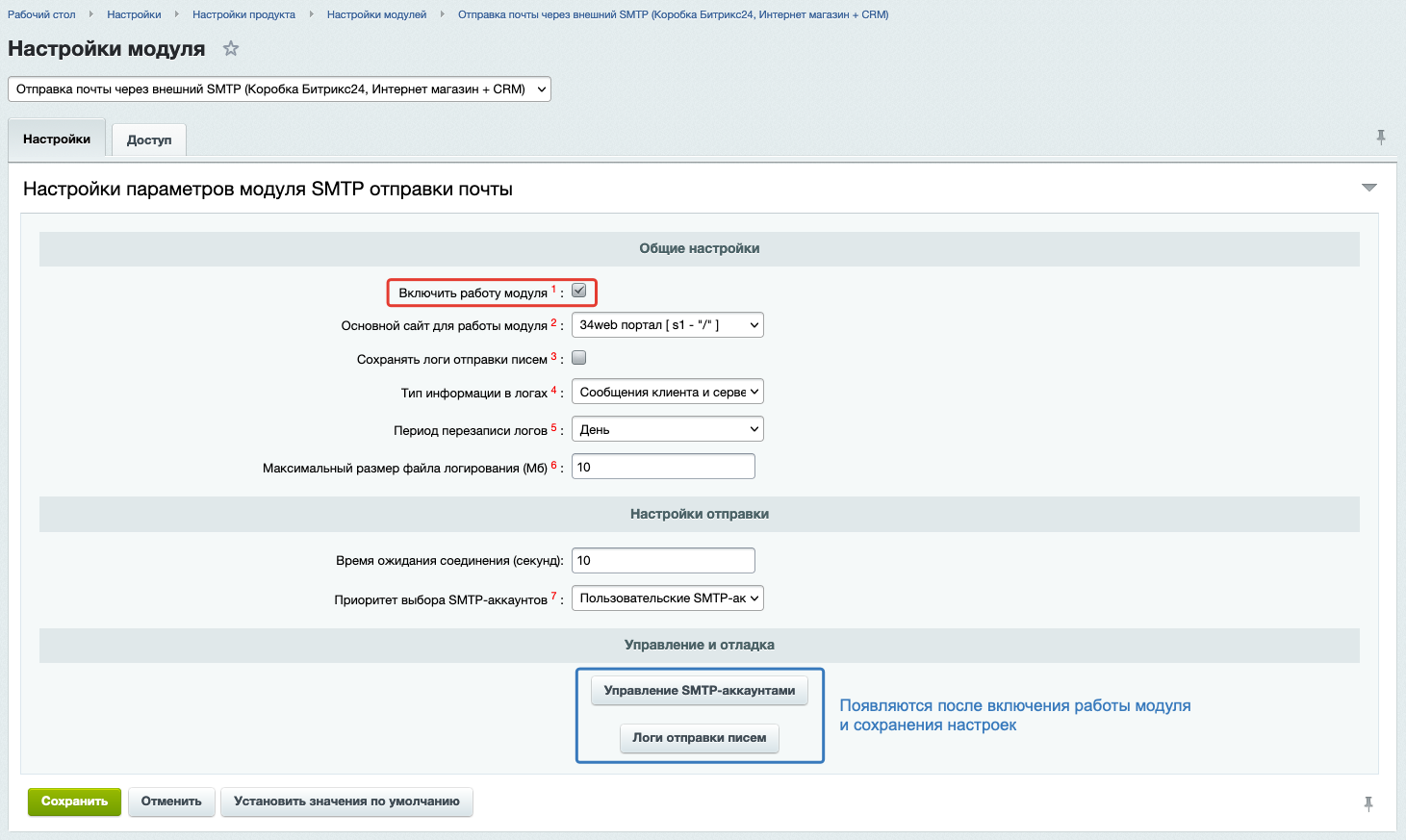
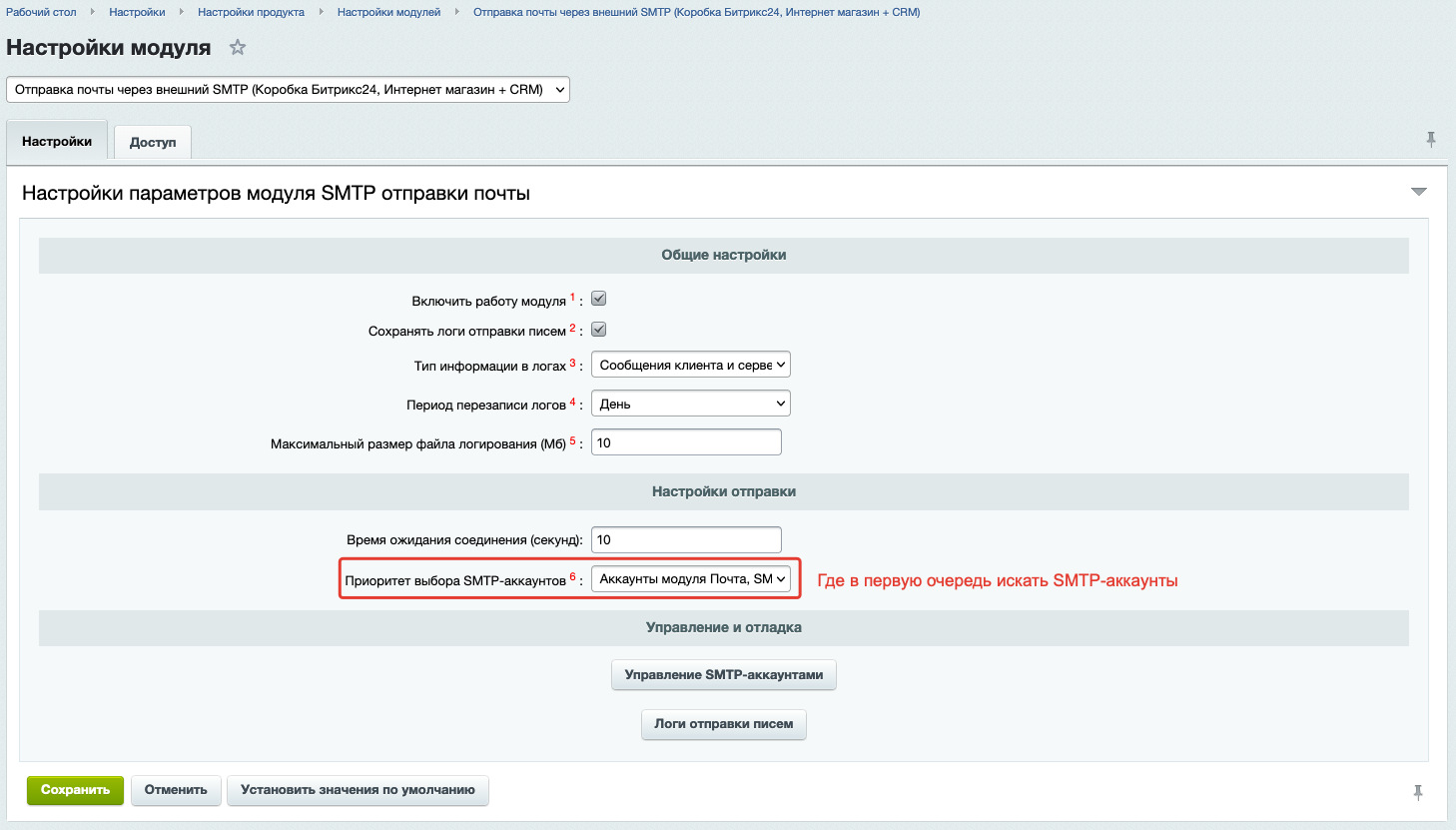
- **Включить работу модуля**
Включает отправку почты на сайте или портале через функционал поиска SMTP-аккаунта для выполнения операции. После включения открывается доступ к управлению SMTP-аккаунтами в административном разделе ("Сервисы → Отправка почты через внеший SMTP (Коробка Б24, Интернет магазин + СRM) → SMTP-аккаунты") и логам отправки писем ("Сервисы → Отправка почты через внеший SMTP (Коробка Б24, Интернет магазин + СRM) → Логи отправки писем"). Также открывается доступ к настройкам исходящих писем в разделе "Почта" и управление пользовательскими SMTP-аккаунтами (у каждого пользователя свои SMTP-аккаунты).
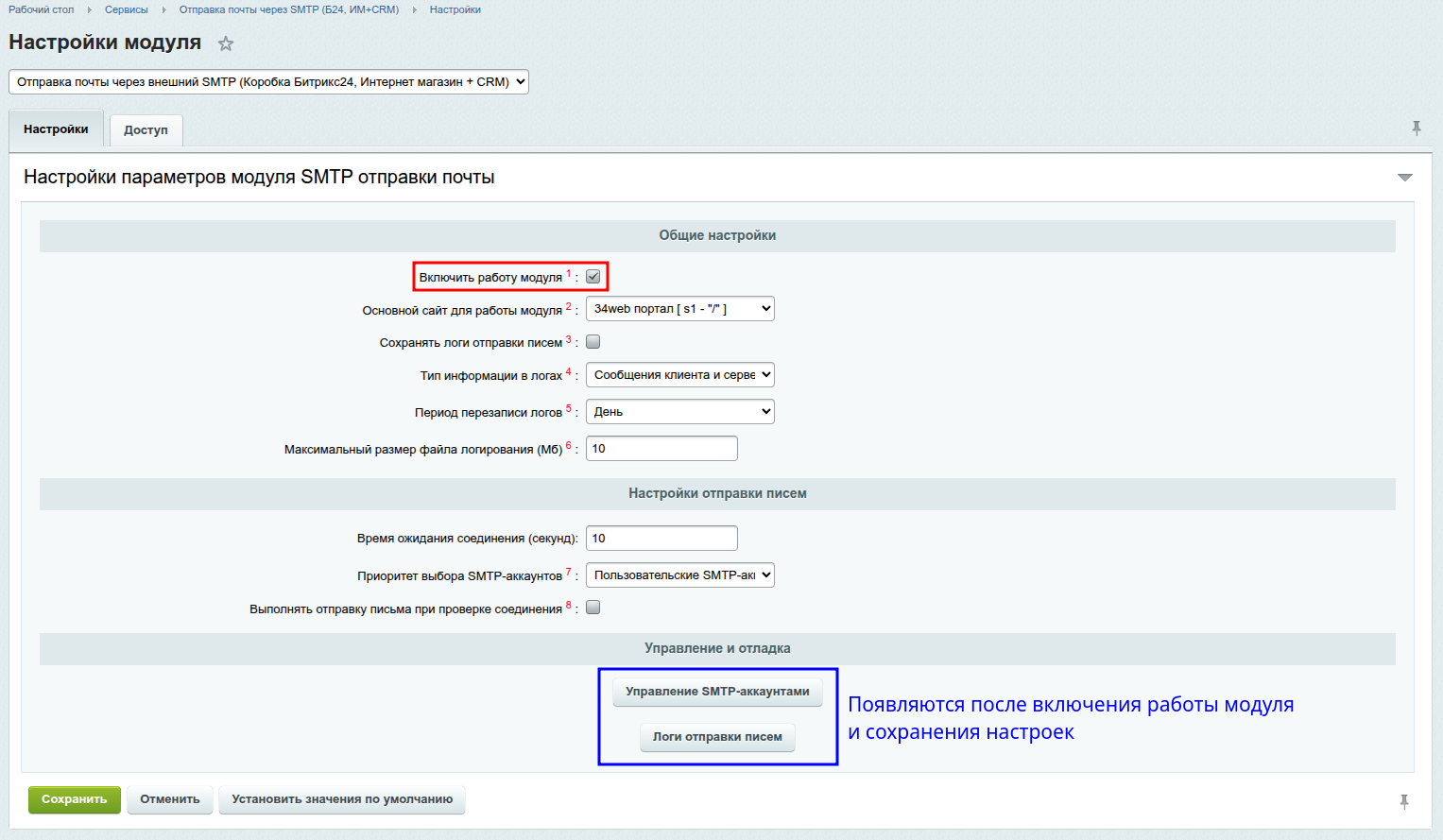
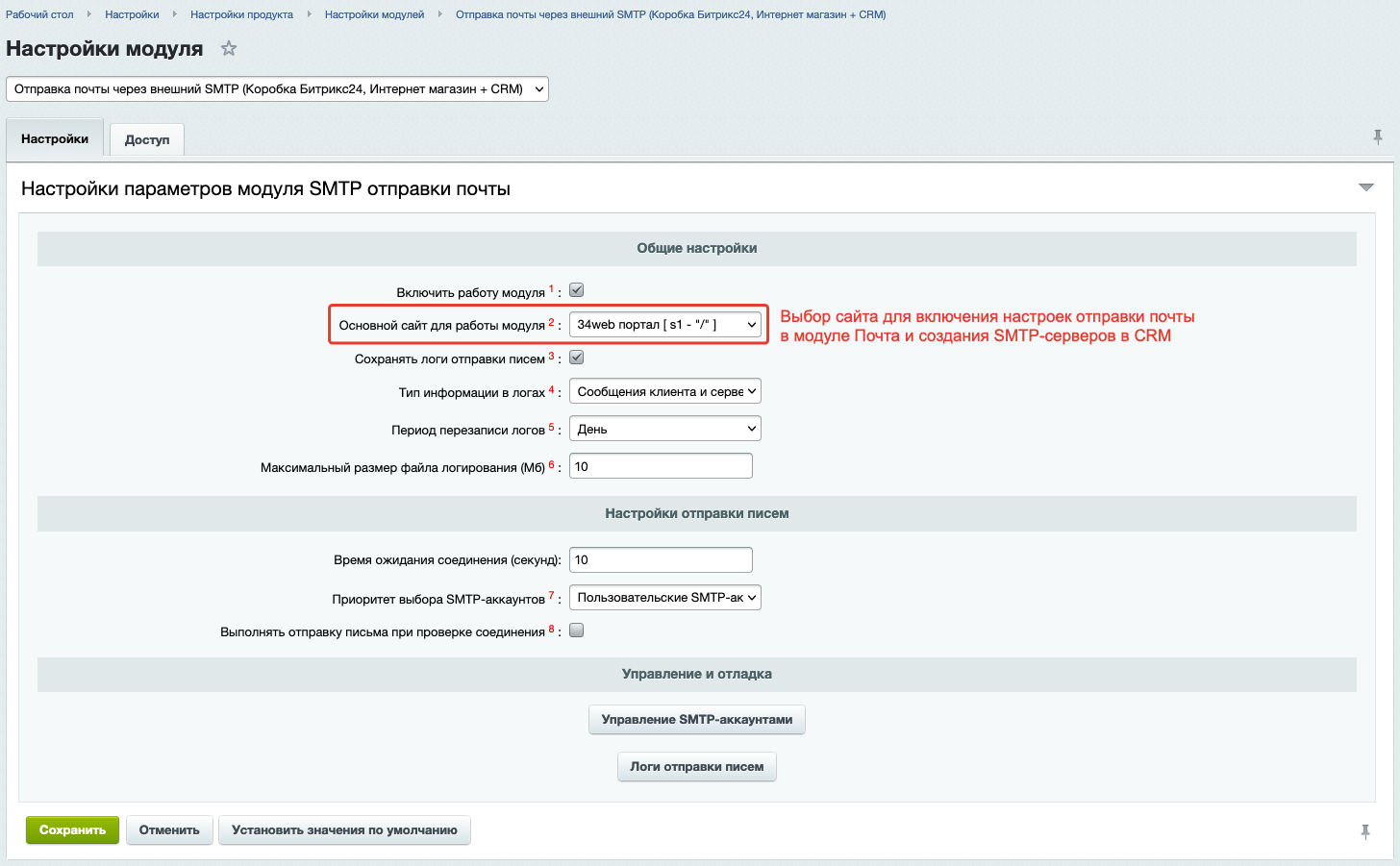
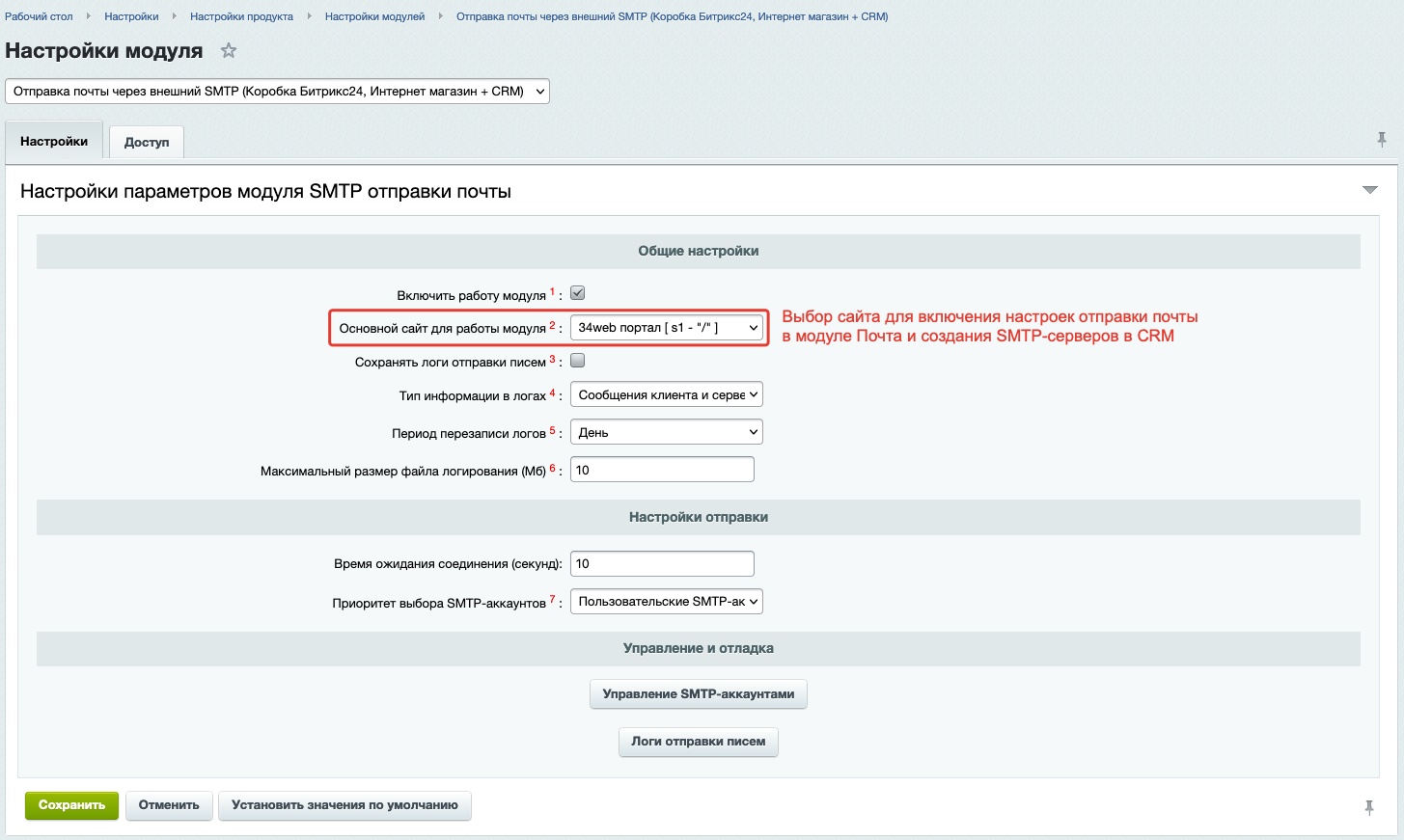
- **Основной сайт для работы модуля**
Выбор сайта, на котором будет включаться функционал настройки исходящих писем в разделе "Почта", а также доступ к управлению SMTP-аккаунтами для пользователей. Если сайт не будет указан или же указан не тот, на котором работает корпоративный портал, то отправка почты работать будет, но нельзя будет настроить пользовательские SMTP-аккаунты.
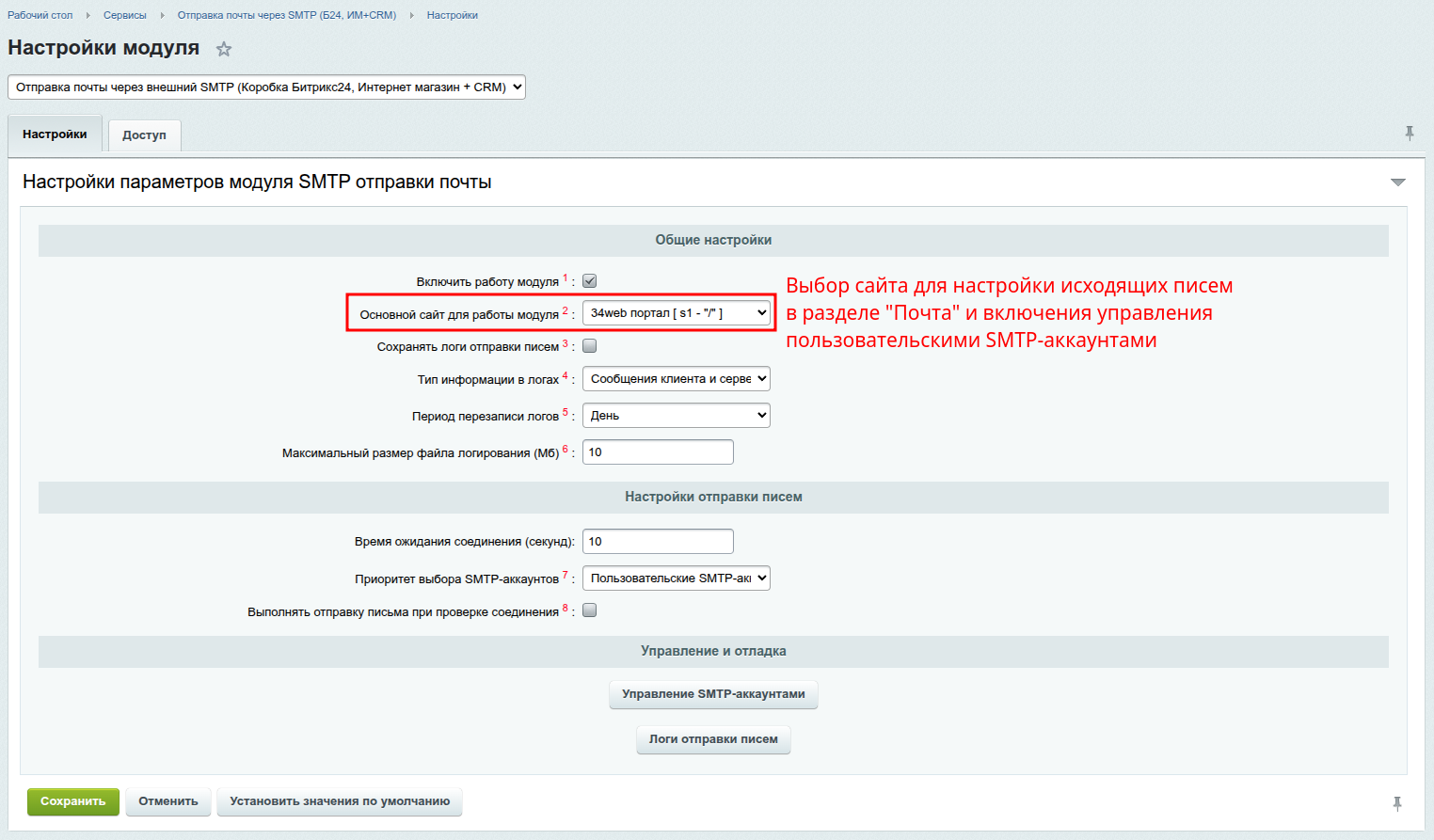
Управление SMTP-аккаунтами для пользователей доступно по адресу ```https://[домен]/mail/smtp/```, где [домен] - домен сайта.
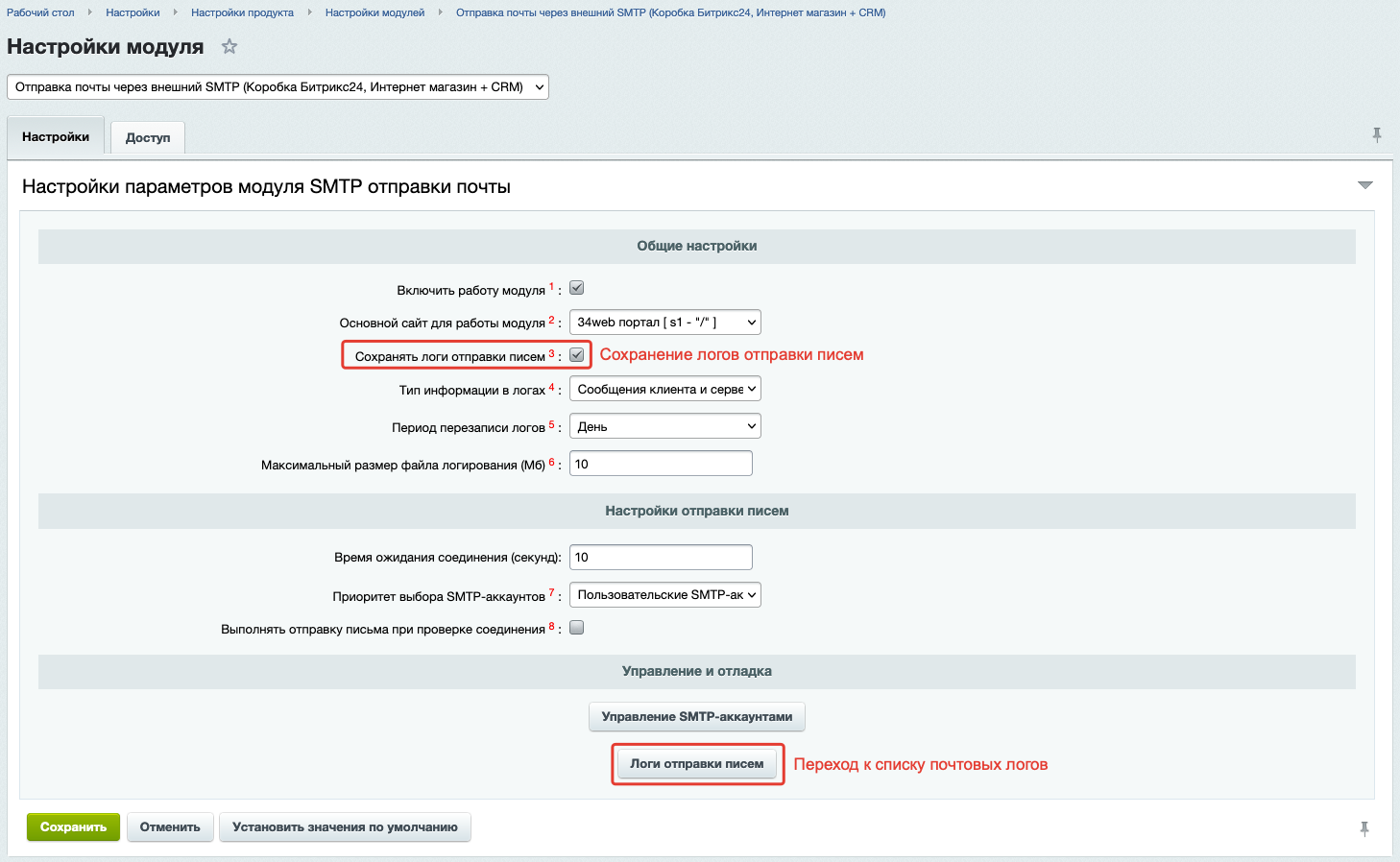
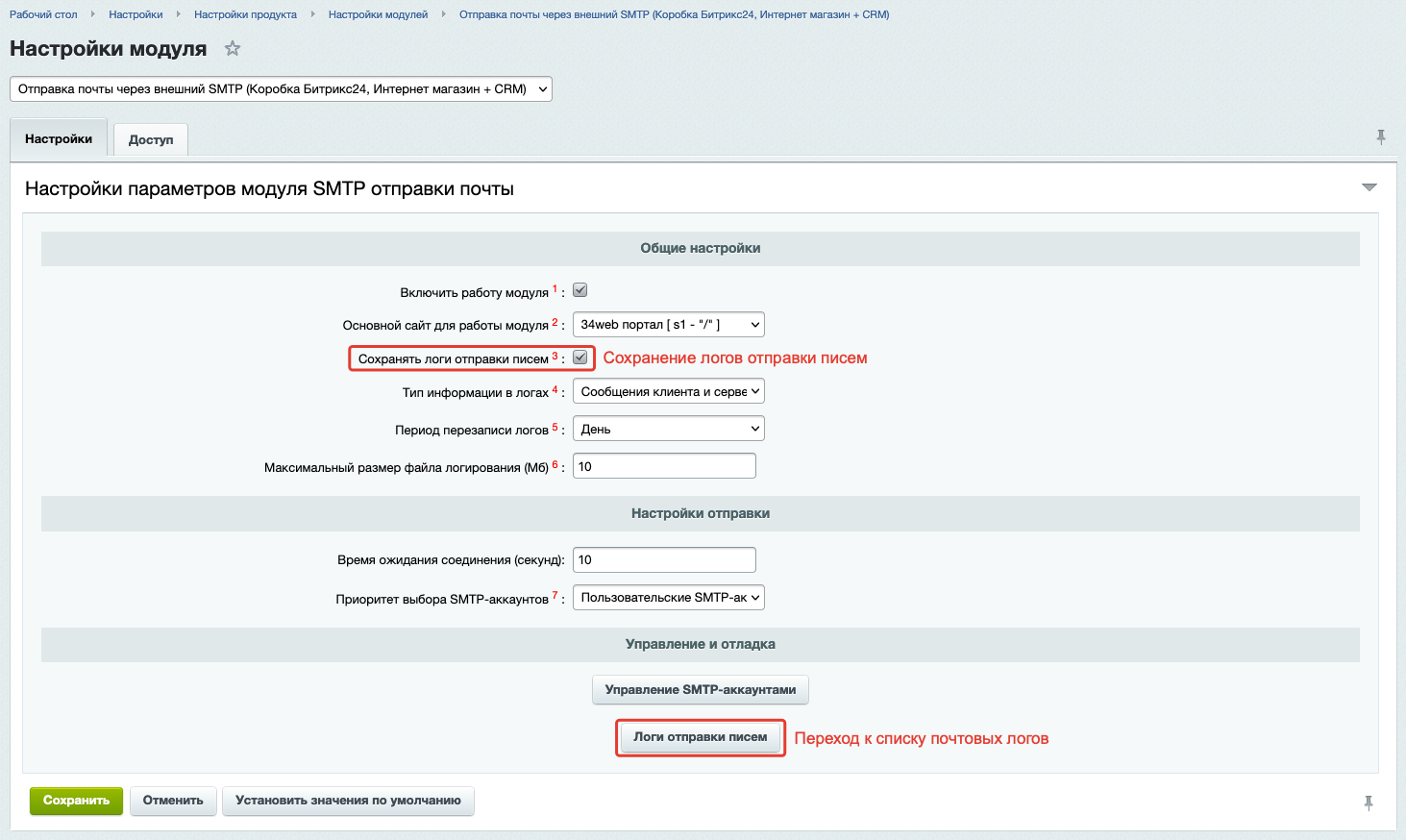
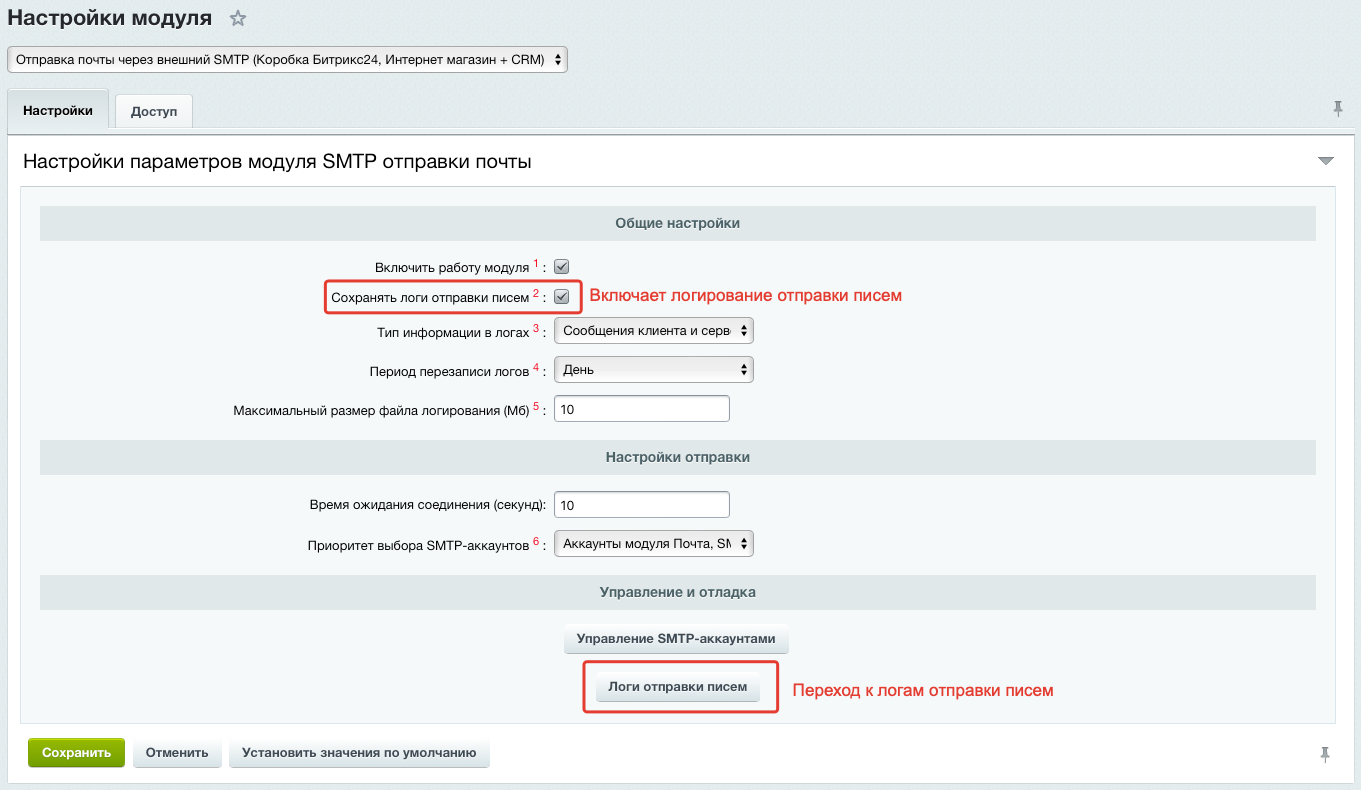
- **Сохранять логи отправки писем**
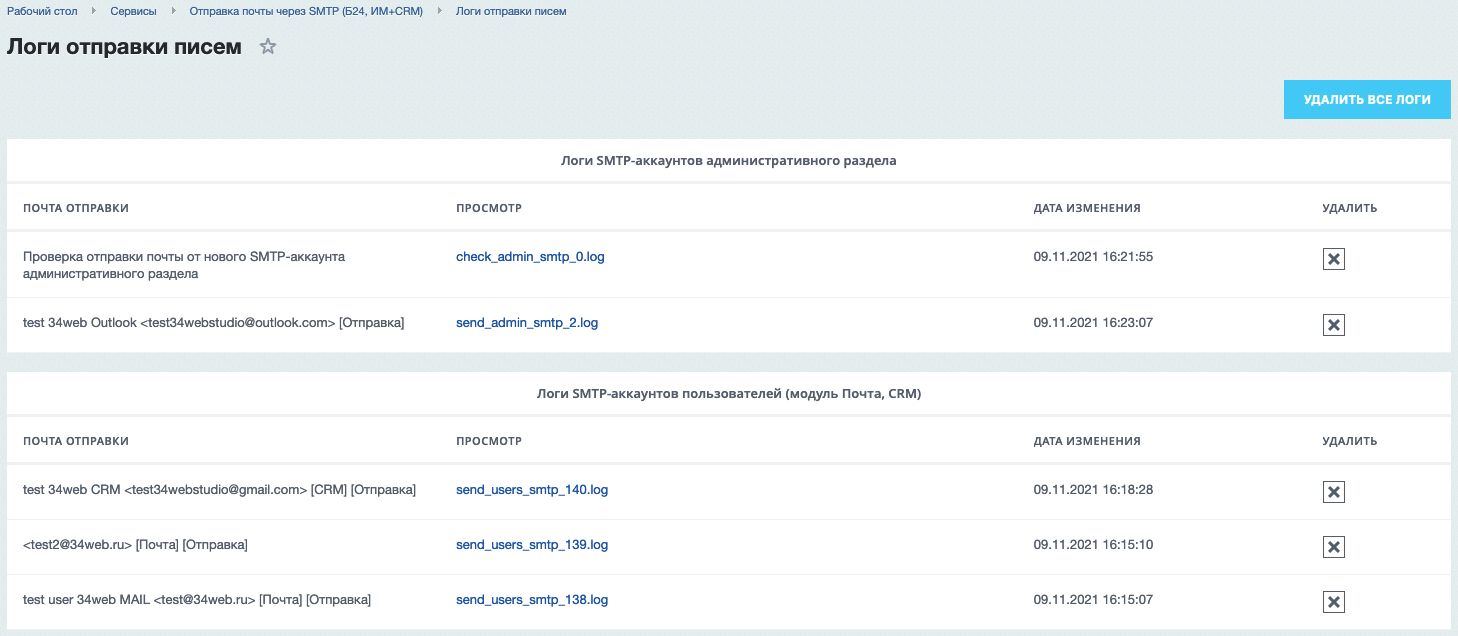
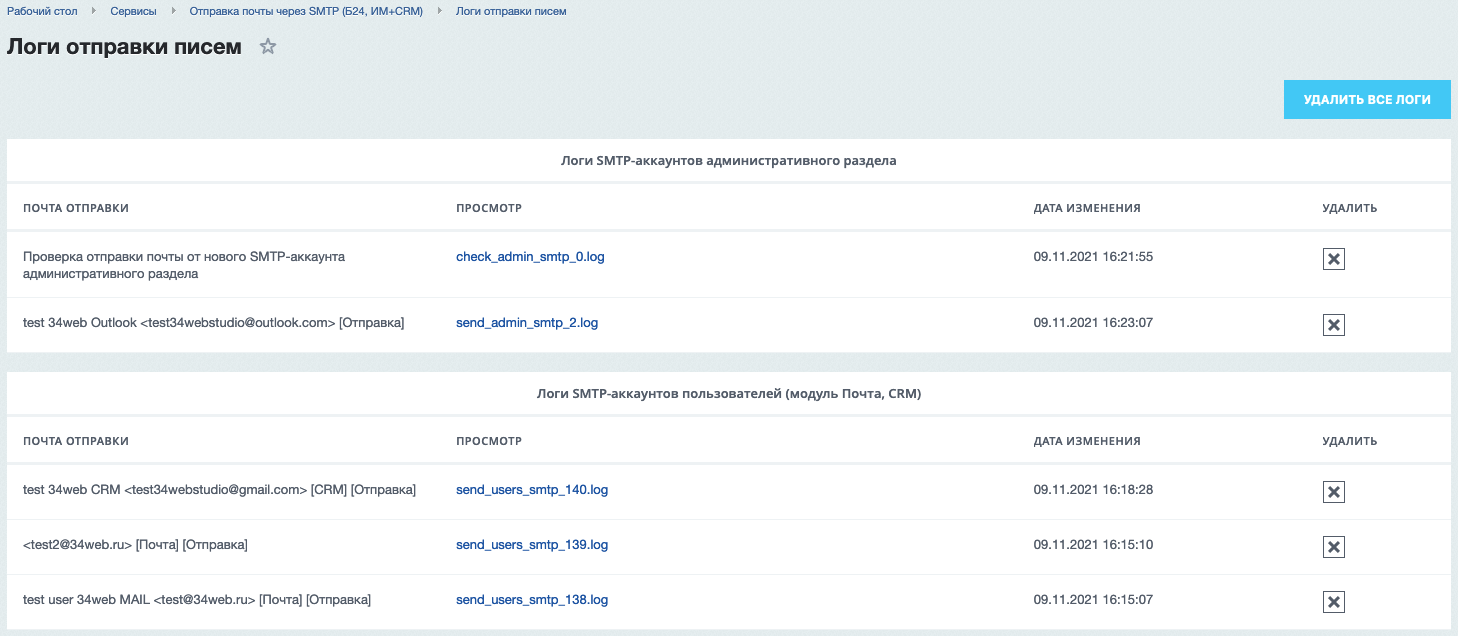
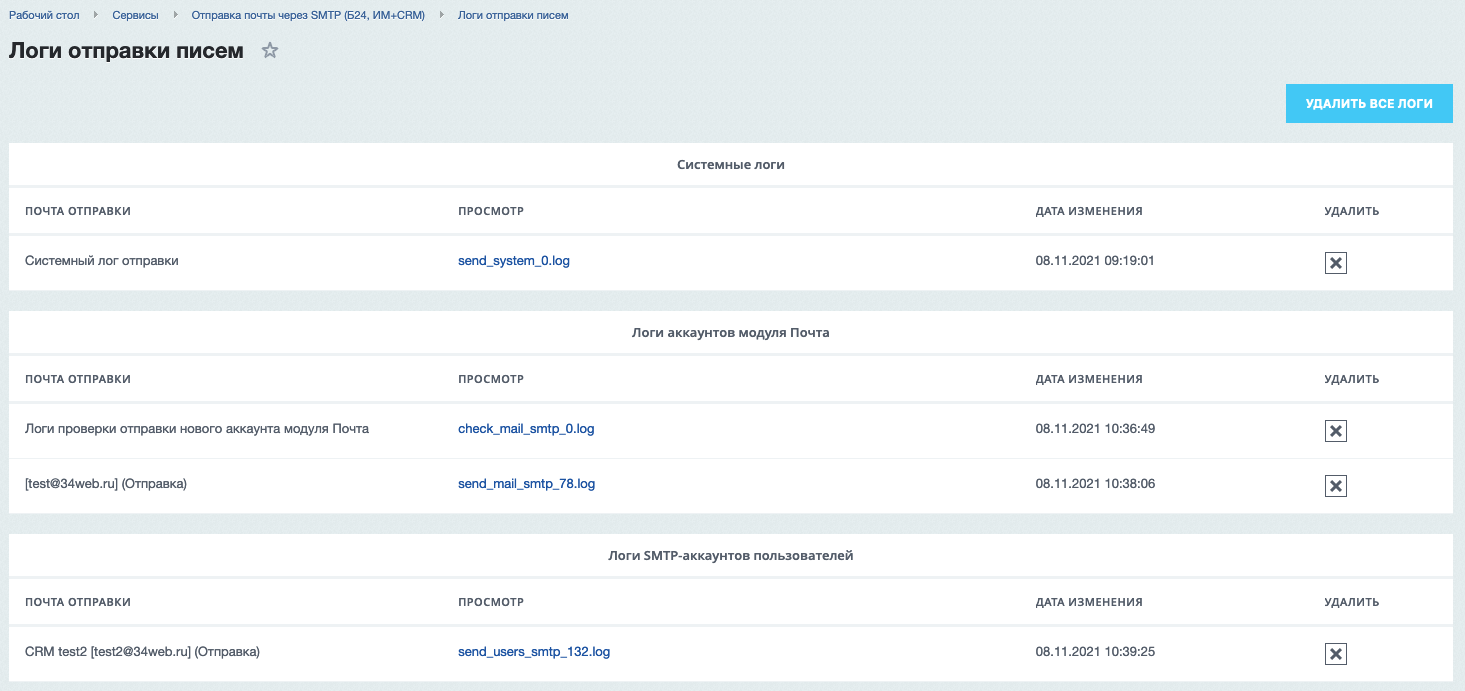
Сохранение логов проверки соединения и отправки писем ("Сервисы → Отправка почты через внеший SMTP (Коробка Б24, Интернет магазин + СRM) → Логи отправки писем"). Для каждого SMTP-аккаунта ведётся свой лог, просмотр лога разрешён только группе пользователей с правами на просмотр данных модуля. Права доступа настраиваются во вкладке "Доступ" страницы настройки модуля.
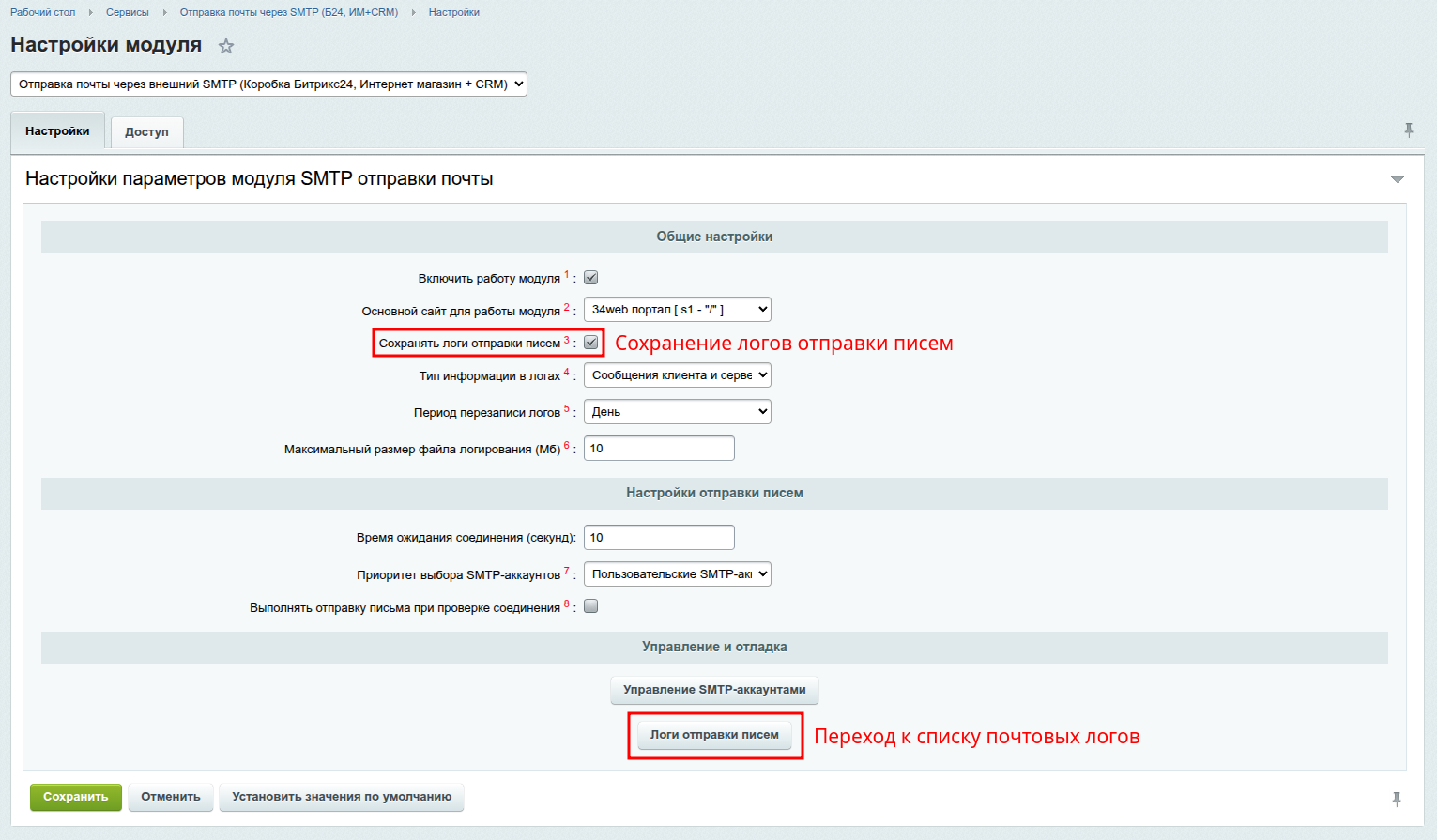
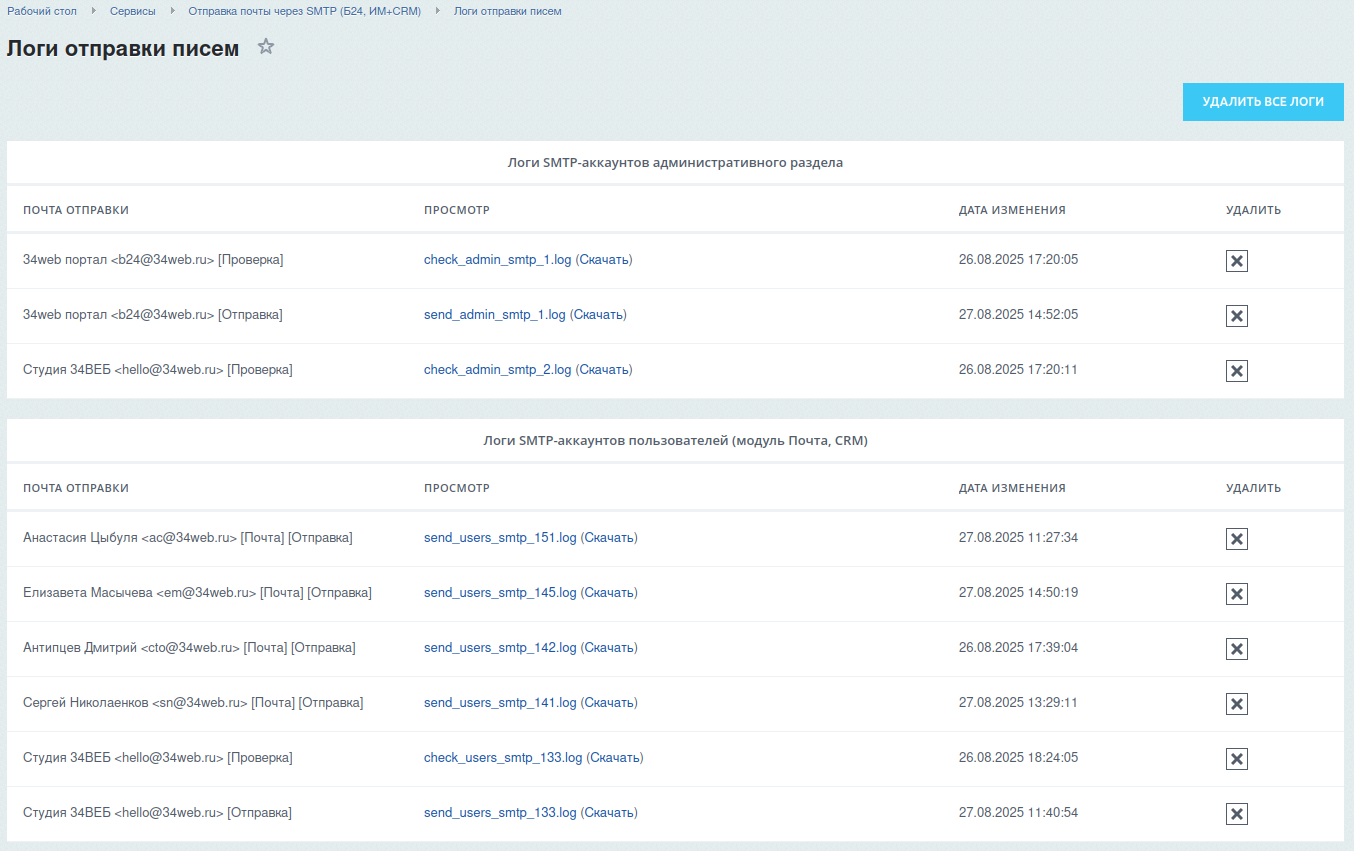
> **Обратите внимание:** Функционал скачивания логов не защищен от прямого скачивания по ссылке, потому для конфиденциальности содержимого писем рекомендуется включать сохранение логов только при проблемах работы почты. По умолчанию при установке модуля данный параметр выключен, при обновлении со старых версий он будет включен, потому обязательно выключите его и очистите логи отправки писем.
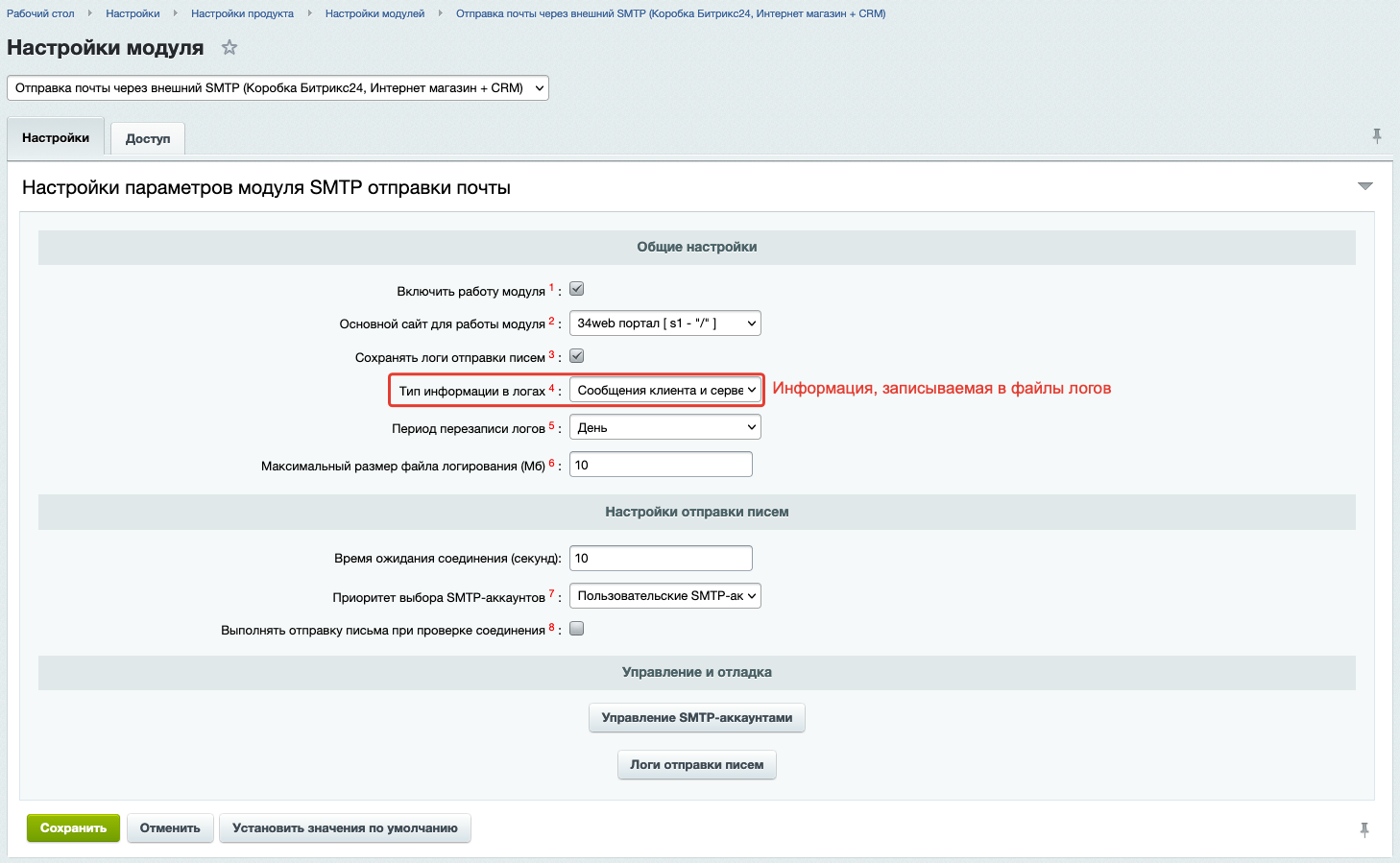
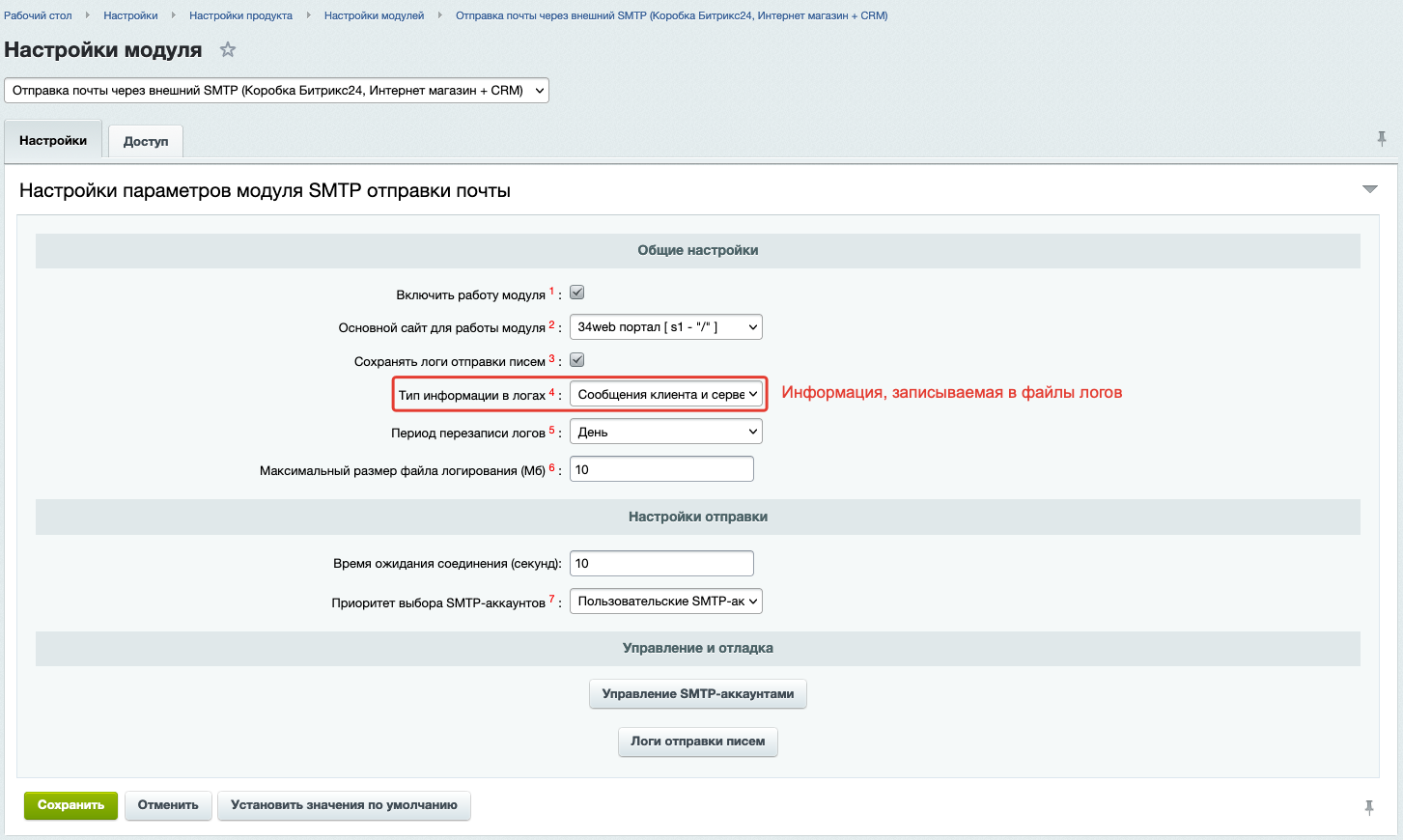
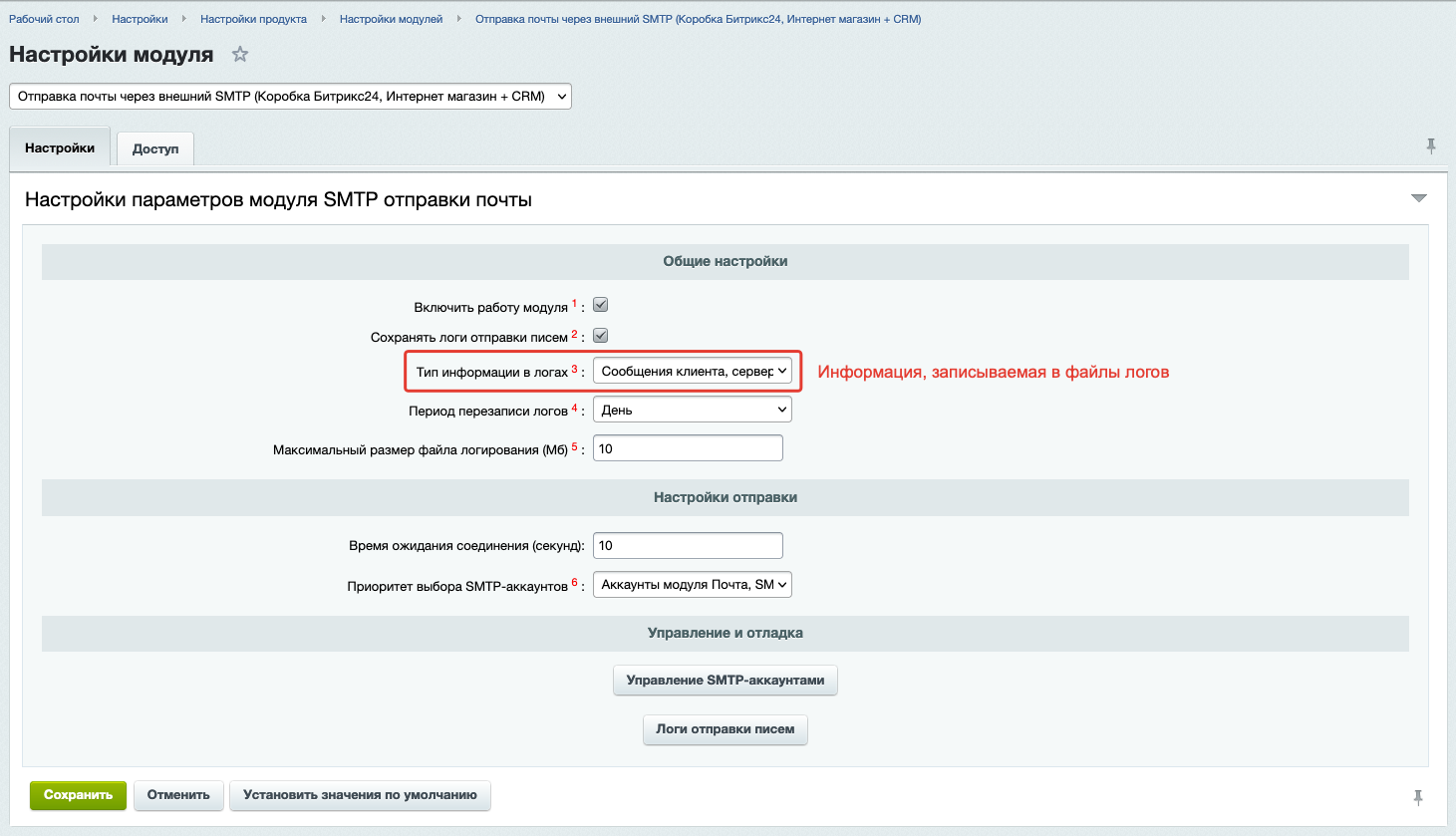
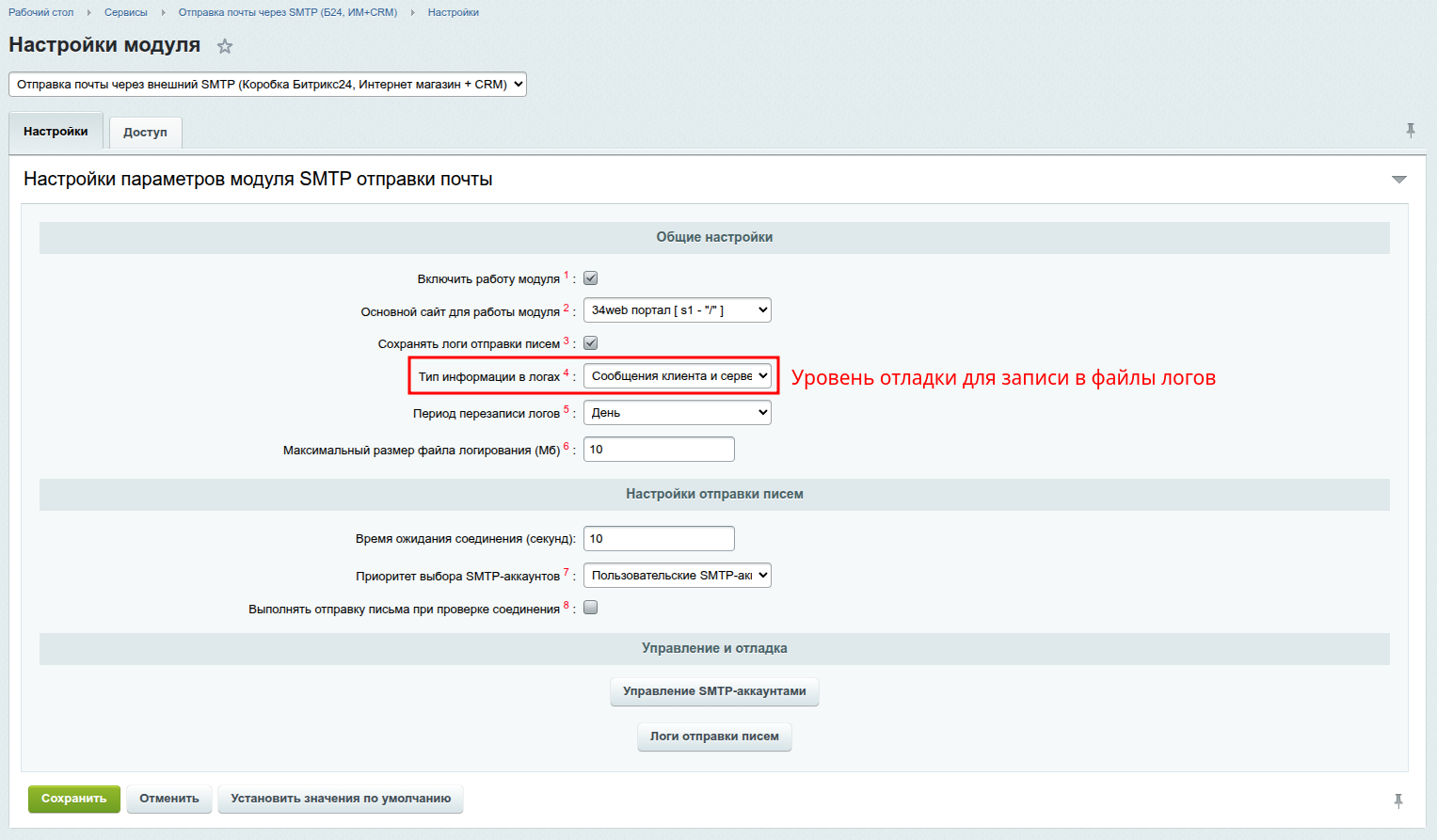
- **Тип информации в логах**
Информация о соединении с почтовым сервером и отправке писем, выводимая в файлы логов. Поддерживается 4 уровня отладки: "Сообщения клиента", "Сообщения клиента и сервера", "Сообщения клиента, сервера и информация о соединении", "Сообщения клиента, сервера, информация о соединениии и низкоуровневые данные". По умолчанию выбран 2 уровень отладки - "Сообщения клиента и сервера".
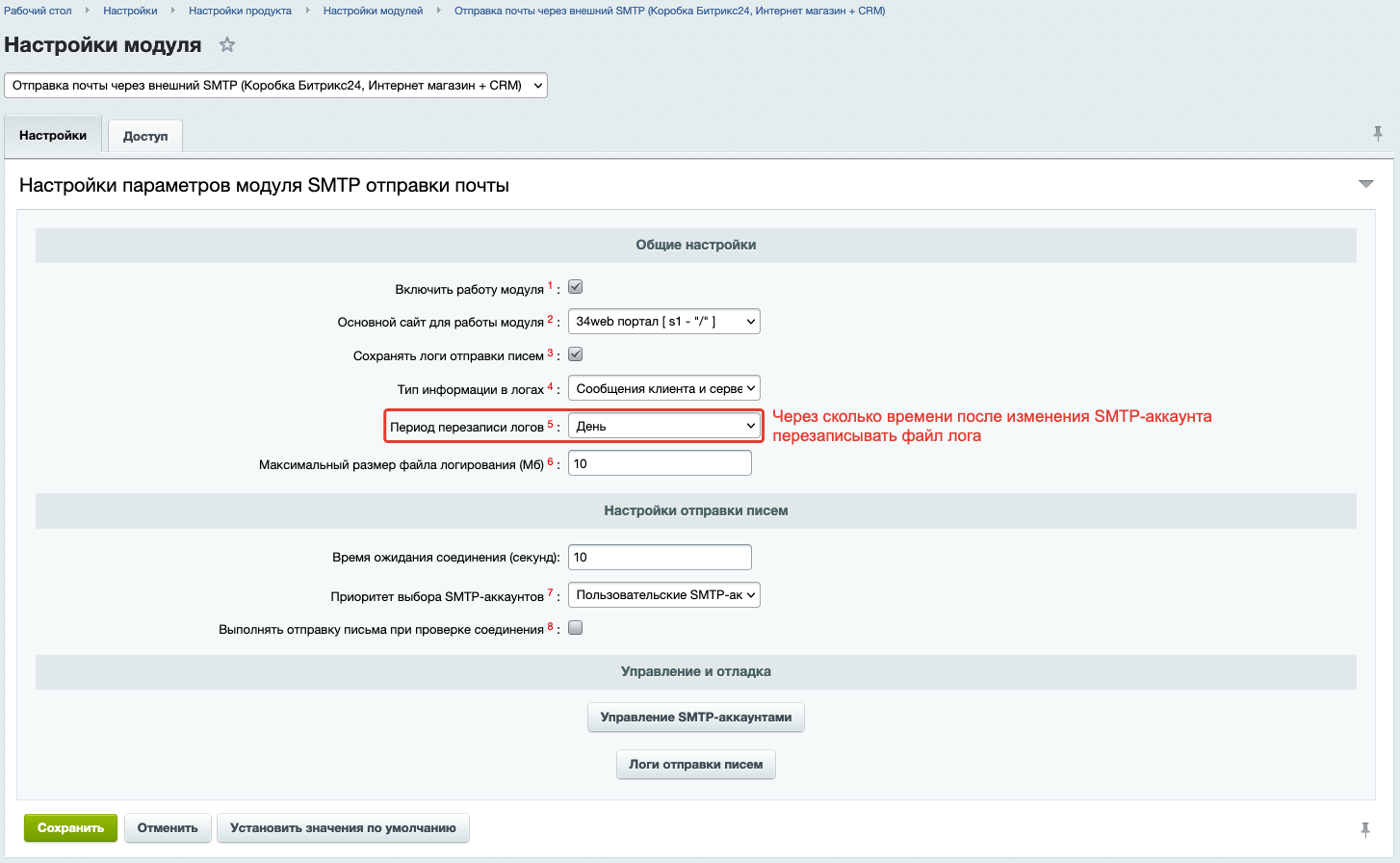
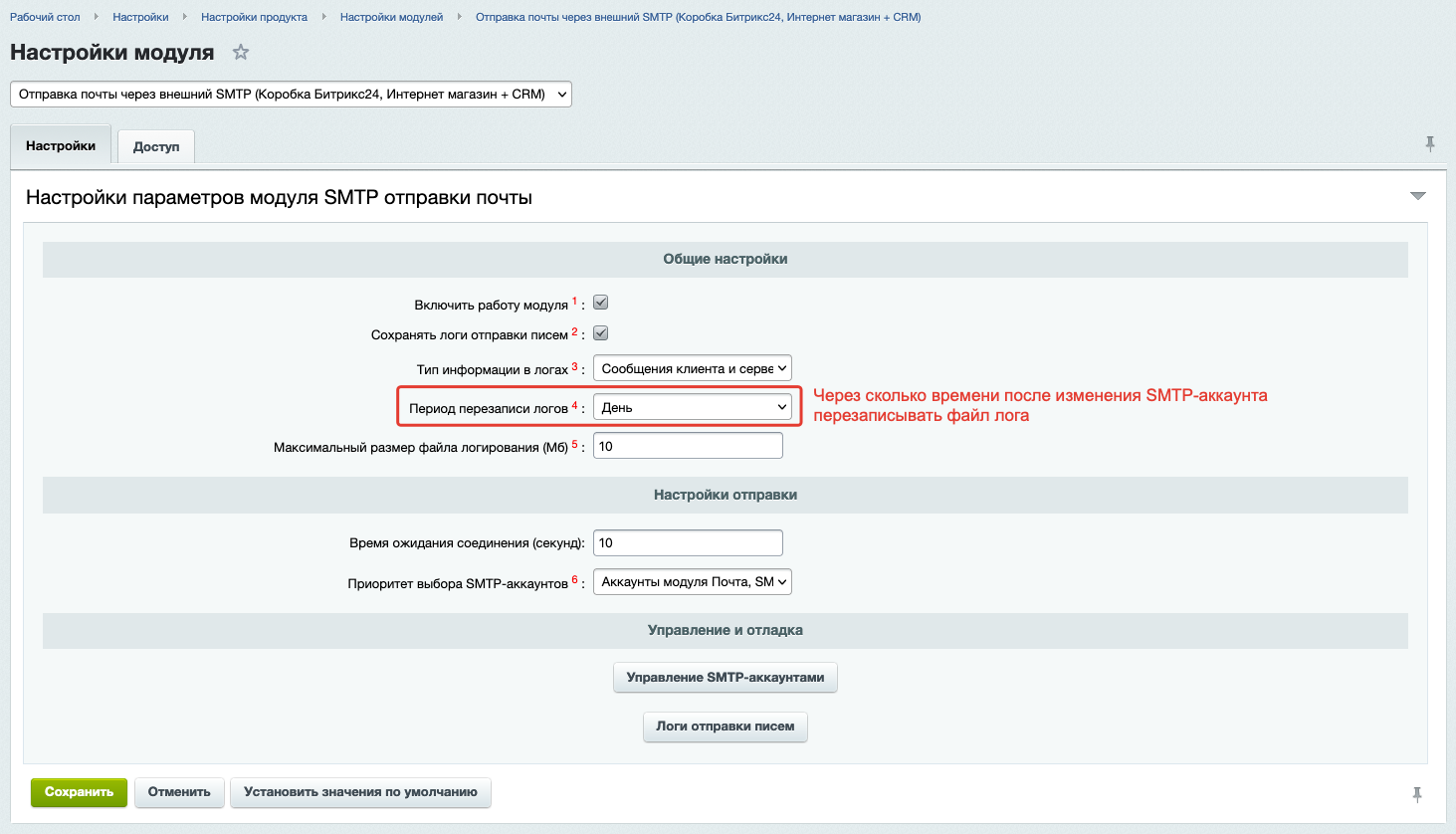
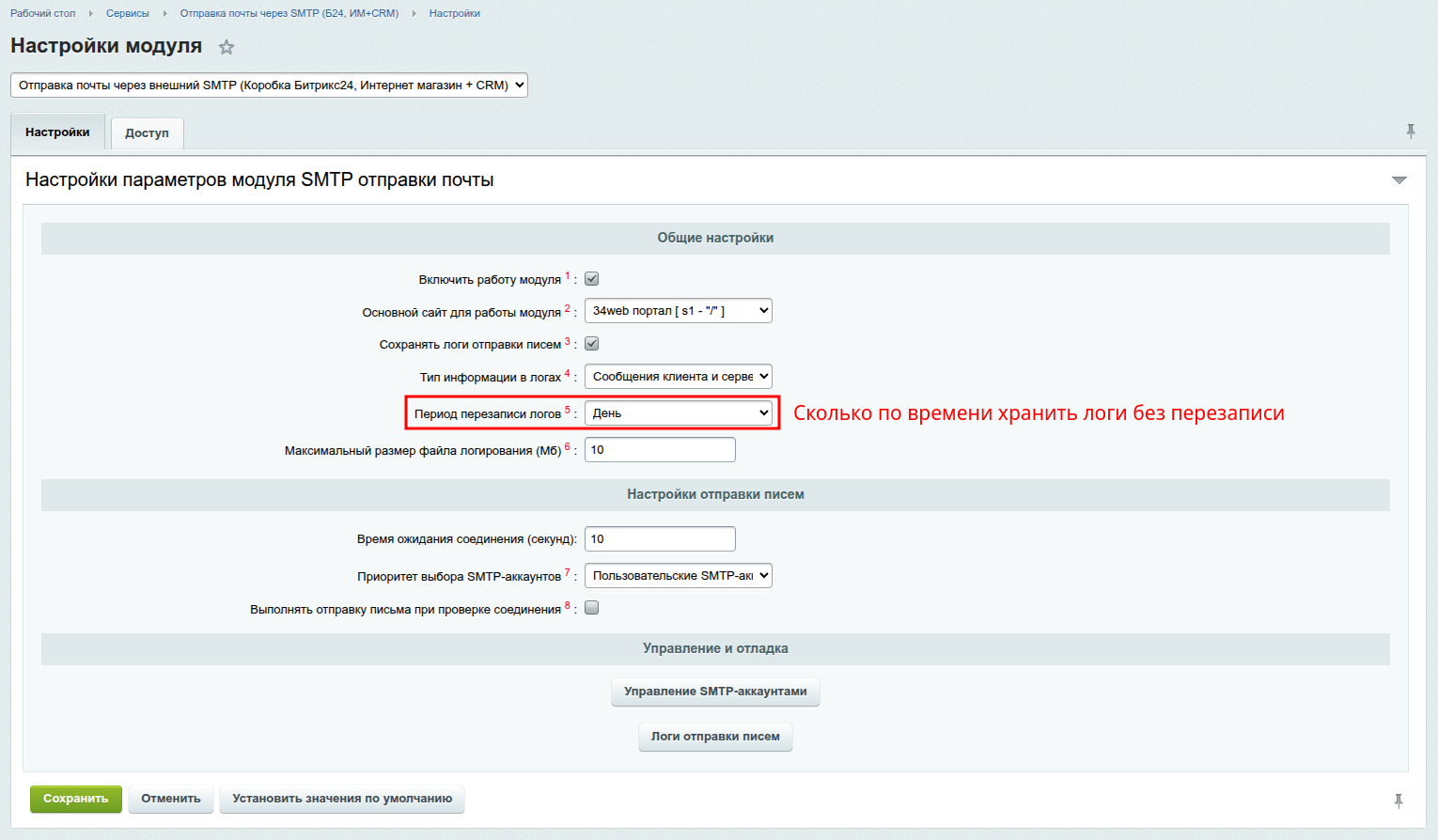
- **Период перезаписи логов**
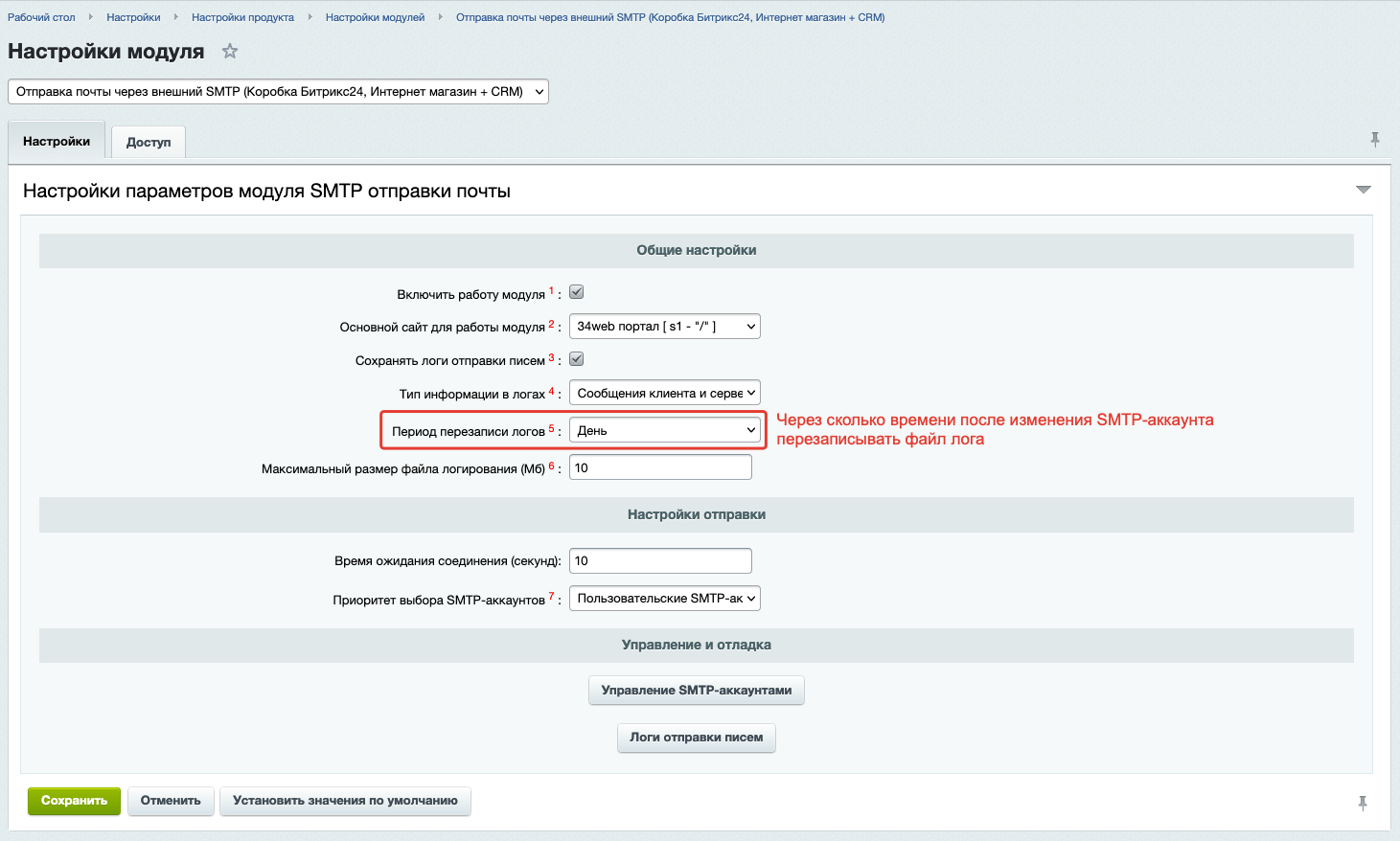
Период хранения логов по времени. После истечения выбранного периода лог перезаписывается. Доступные периоды: день, неделя, месяц, год. По умолчанию настроена перезапись каждый день.
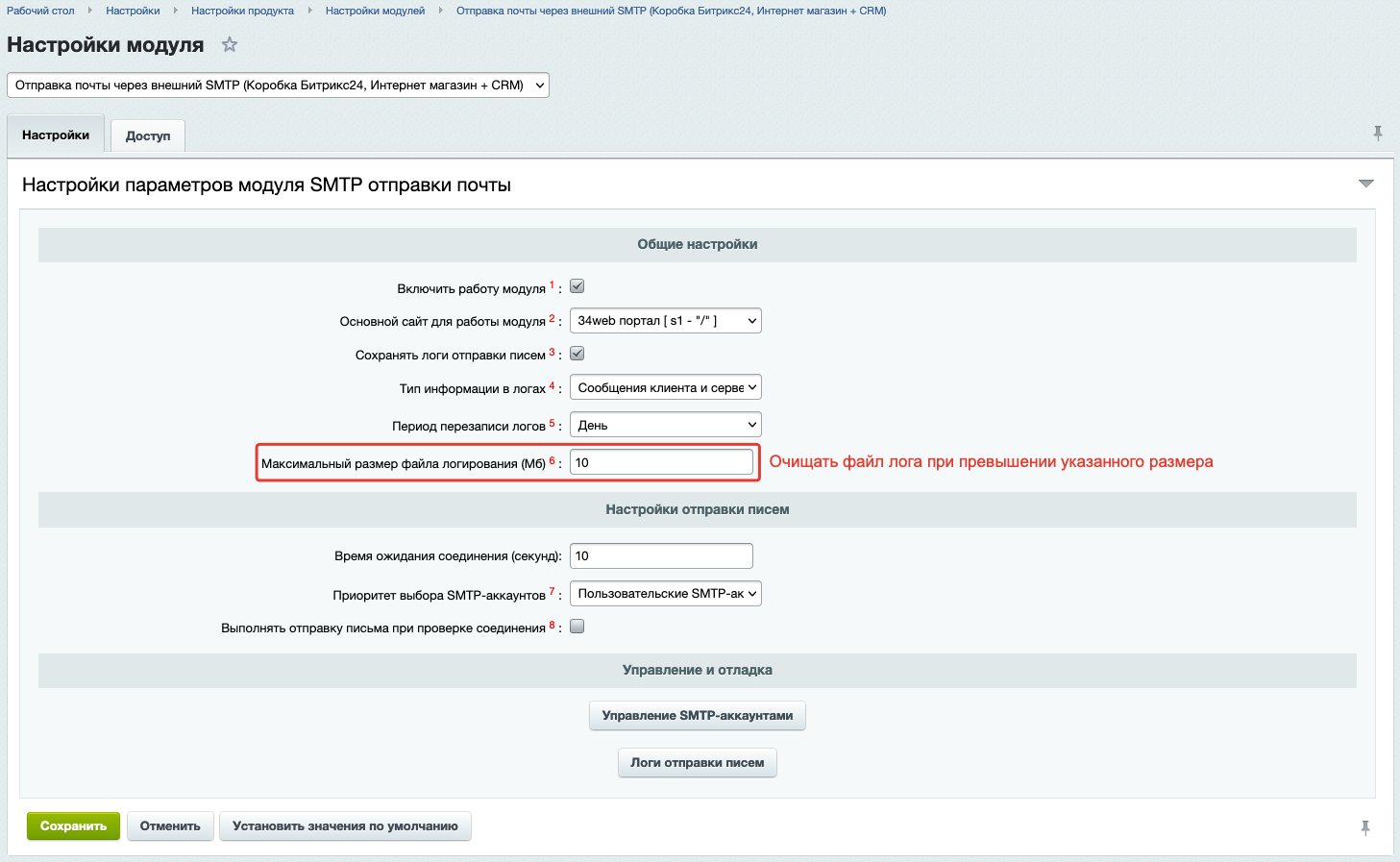
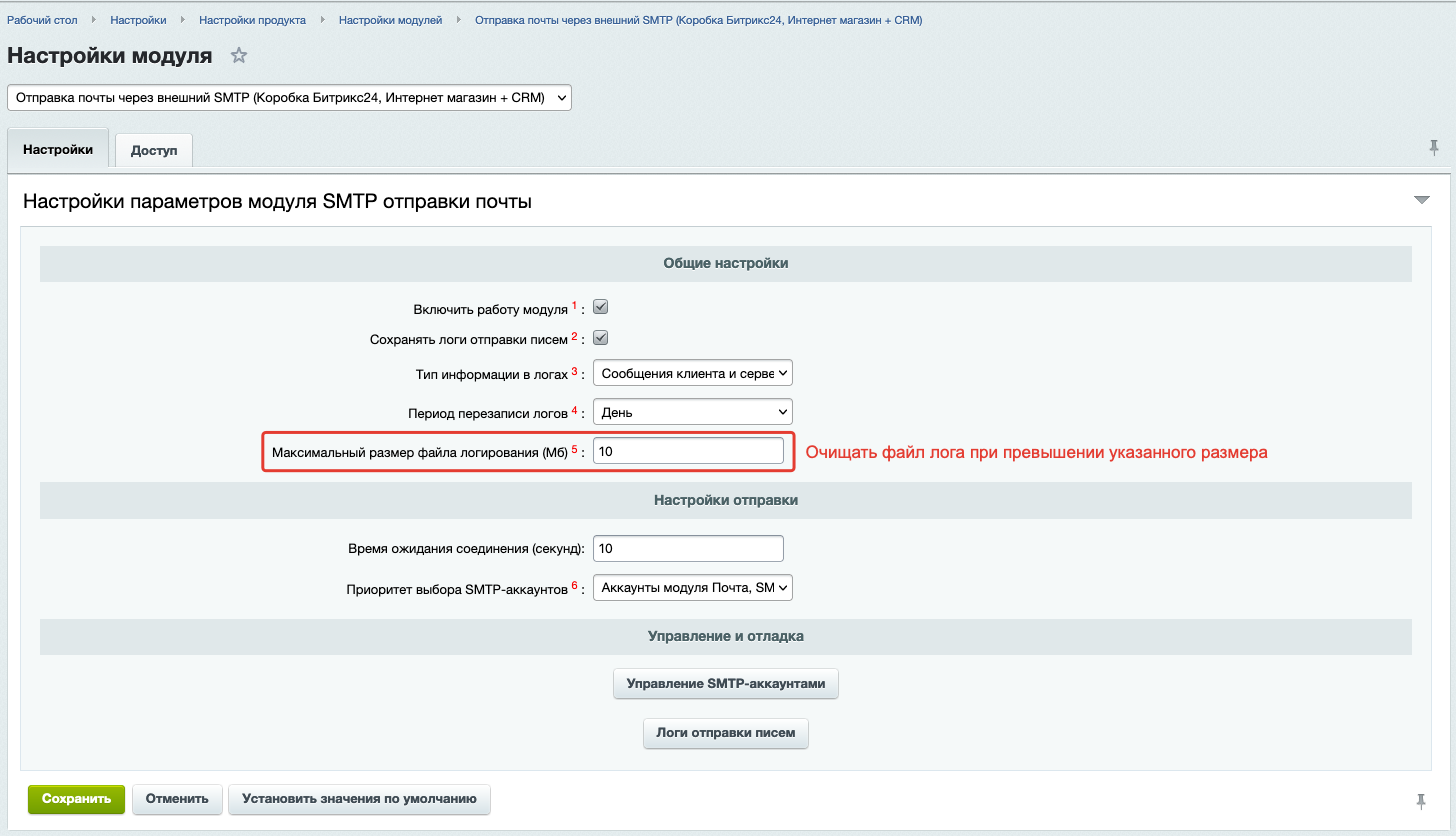
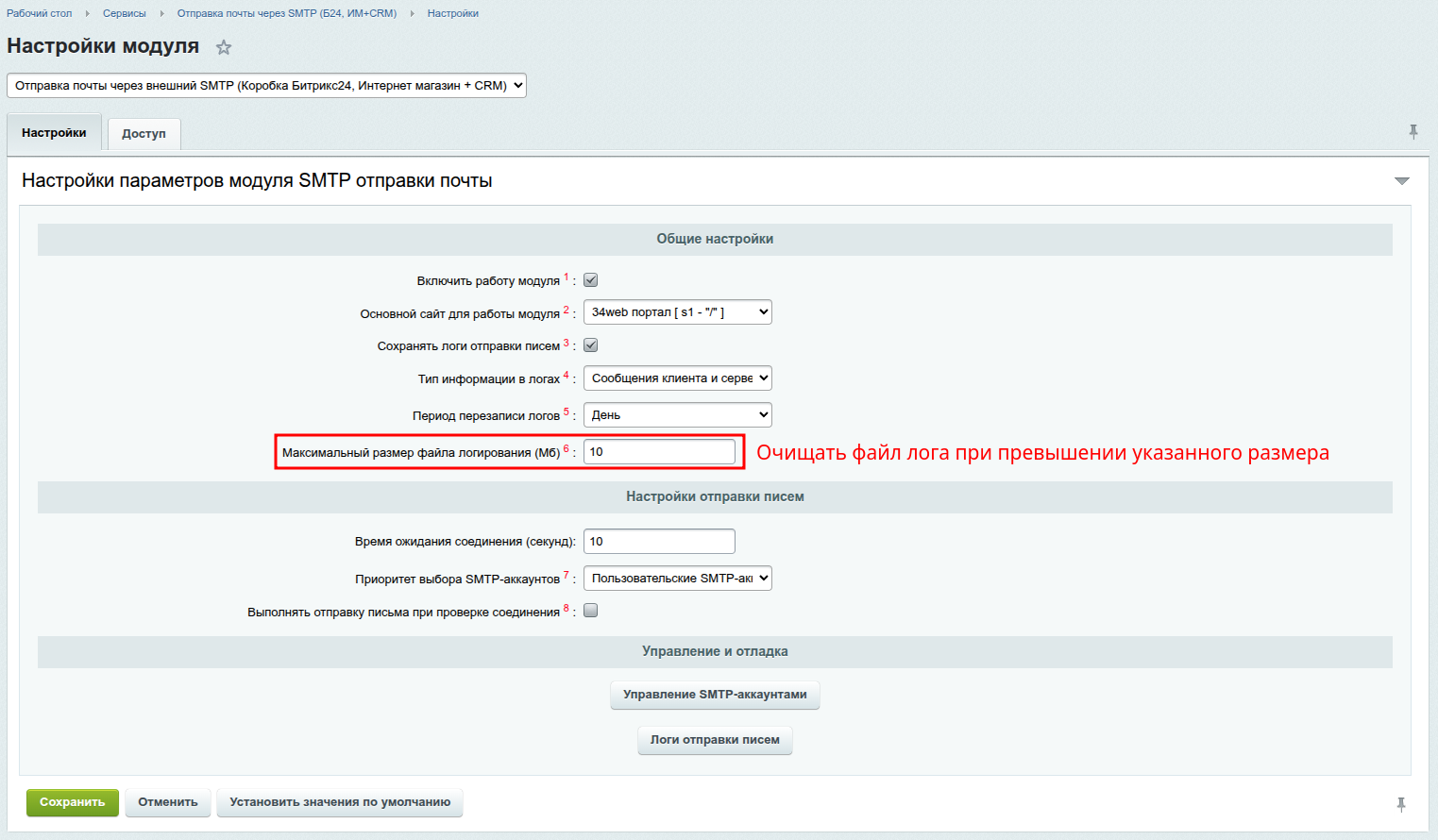
- **Максимальный размер файла логирования (Мб)**
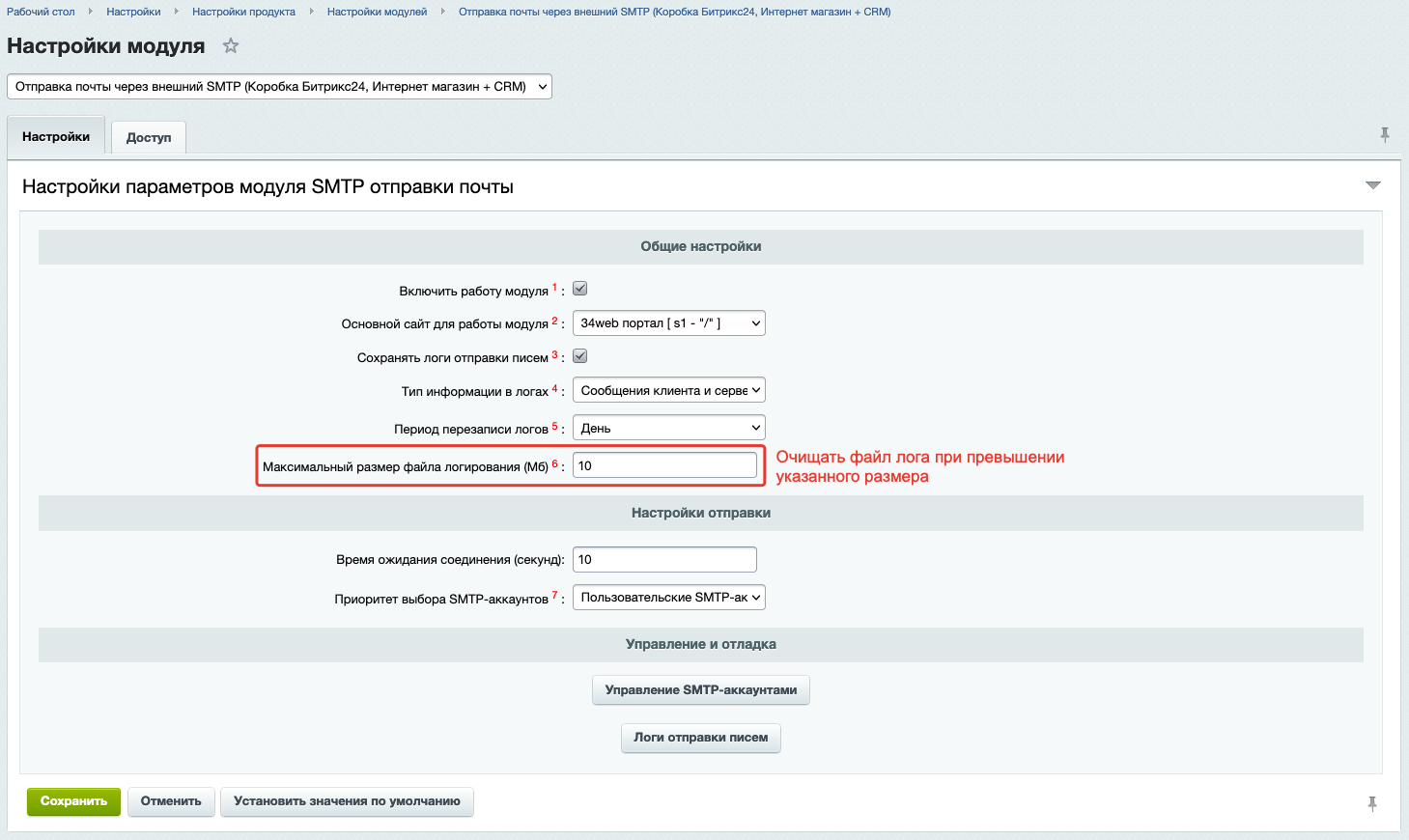
Максимальный размер файла логирования в Мб, после которого происходит его перезапись. Если указать значение 0, то размер файла не будет проверяться и лог не будет очищаться по данному параметру. По умолчанию устанавливается макимальный размер каждого файла логирования SMTP-аккаунта - 10 Мб.
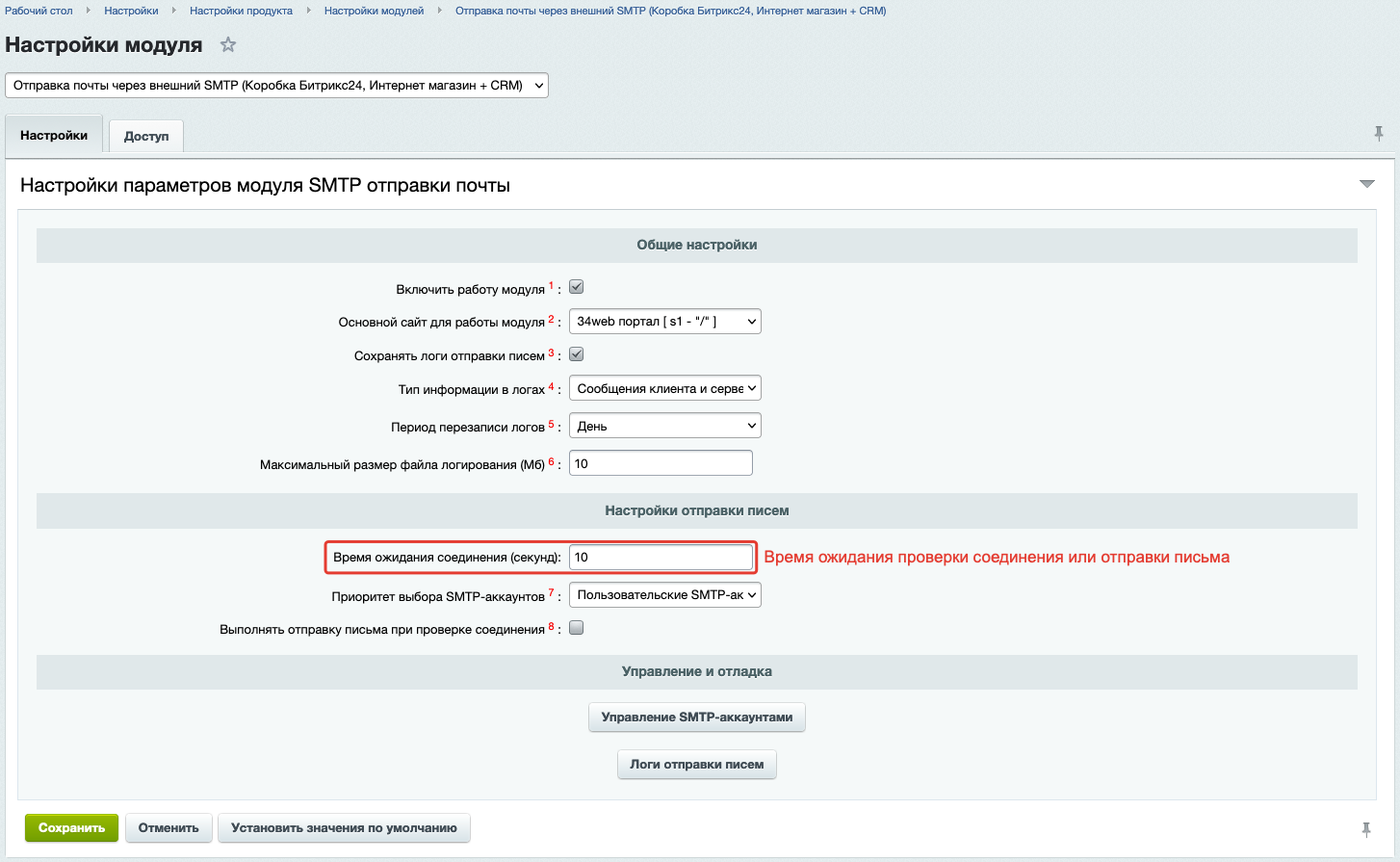
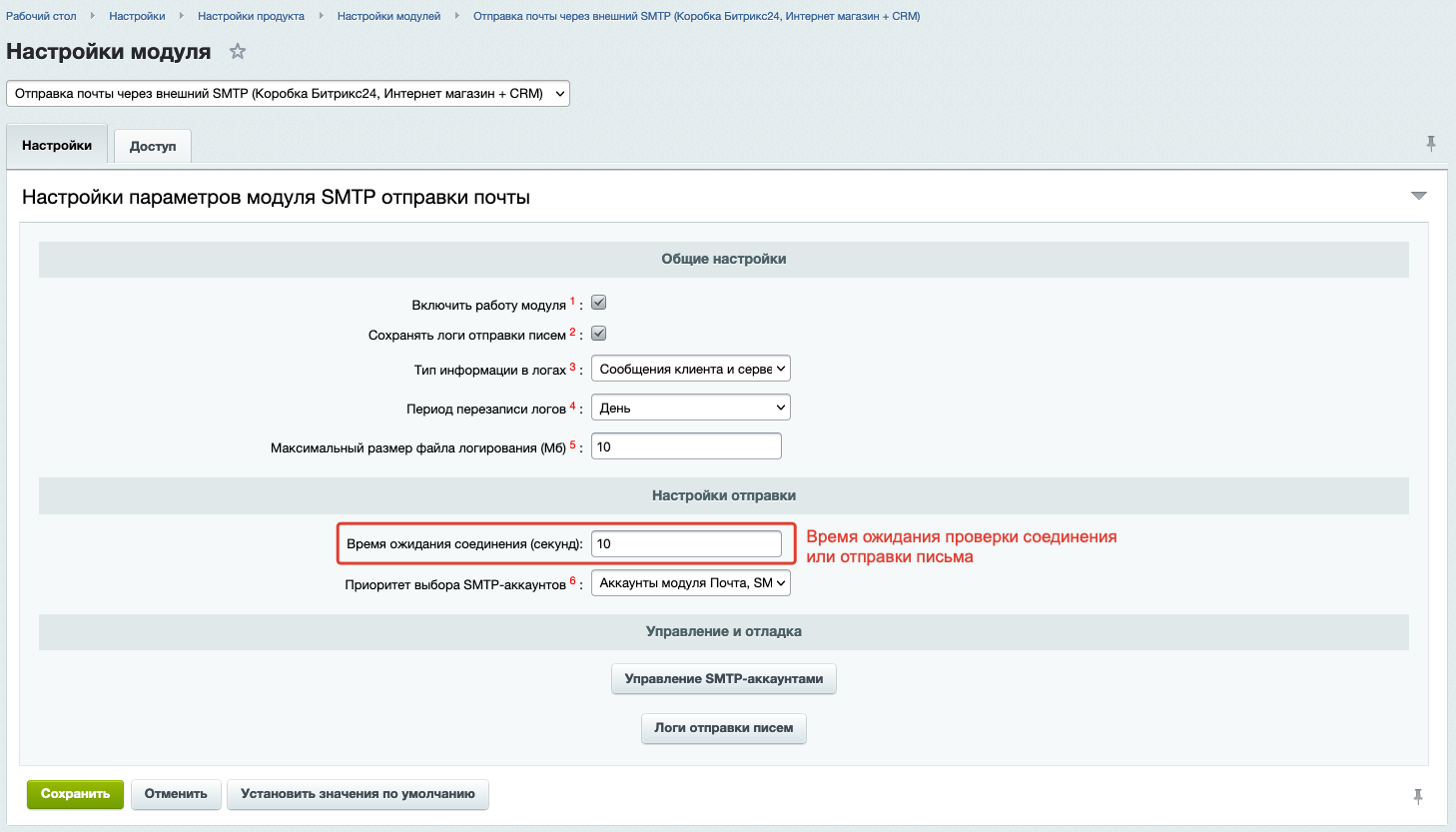
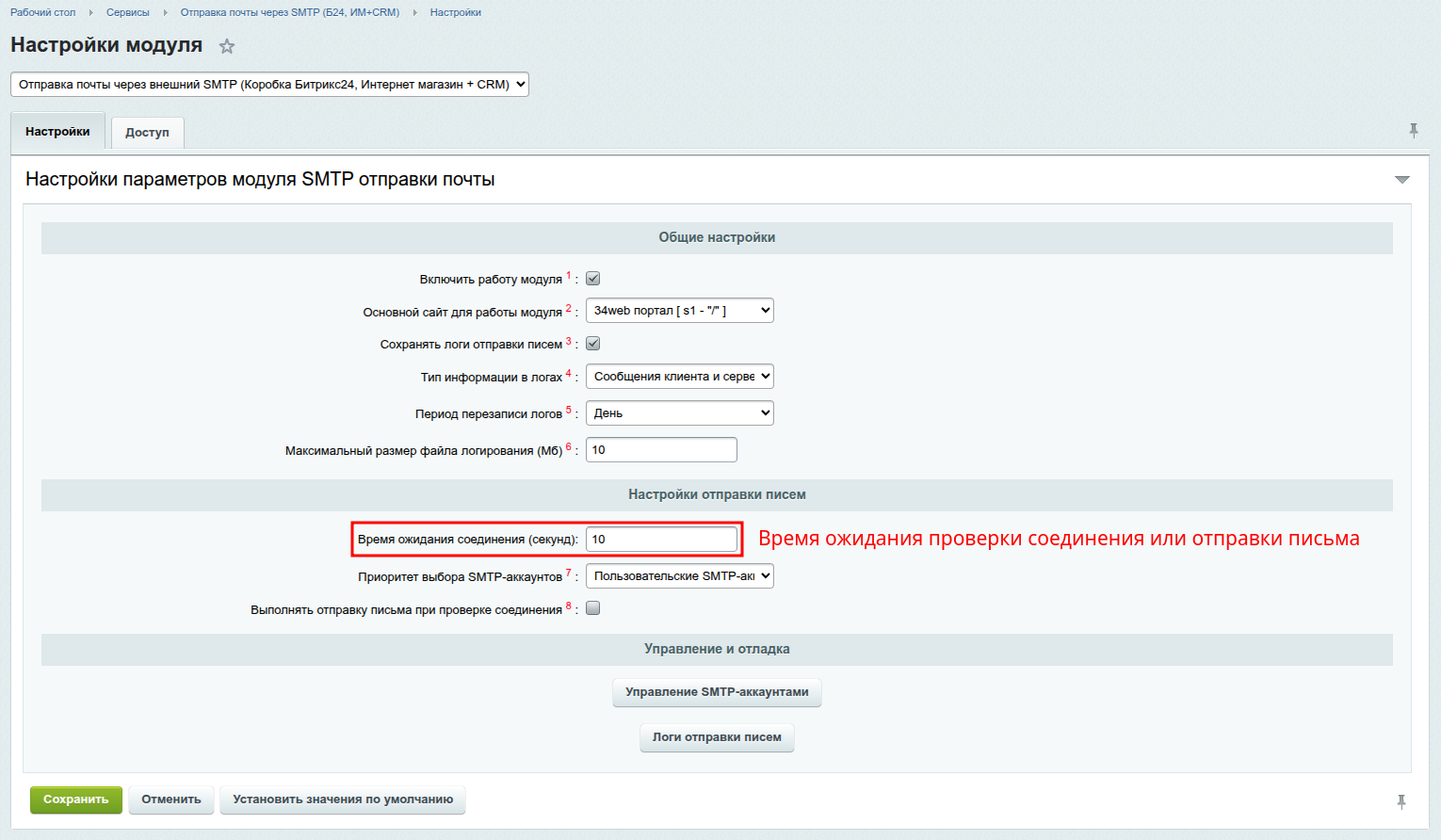
- **Время ожидания соединения (секунд)**
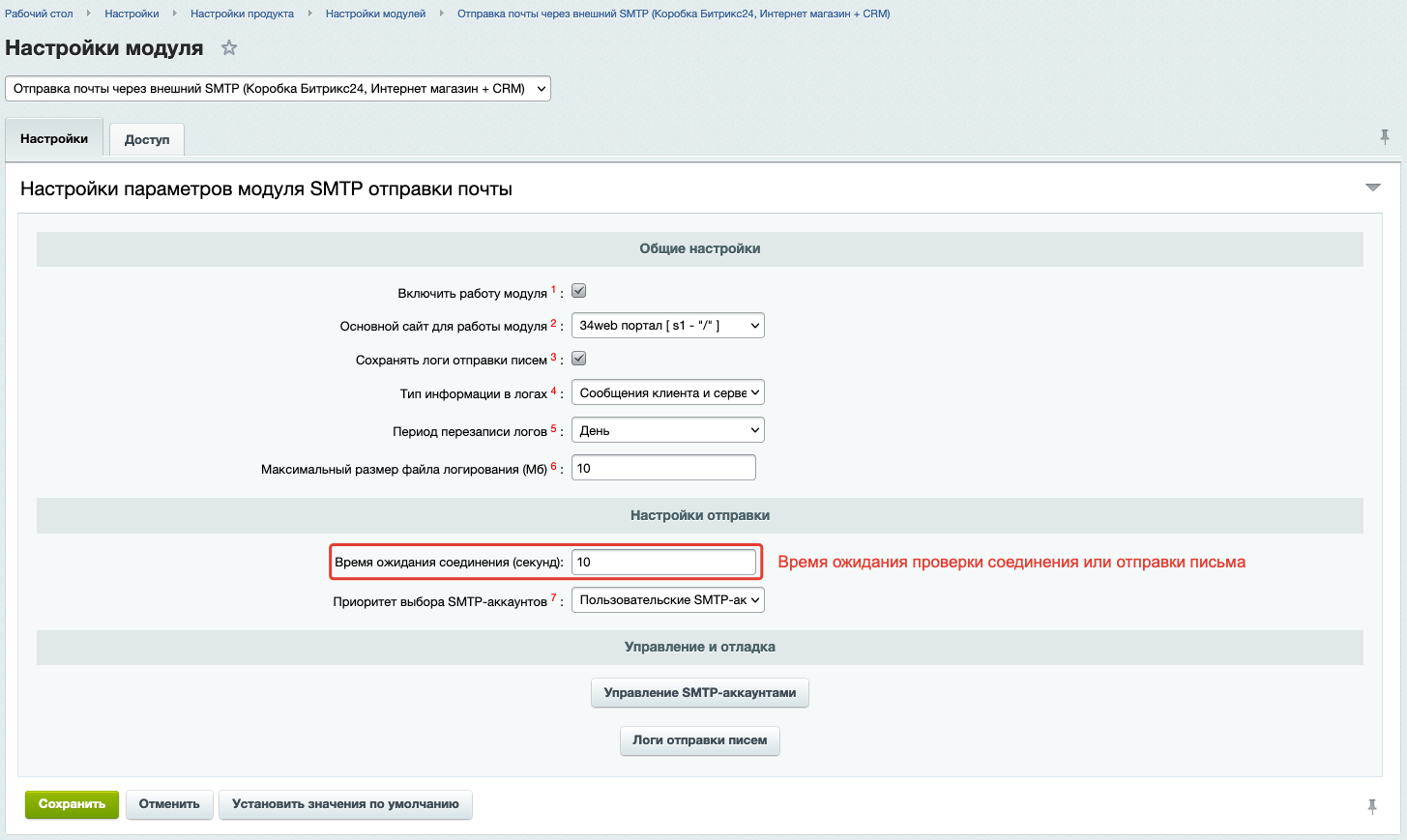
Таймаут попытки проверки соединения или отправки письма. Если за указанное время операция не выполнится, то вернётся ошибка отправки (в разделе Почта письмо уйдёт на отправку, но не доставится получателю). При включении логирования ошибки будут записаны в файлы. По умолчанию установлено значение - 10 секунд.
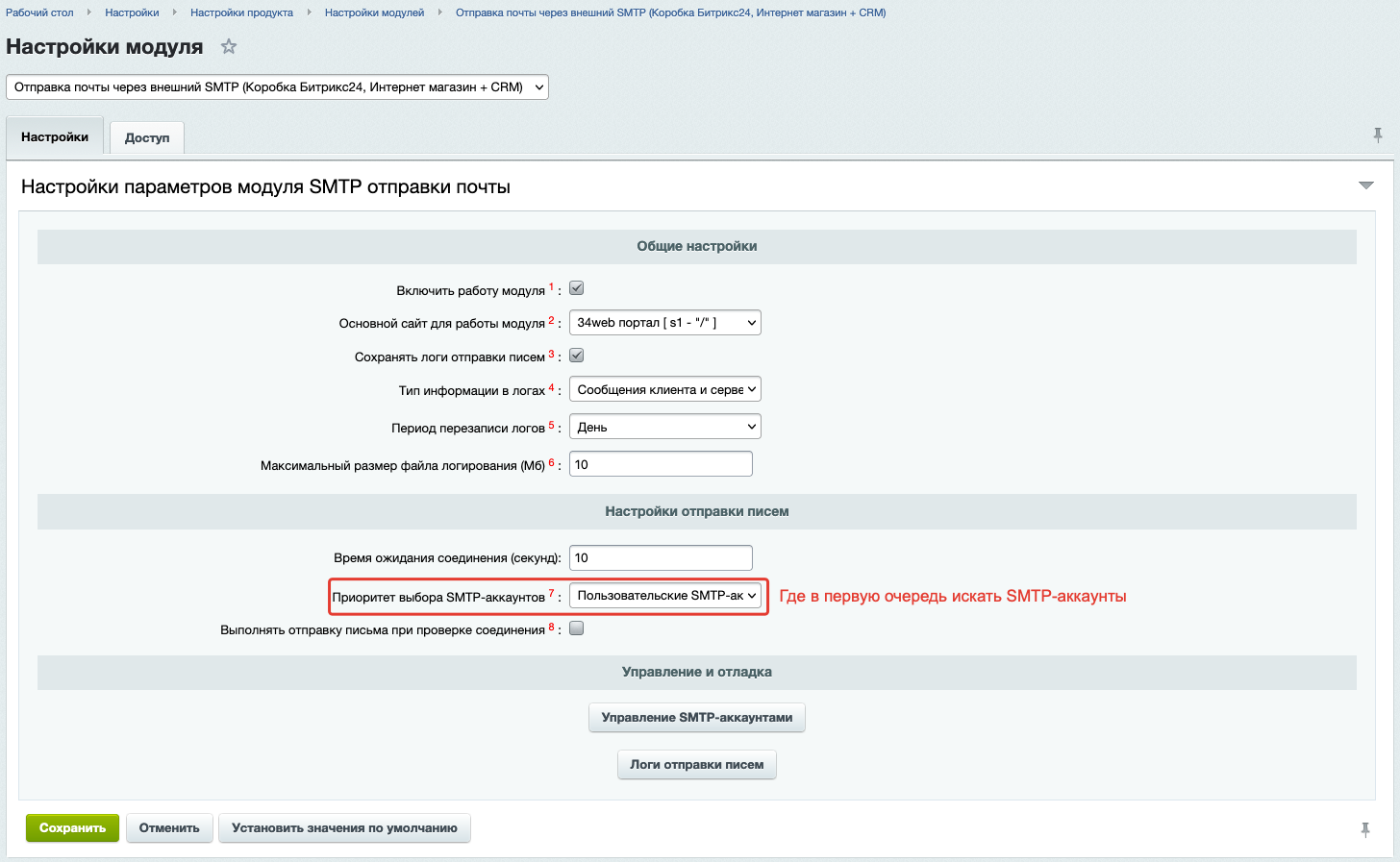
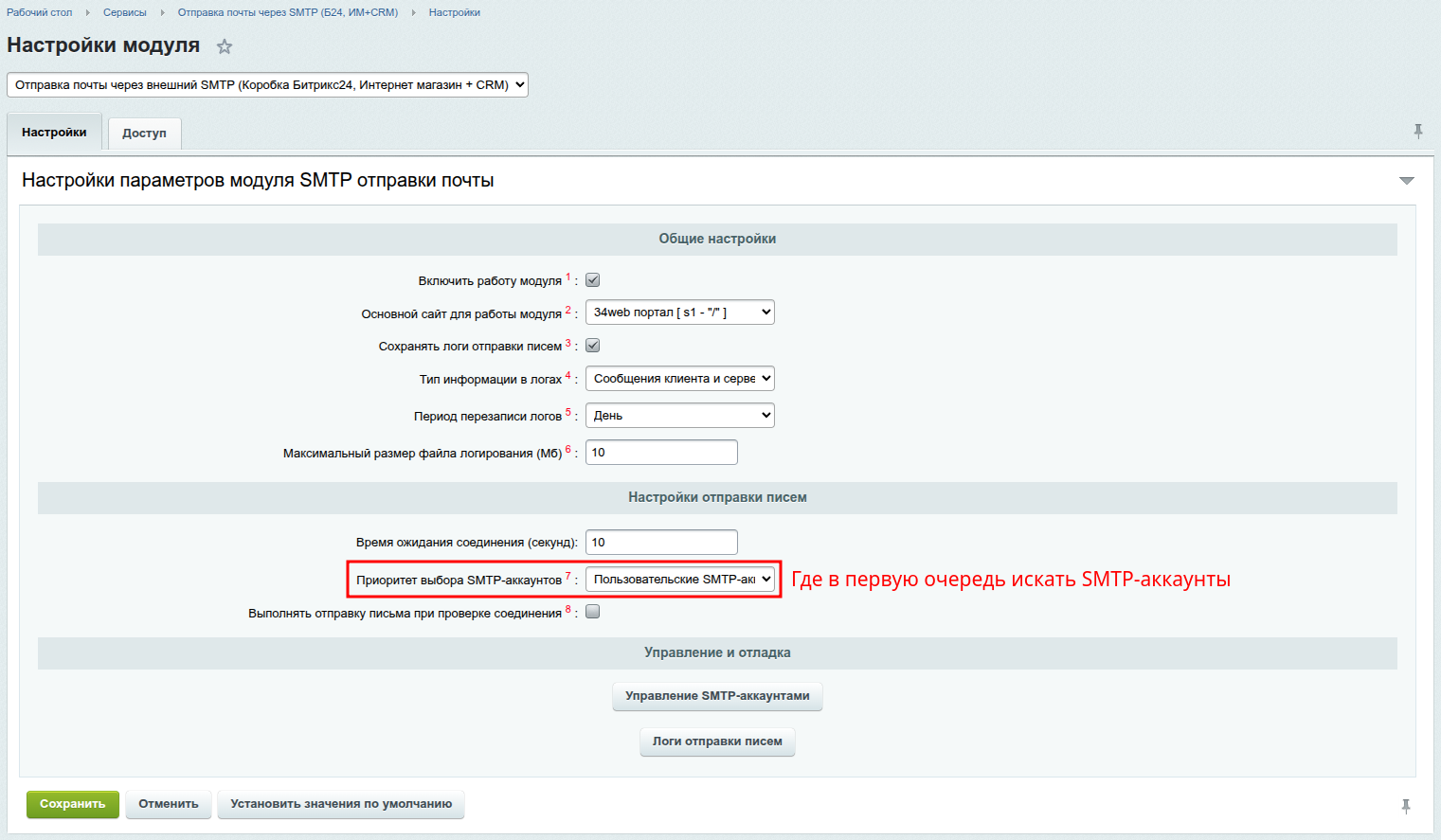
- **Приоритет выбора SMTP-аккаунтов**
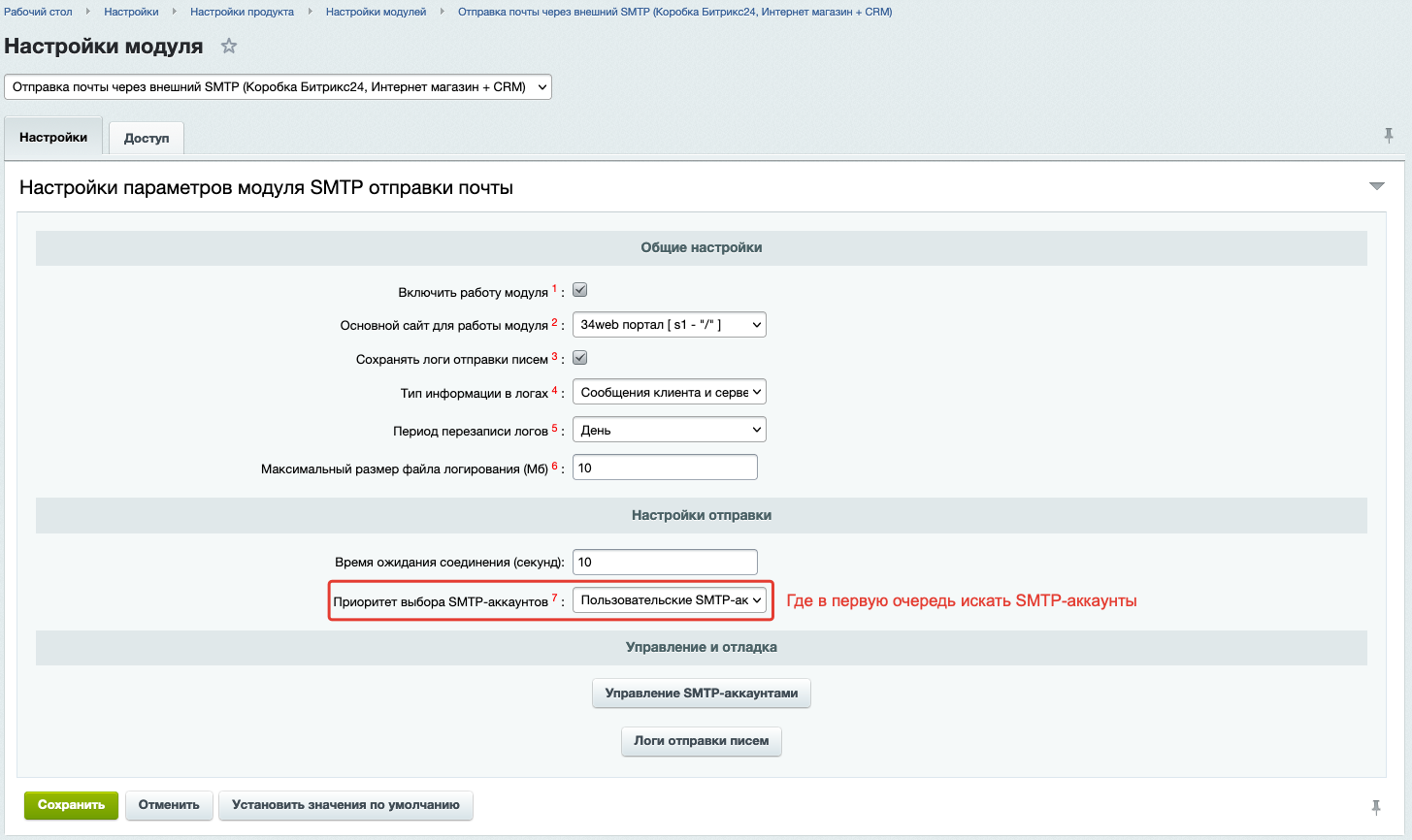
SMTP-аккаунты заводятся в административном разделе, в настройках исходящих писем в разделе "Почта" и в разделе управления SMTP-аккаунтами пользователей. Данный параметр указывает приоритет поиска SMTP-аккаунтов: пользовательские SMTP-аккаунты (включая настройки в разделе "Почта), SMTP-аккаунты административного раздела. По умолчанию поиск производится сначала в пользовательских аккаунтах, затем уже в административных.
> **Обратите внимание:** Если у пользователей будут почтовые ящики, совпадающие по имени отправителя и адресу с теми, что заведены в административном разделе и приоритет выбора стоит по умолчанию, то отправка будет выполняться от аккаунтов пользователей. Если необходимо поменять отправку от аккаунта в административном разделе, то нужно либо сменить приоритет поиска, либо удалить аккаунт у пользователя, выполнив его поиск в административном разделе ```https://[домен]/bitrix/admin/smtp_admin.php?lang=ru```, где [домен] - домен сайта (этот вариант подходит только для настройки отправки писем в пользователя разделе "Почта", если будет создан отдельный SMTP-аккаунт и его удалить, то пользователь не сможет выбирать отправителя с данным именем и адресом при отправке письма). В идеале лучше бы сделать так, чтобы имена отправителя отличались, тогда такой проблемы не будет.
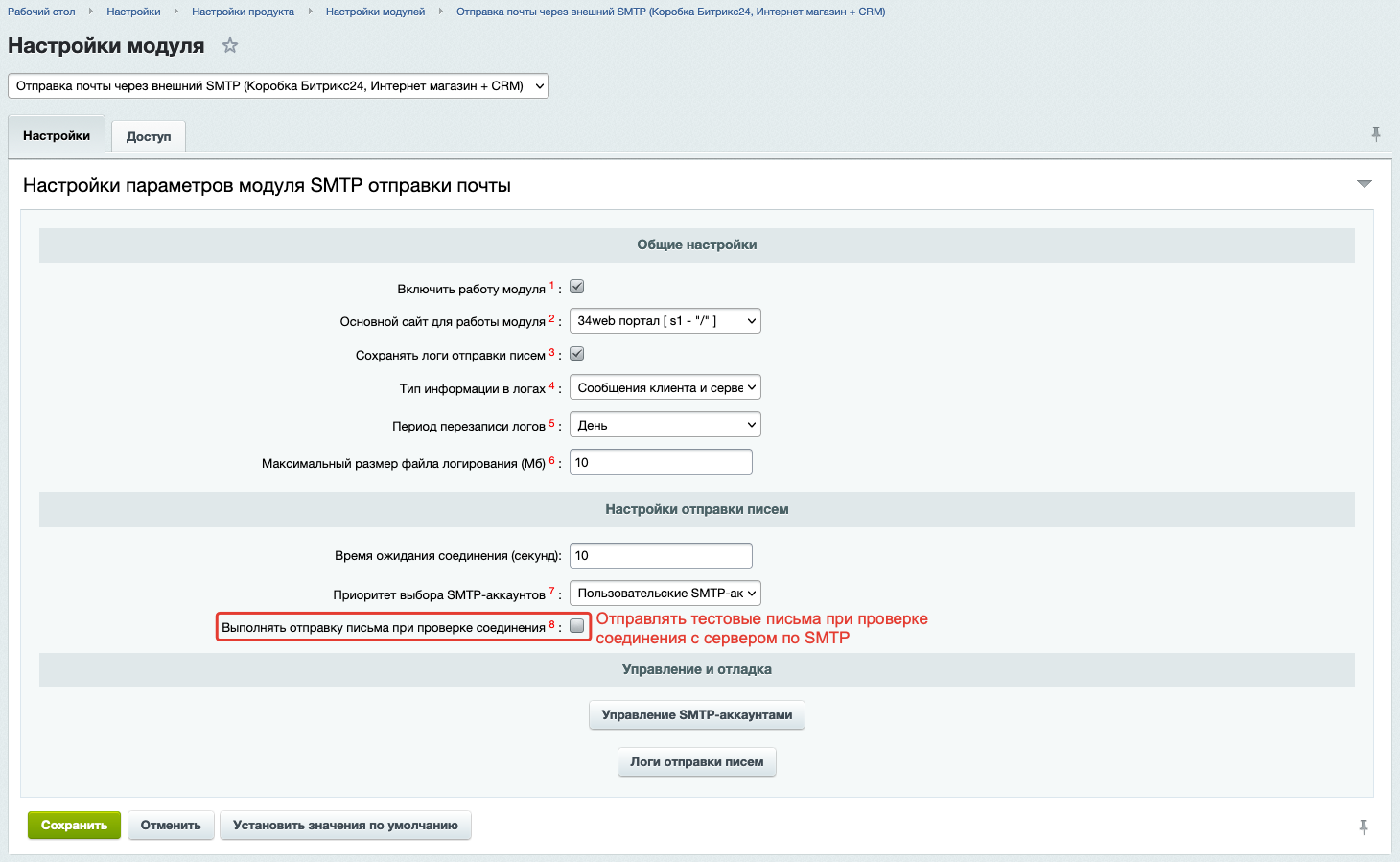
- **Выполнять отправку письма при проверке соединения**
Работа SMTP-аккаунтов проверяется успешной авторизацией по указанным данным. Если необходимо проверять не только авторизацию, но и отправку писем от аккаунтов, то необходимо включить данный пункт настройки. По умолчанию проверяется только авторизация на почтовом сервере.
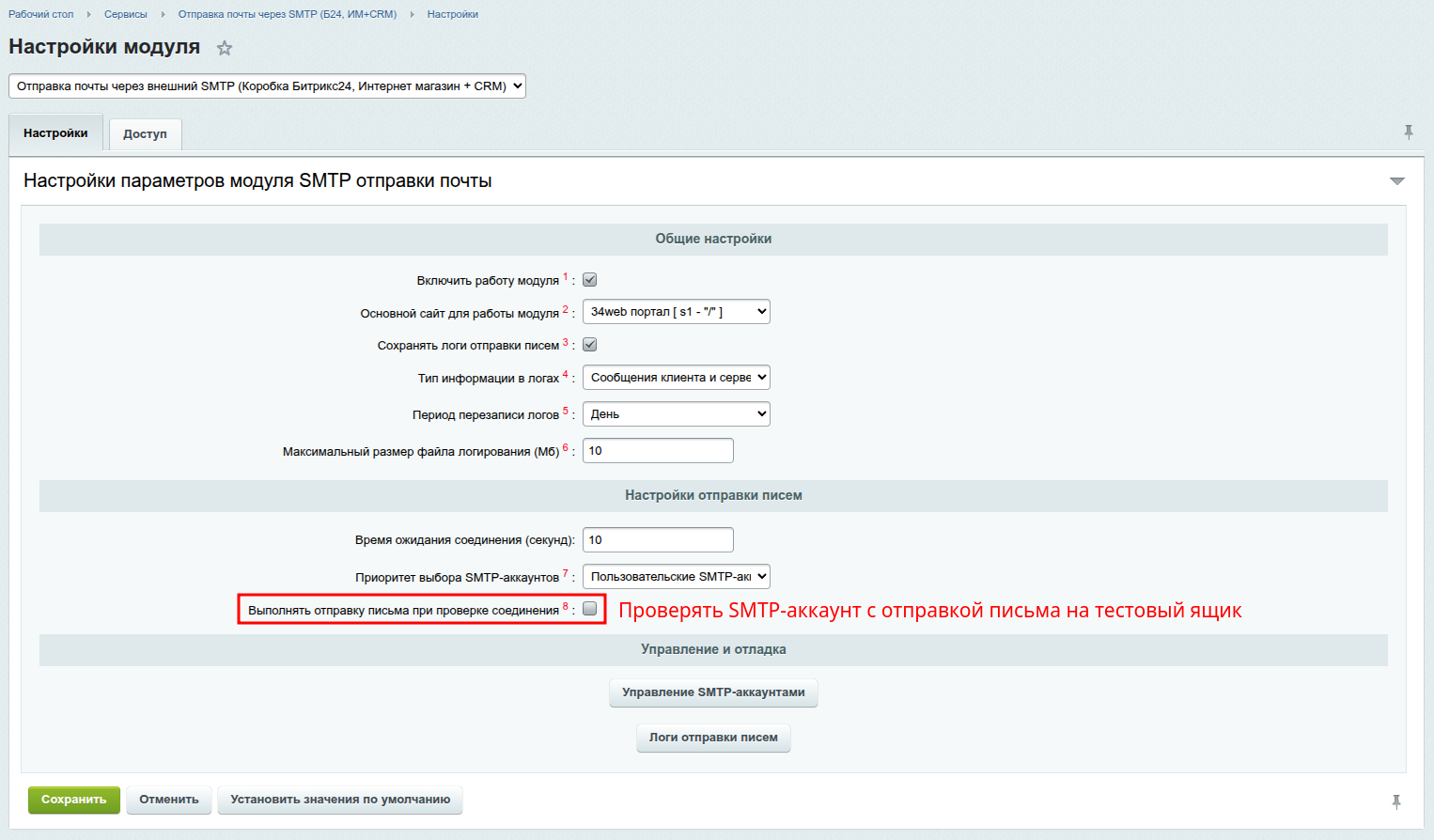
> **Обратите внимание:** отправка писем выполняется на почтовый сервер 1С-Битрикс, как это делает проверка системы на сайте. Если почтовый сервер 1С-Битрикс посчитает вашу отправку спамом, будет выведена ошибка и аккаунт не сохранится, а в разделе "Почта" при просмотре настроек исходящих писем будет выведена ошибка работы SMTP-аккаунта!
# Добавление SMTP-аккаунтов для работы
Для работы почты на сайте или корпоративном портале необходимо в первую очередь включить работу модуля, далее настроить SMTP-аккаунты, от которых будут отправляться письма и, в случае отправки писем с сайта через почтовые шаблоны, убедиться, что в поле "От кого" стоит именно тот почтовый ящик, для которого настроена отправка писем (данная строка может содержать не только адрес отправителя, но и полноценный формат имени и адреса).
Пример строки отправителя писем: ```Рассылка 34web ```
**Обратите внимание:**
Поиск SMTP-аккаунтов для отправки писем выполняется по следующему алгоритму:
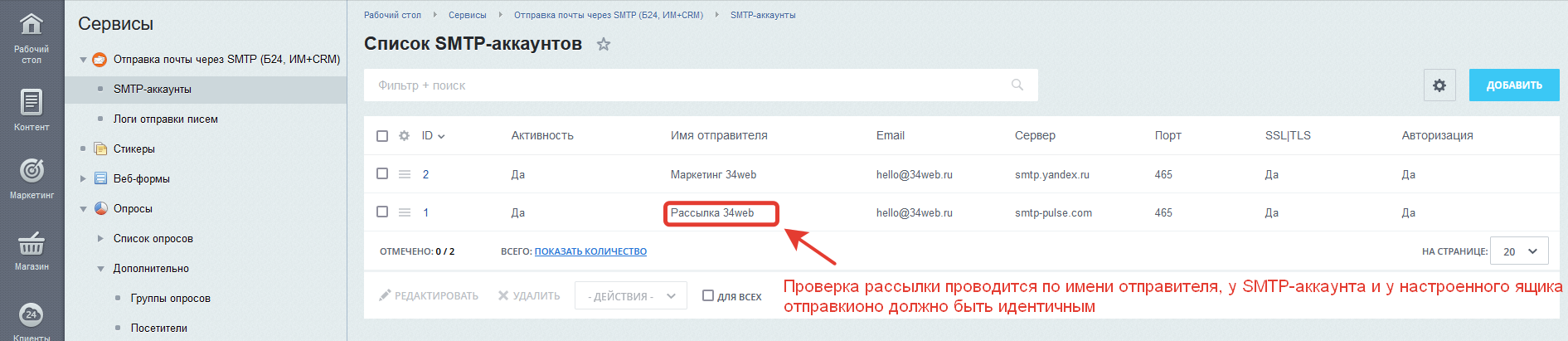
1. Сначала анализируется, выполняется ли отправка письма из рассылки, если да, то выполняется поиск аккаунта по полному совпадению имени и почты отправителя, а также установленному параметру "Искать в первую очередь для рассылок". Приоритет поиска среди пользовательских аккаунтов и административных контролируется параметром настройки модуля "Приоритет выбора SMTP-аккаунтов". Если найдено несколько аккаунтов, подходящих под эти условия, то выбирается тот, у которого выше ID. Если нет совпадения по имени отправителя, то выполняется поиск по почтовому адресу среди аккаунтов с параметром "Искать в первую очередь для рассылок".
2. Если у нас не рассылка или же в первом пункте ничего не найдено, то выполняется поиск аккаунта по полному совпадению имени и почты отправителя. Приоритет поиска среди пользовательских аккаунтов и административных контролируется параметром настройки модуля "Приоритет выбора SMTP-аккаунтов". Если найдено несколько аккаунтов, подходящих под эти условия, то выбирается тот, у которого выше ID.
3. Если поиск по первым 2 пунктам не дал результатов, то выбирается аккаунт, у которого почта отправителя равна поисковой и с наибольшим ID в зависимости от параметра настройки модуля "Приоритет выбора SMTP-аккаунтов".
Данная система поиска позволяет создать несколько аккаунтов с одинаковыми именами и адресами и настроить их работу в зависимости от необходимости выполнять рассылку или же использовать для обычной отправки.
### Добавление SMTP-аккаунтов в административном разделе сайта
Данный функционал рекомендуется в первую очередь для настройки системной почты на корпоративном портале или интернет-магазине для рассылки писем, которые будет отправлять сам сайт. Другой предпочтительный способ использования данного раздела - настройка строгого списка почтовых ящиков, которые заводят и настраивают системные администраторы для пользователей.
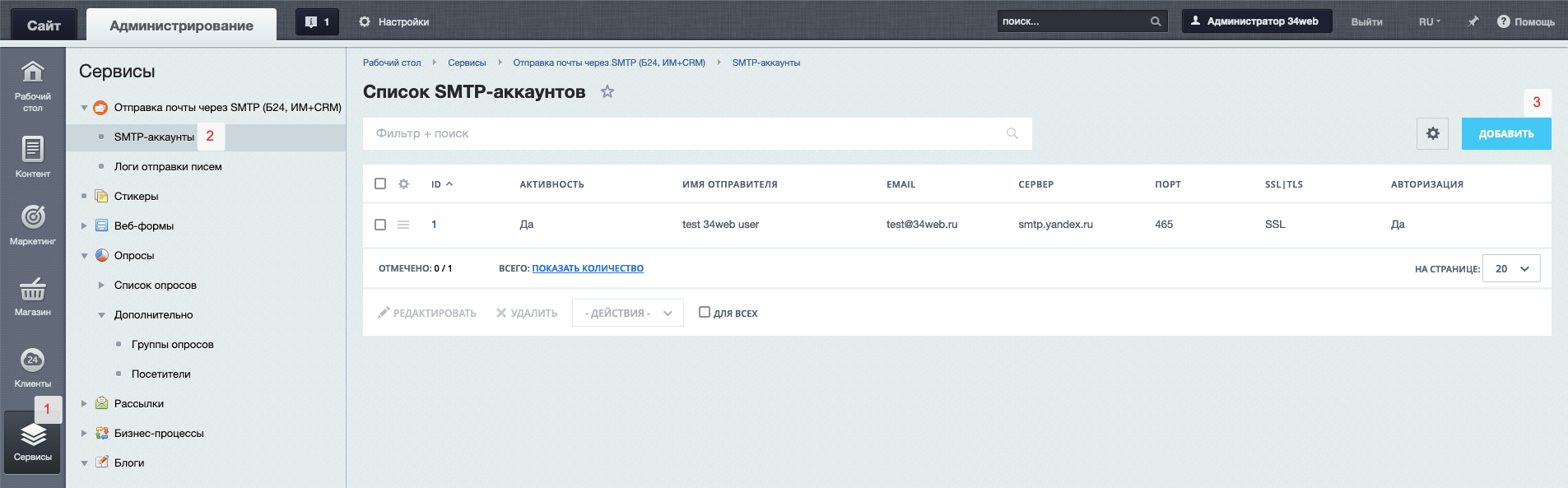
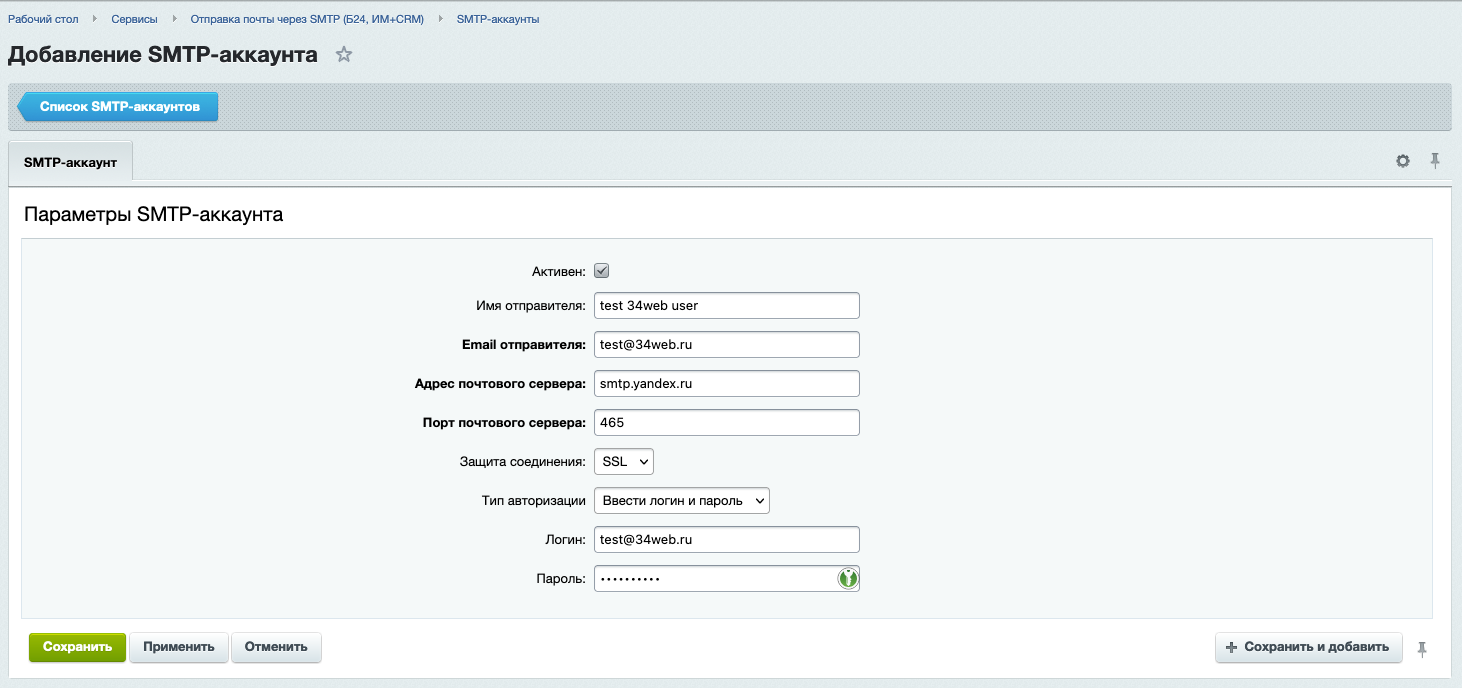
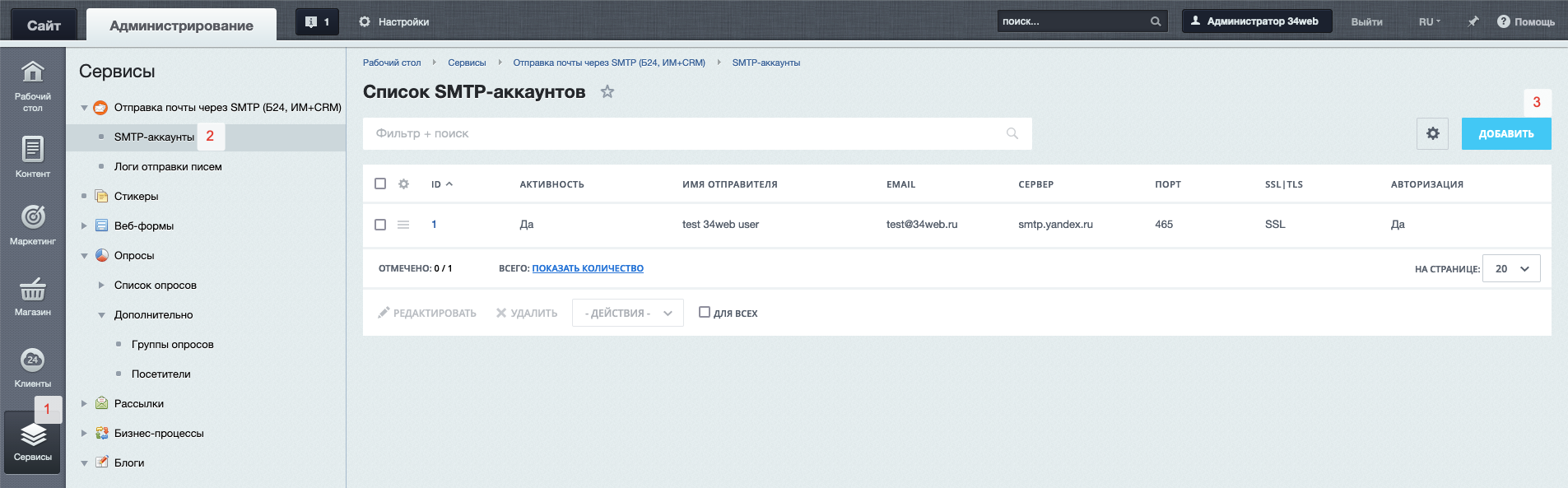
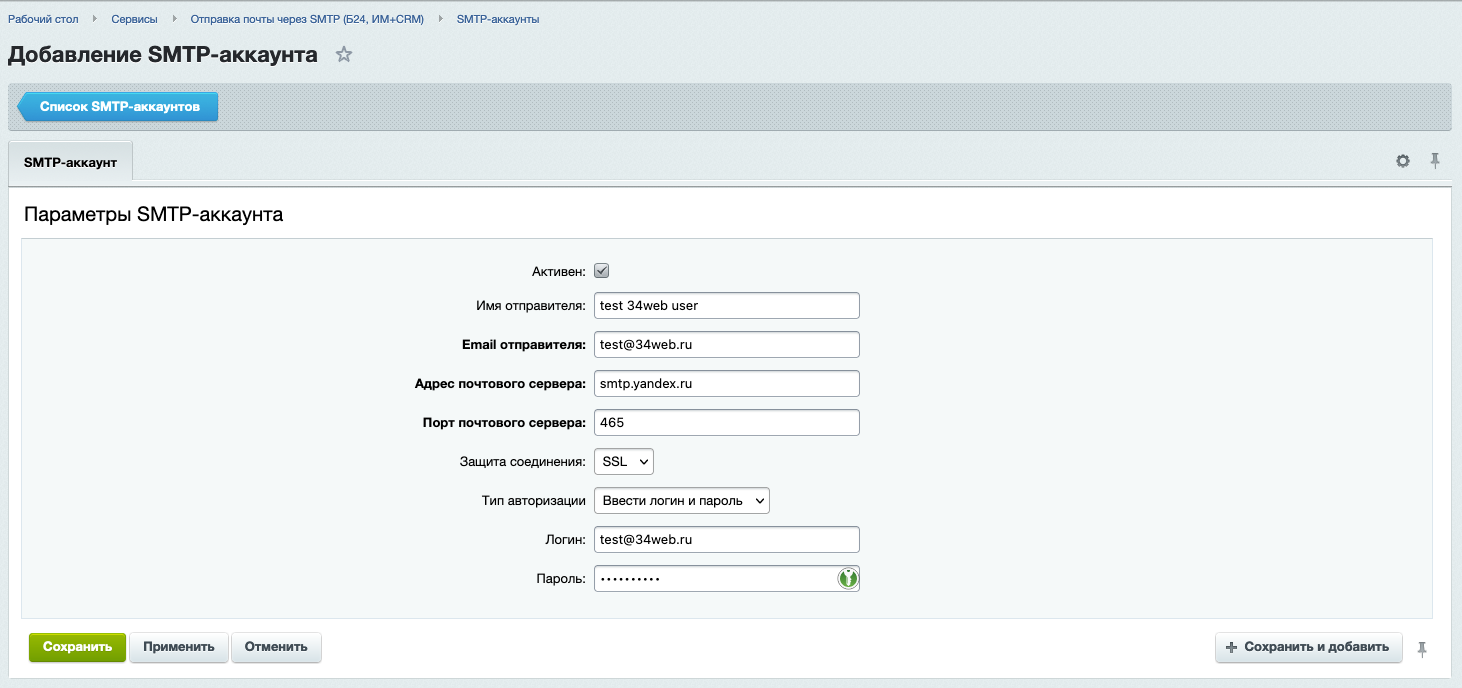
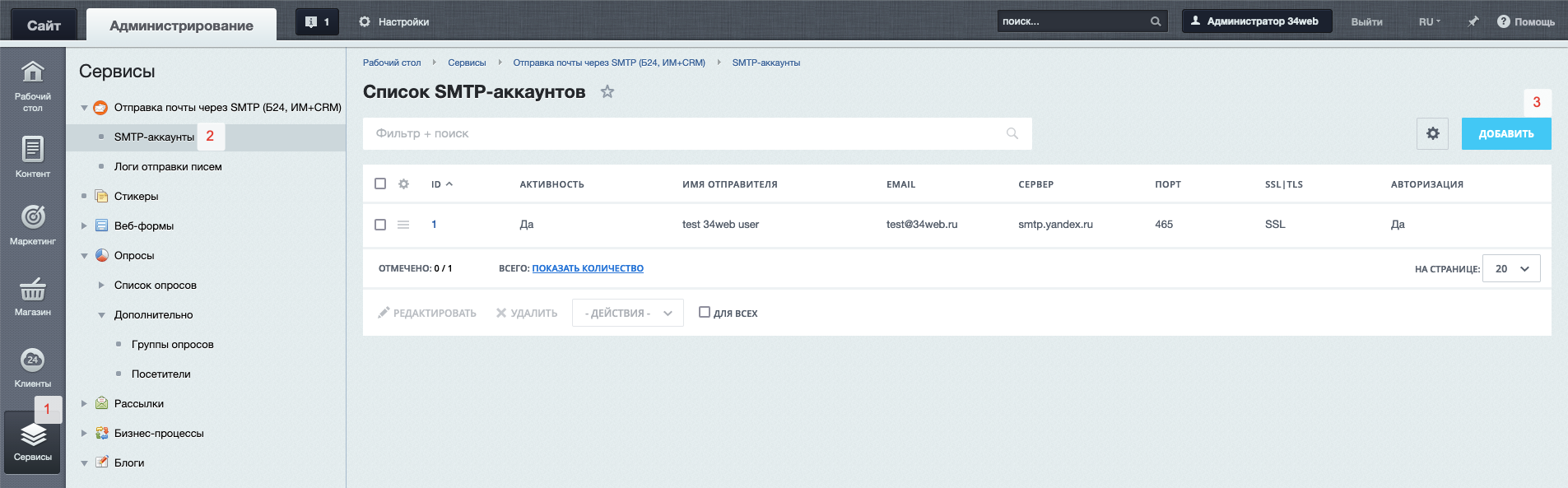
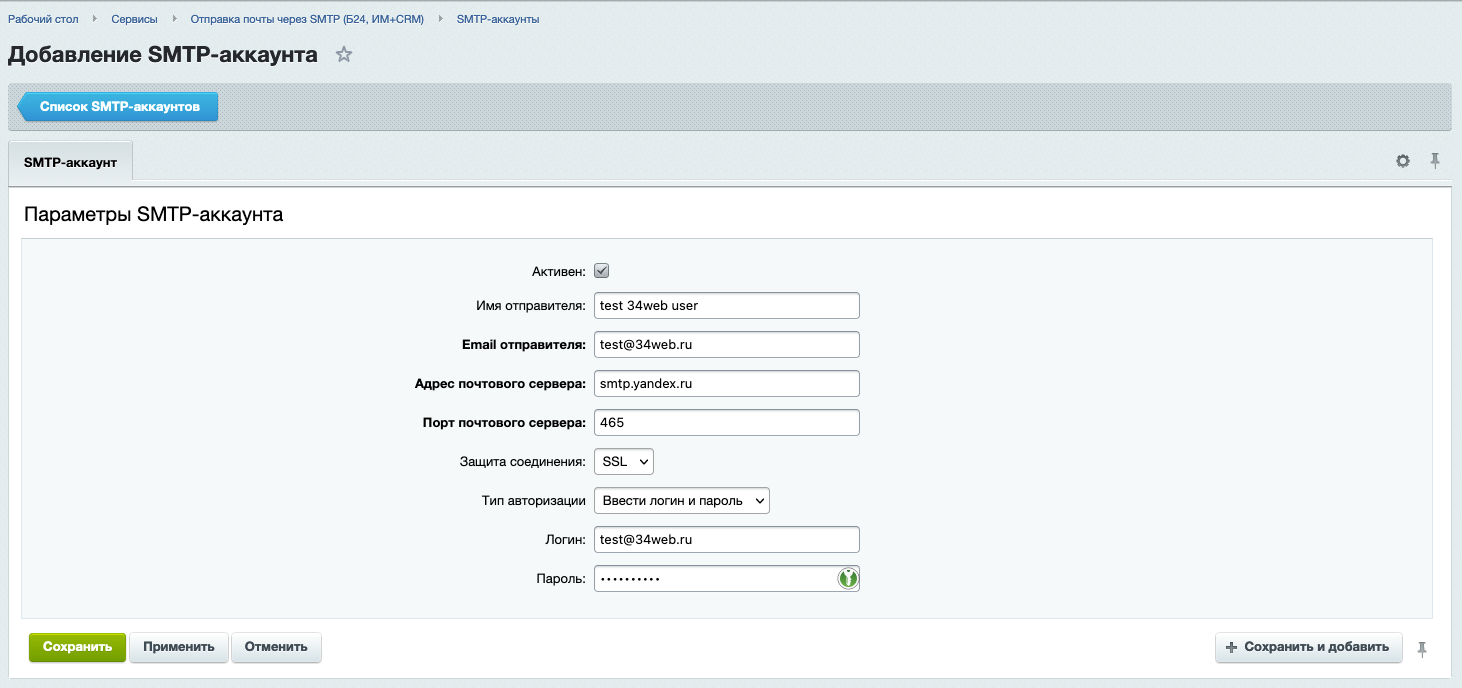
Для создания SMTP-аккаунтов необходимо выполнить переход в раздел "Сервисы → Отправка почты через внеший SMTP (Коробка Б24, Интернет магазин + СRM) → SMTP-аккаунты" и указать данные для отправки. При сохранении аккаунта выполняется проверка соединения (а также отправка письма от этого ящика, если данная опция включена в настройках модуля), потому если данные не верны, то они не будут сохранены.
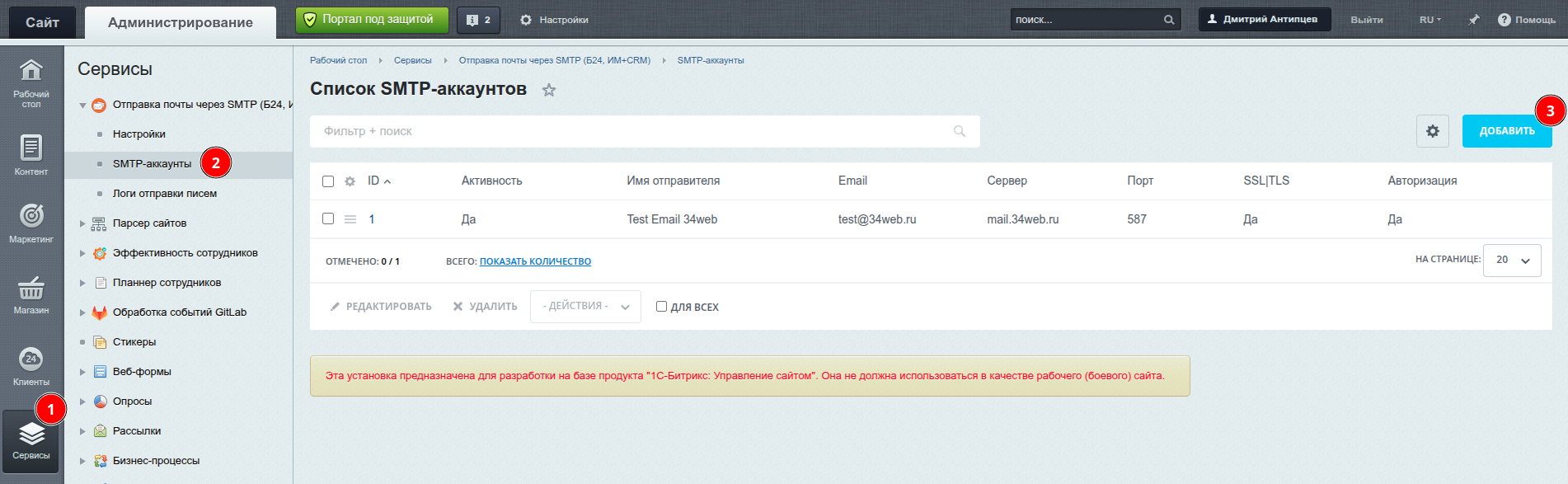
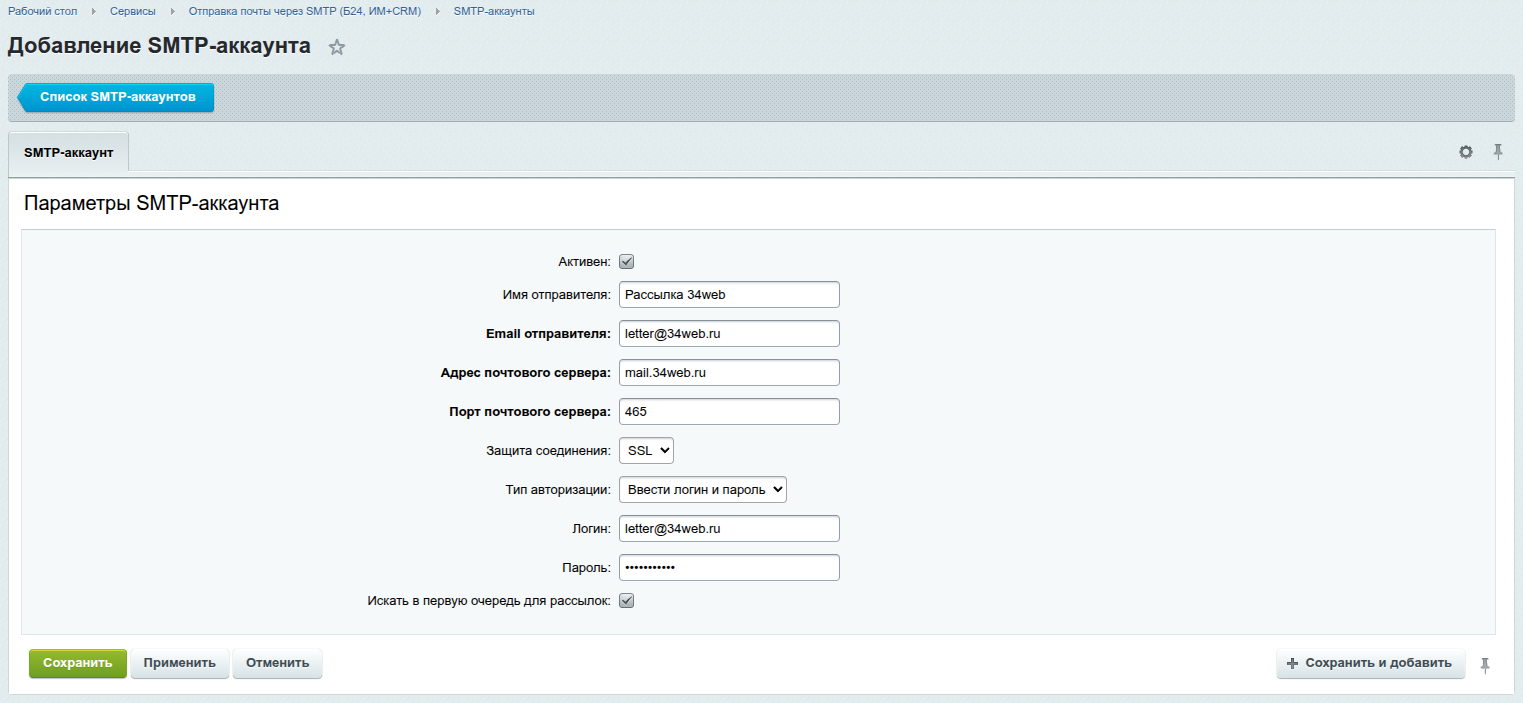
Если снять активность аккаунта, то он не будет участвовать в выборке данных для отправки почты. Защита соединения и тип авторизации выбираются при необходимости в соответствии с требованиями почтового сервера.
Имя отправителя будет подставляться в отправку письма только в случае, если в письме не передано своё имя отправителя. Пароль к почтовому ящику шифруется в базе данных таким же алгоритмом, который применяется в системном модуле "Почта".
Параметр "Искать в первую очередь для рассылок" влияет только на поиск аккаунта в случае отправки письма из раздела "Рассылки" ("Маркетинг" → "Рассылки"). В случае добавления нескольких аккаунтов с одинаковым именем и адресом отправителя является очень полезным для разграничения выборки при отправке.
Созданные в данном разделе аккаунты будут работать как для системных писем с сайта, так и для отправки от пользователей в публичном разделе CRM или корпоративном портале.
Чтобы использовать настроенный ящик для отправки писем с сайта, необходимо указать имя и почтовый адрес в поле "От кого" почтовых шаблонов. На примере указанного ящика поле будет содержать следующее значение ```Рассылка 34web ```. Если не указать имя отправителя, и аккаунтов с данной почтой несколько, то будет выбран аккаунт с максимальным ID в зависимости от приоритета выбора SMTP-аккаунтов в настройках модуля.
Чтобы использовать настроенный ящик на корпоративном портале в разделе "Почта", достаточно просто добавить этот почтовый ящик для синхронизации без указания параметров отправки в настройках для исходящих писем.
Чтобы использовать настроенный ящик в CRM, необходимо будет выполнить настройку ящика в разделе "Почта" (если он не был настроен ранее) без настройки исходящих писем, другого варианта настройки использования именно административного ящика SMTP сейчас нет, а так можно добавить и настроить пользовательские SMTP-аккаунты и работать отправка будет от них.
Пример настройки отправки почты при добавлении SMTP-аккаунта в административном разделе:
---
### Добавление SMTP-аккаунтов на корпоративном портале в разделе "Почта"
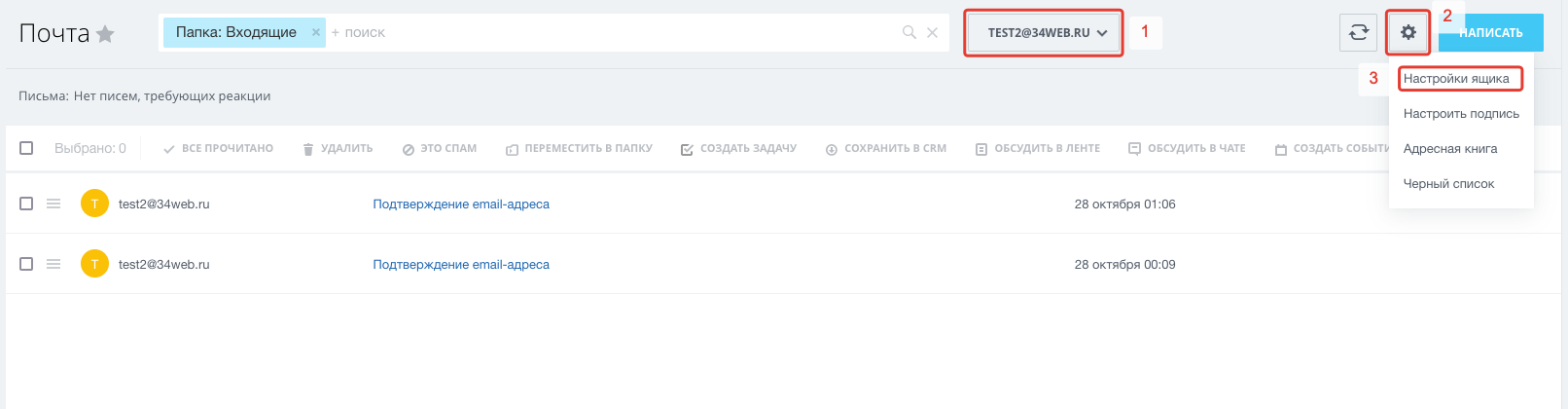
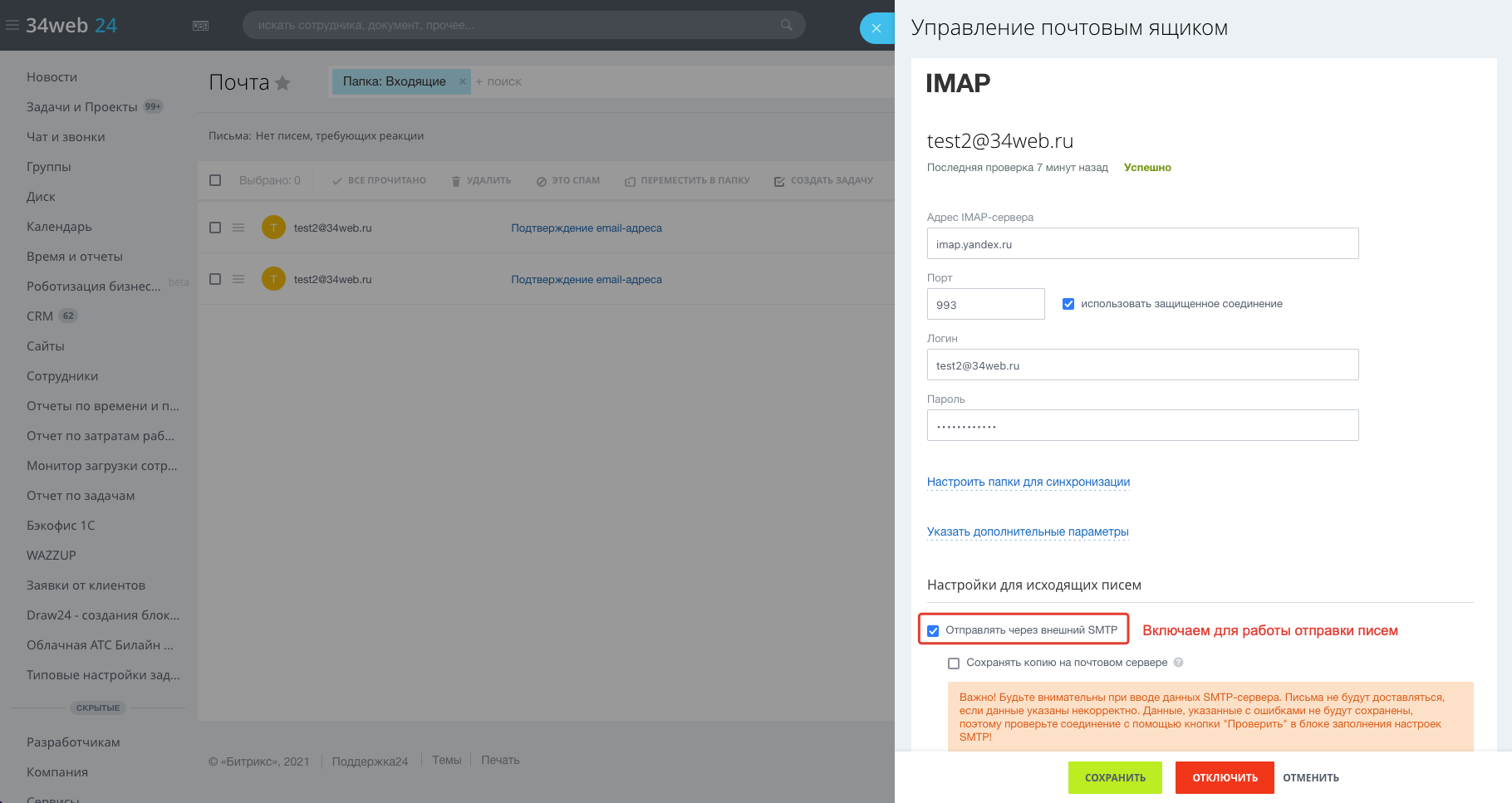
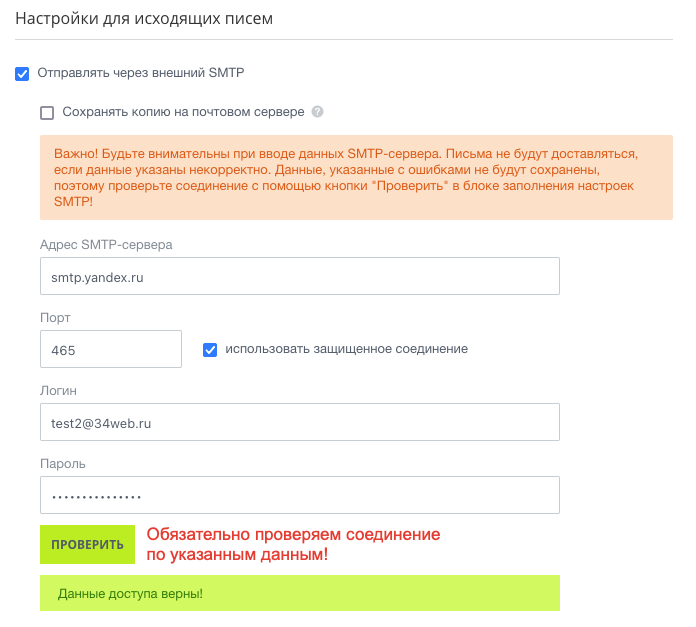
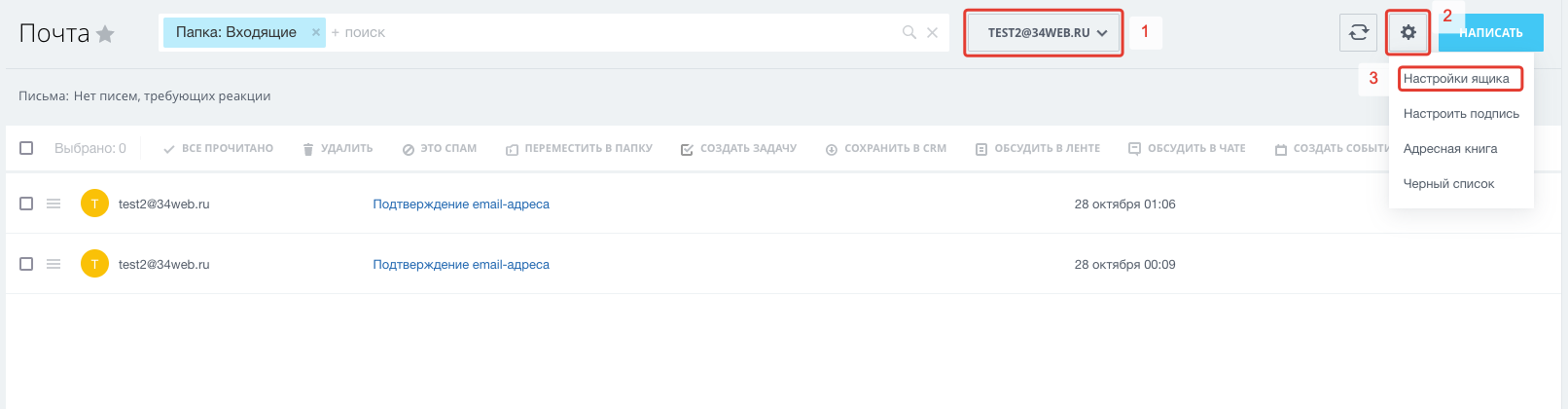
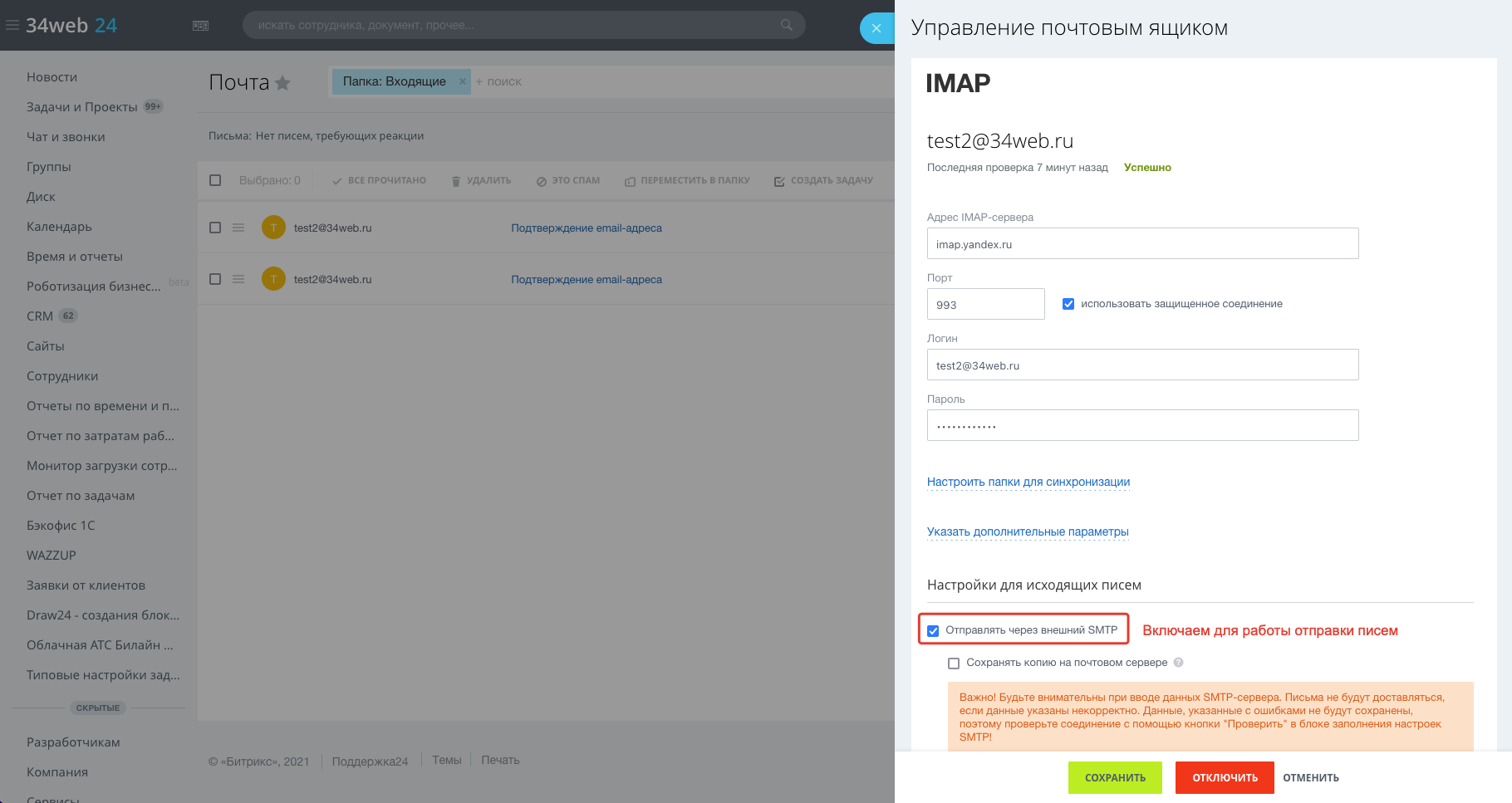
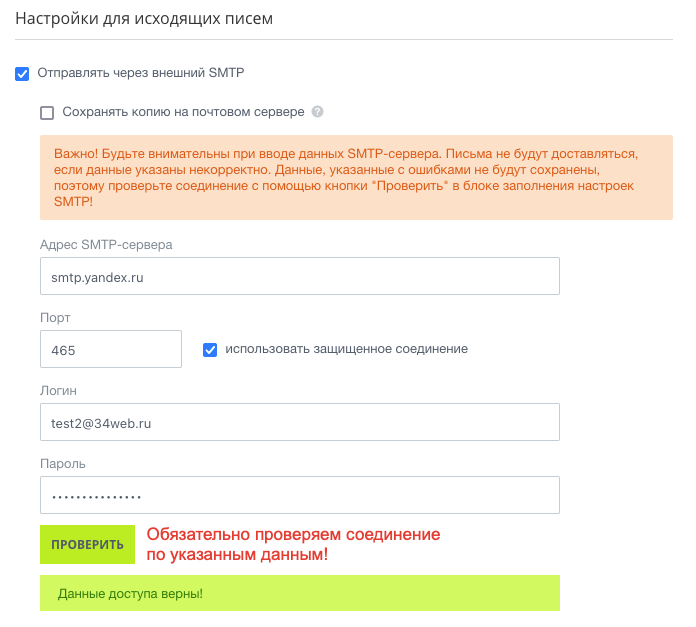
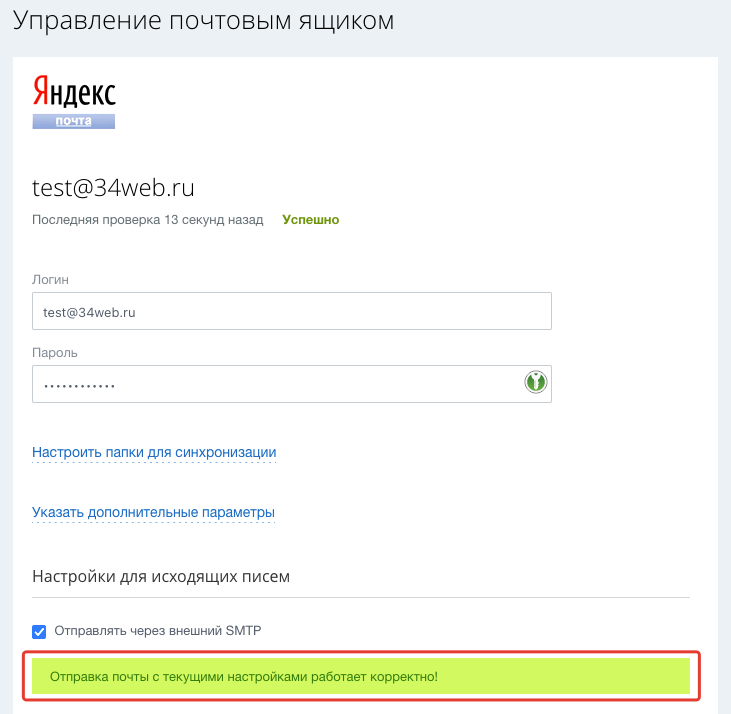
Если у пользователя корпоративного портала подключен почтовый ящик для синхронизации, то после включения модуля появляется возможность настроить отправку писем для каждого почтового ящика, добавленного в этом разделе. Для этого необходимо вызвать меню настроек текущего ящика, найти блок "Настройки для исходящих писем", включить данную опцию и указать данные SMTP-доступа к почтовому ящику. Сохранение параметров ящика не проверяет возможность соединения с почтовым сервером, потому, если данные будут не верны, то они не сохранятся. Для решения данной проблемы добавлена кнопка "Проверить", перед сохранением ящика выполните данную проверку и если данные доступа верны, то сохраняйте настройки почты.
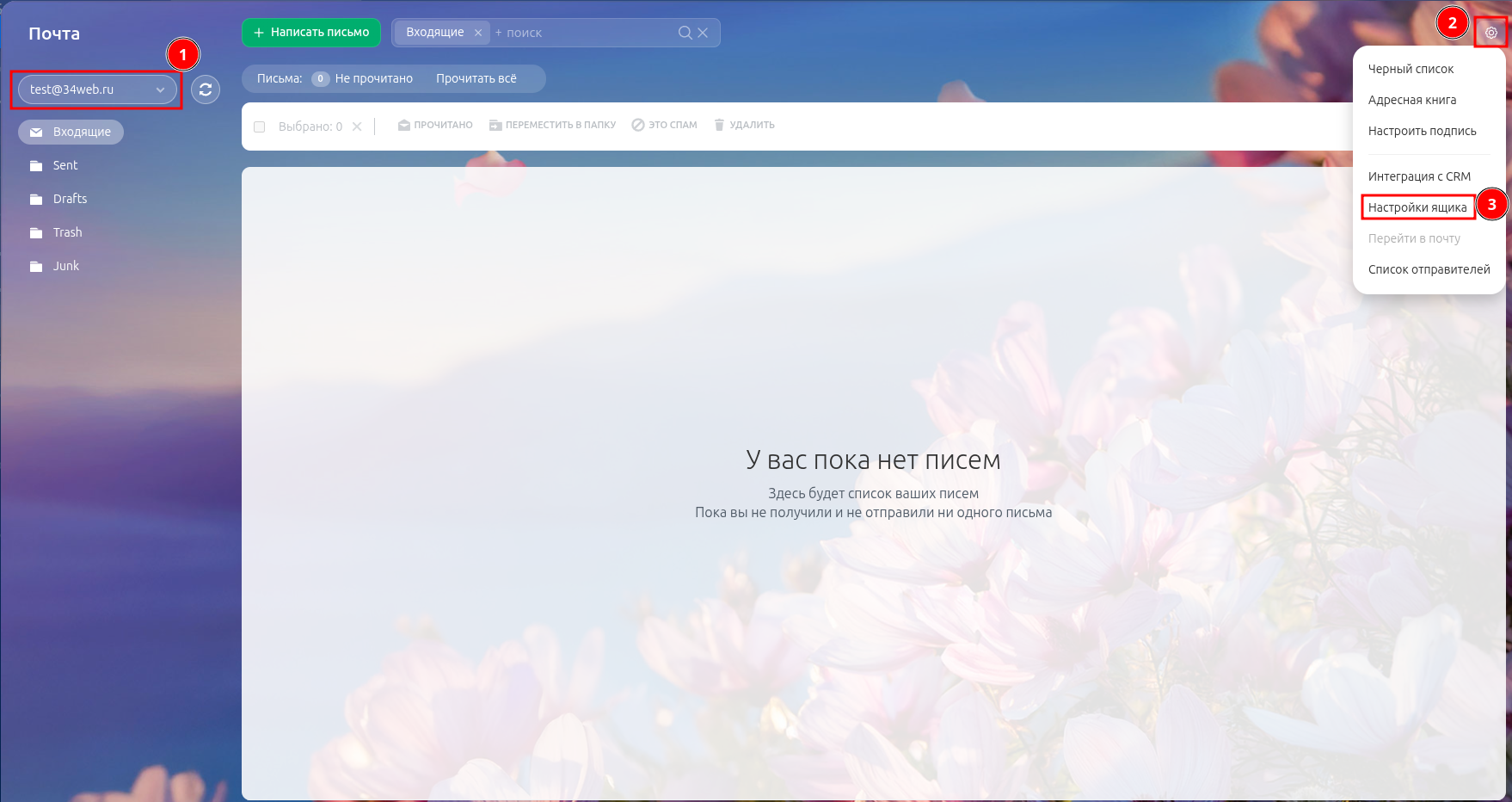
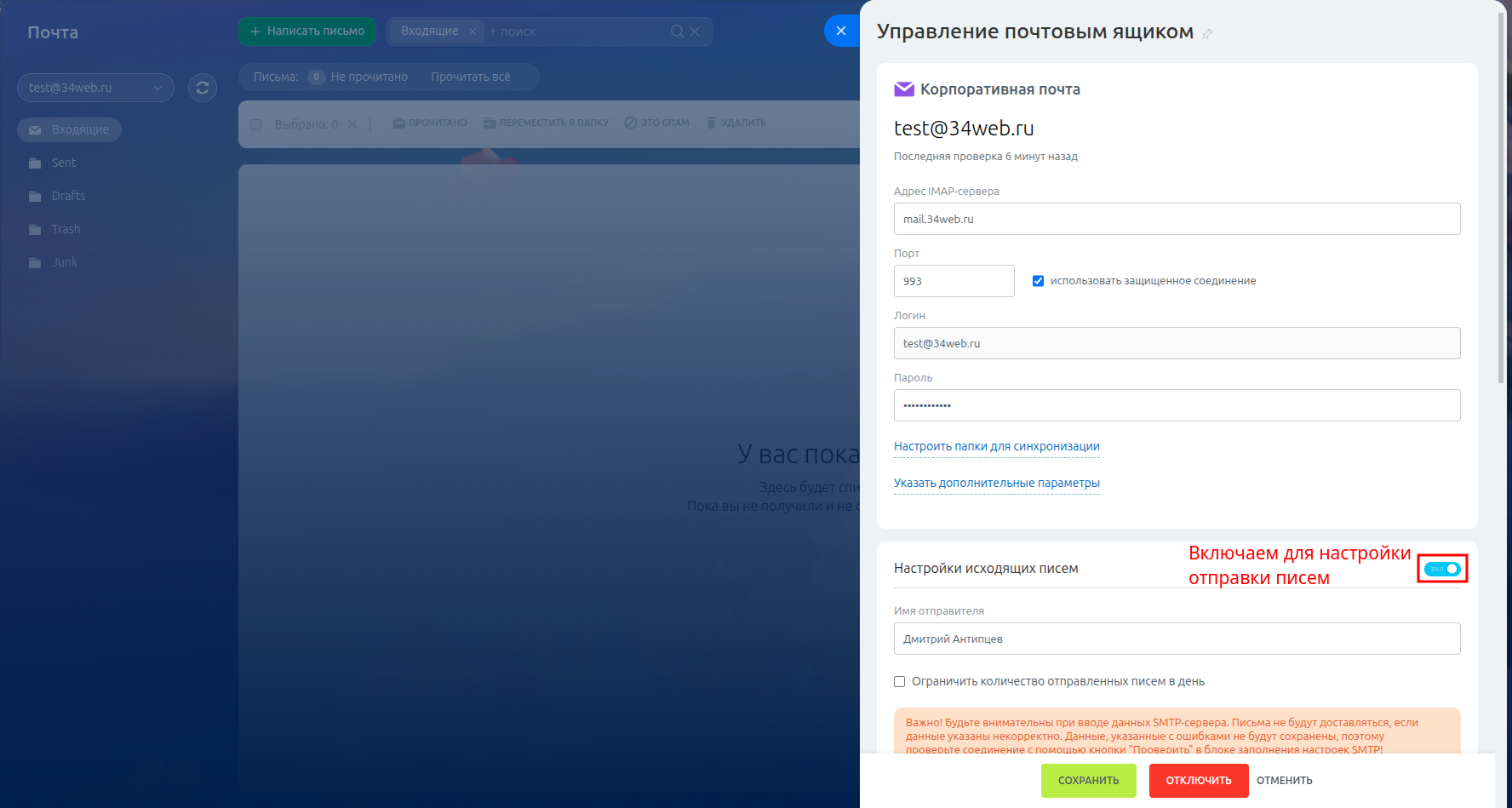
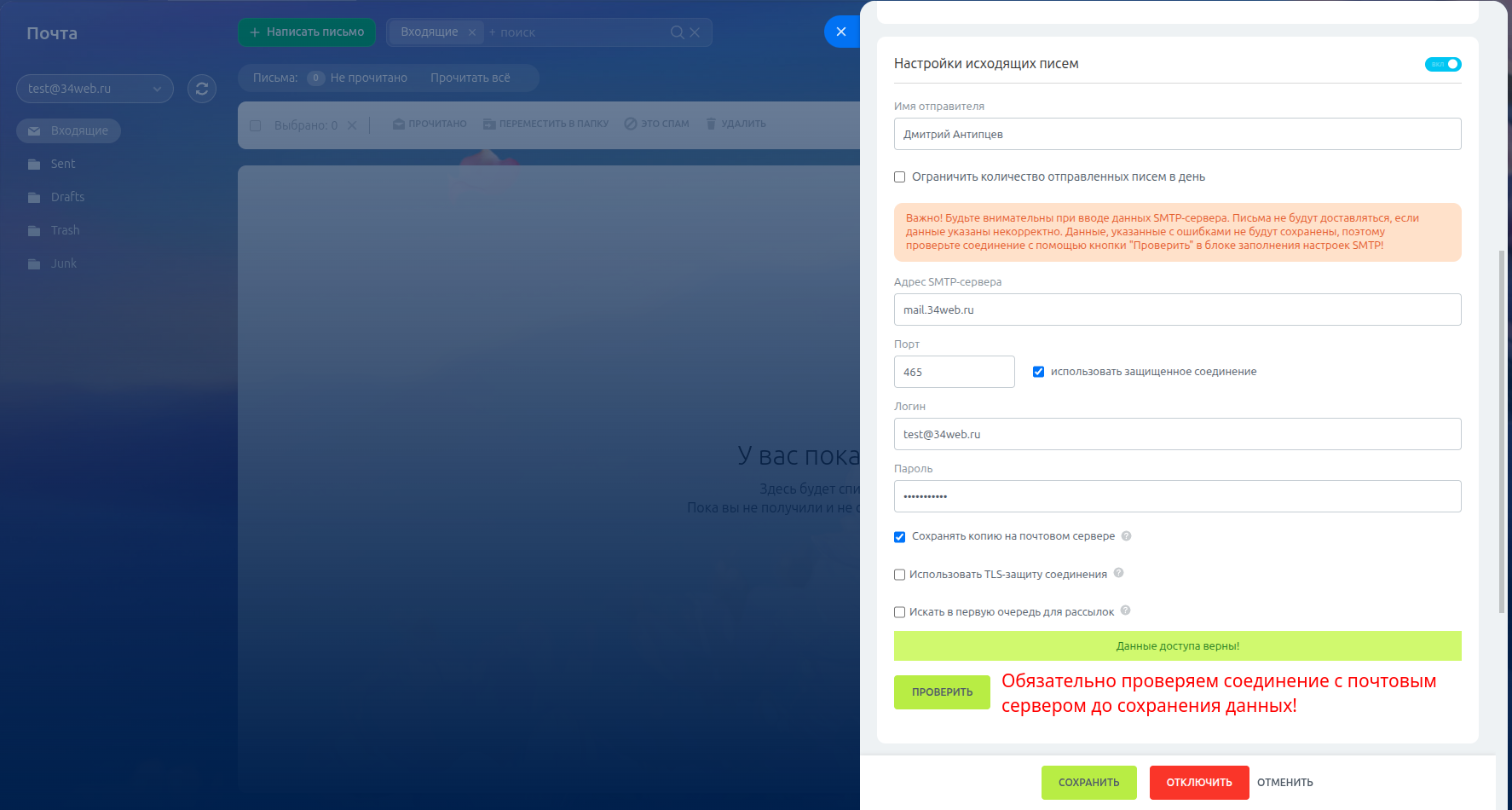
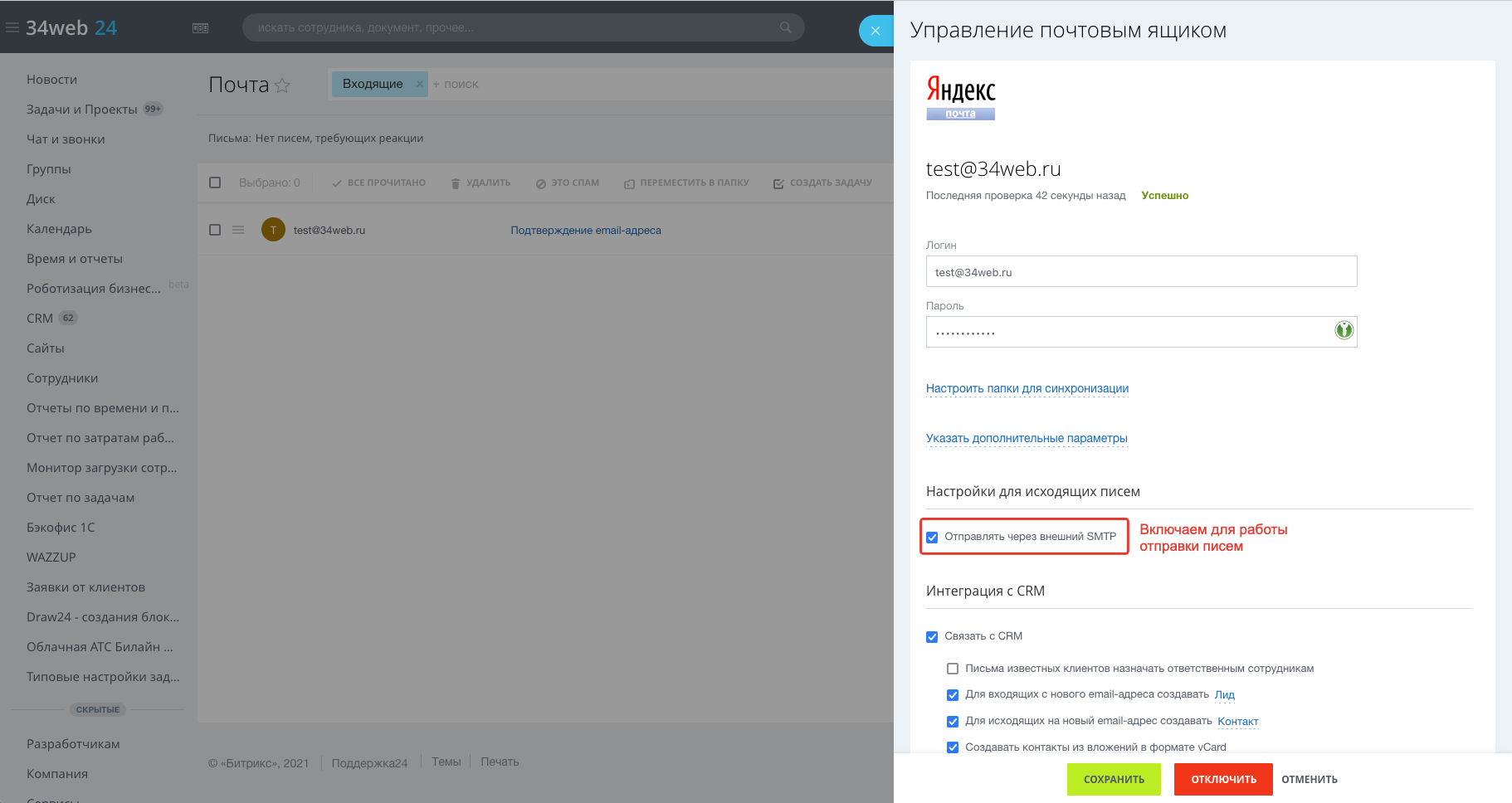
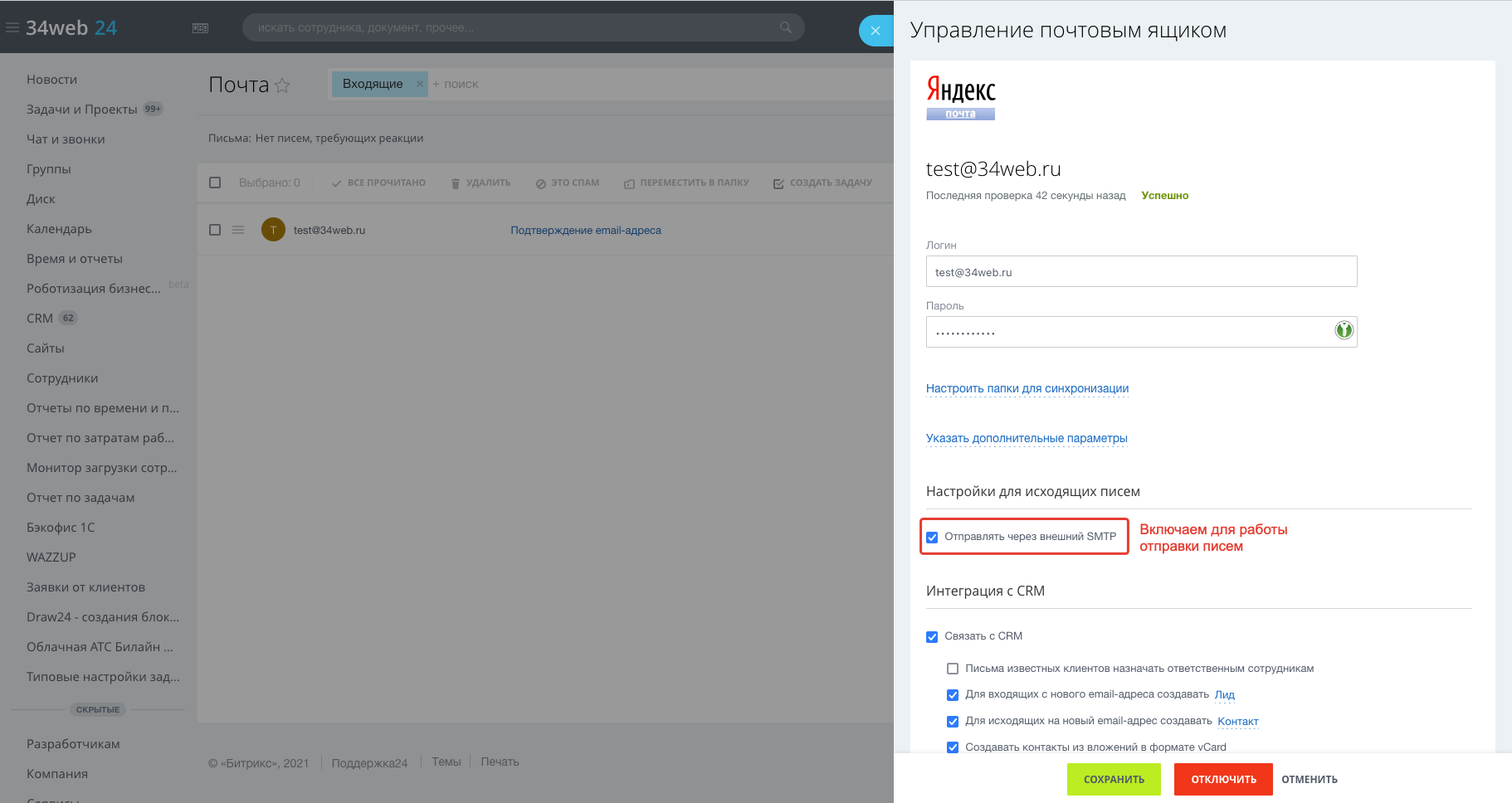
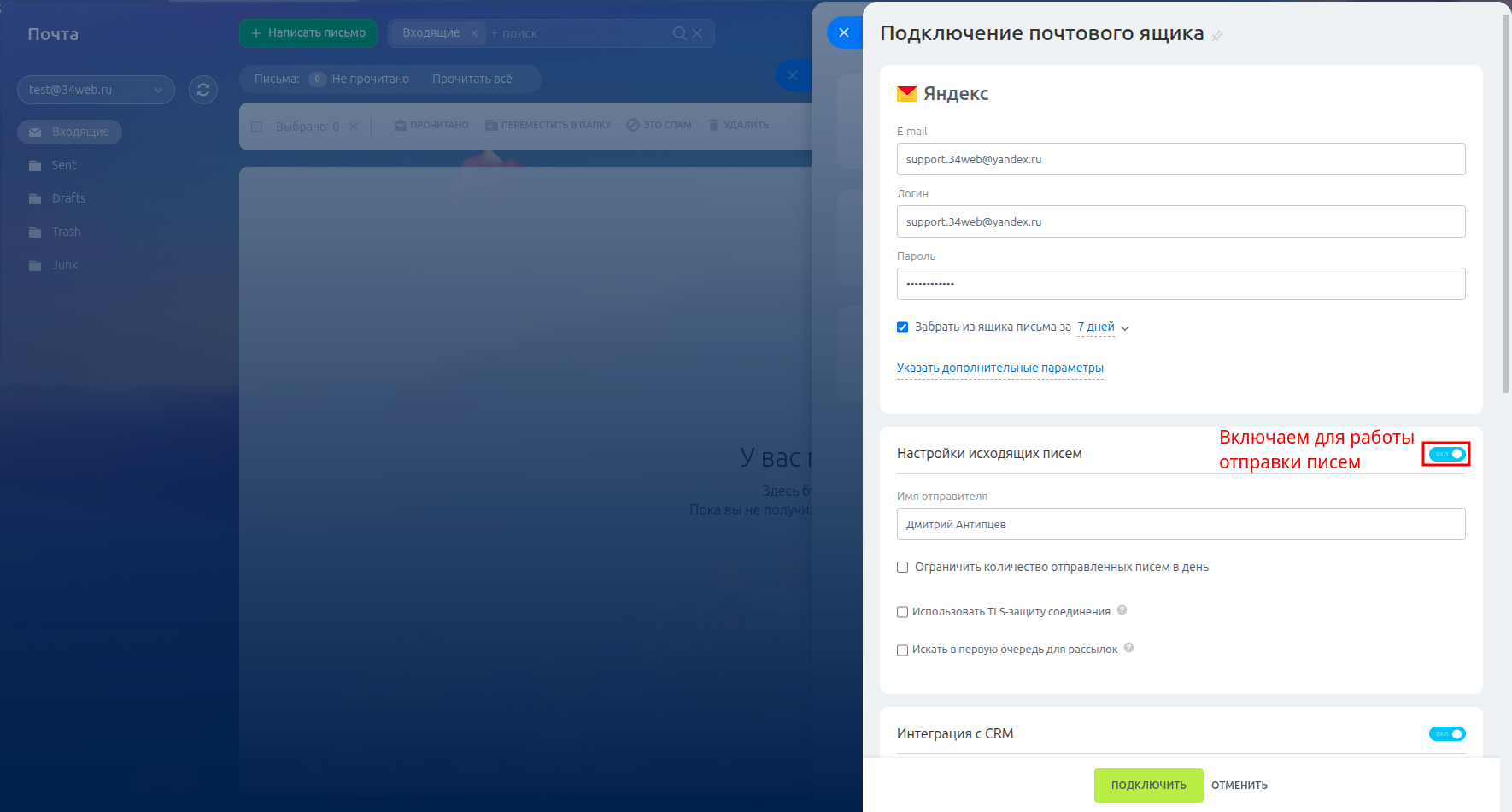
В случае настройки ящика для сервисов Google, Yandex и других (выводятся при добавлении нового почтового аккаунта) достаточно просто включить опцию настройки исходящих писем и отправка начнёт работать.
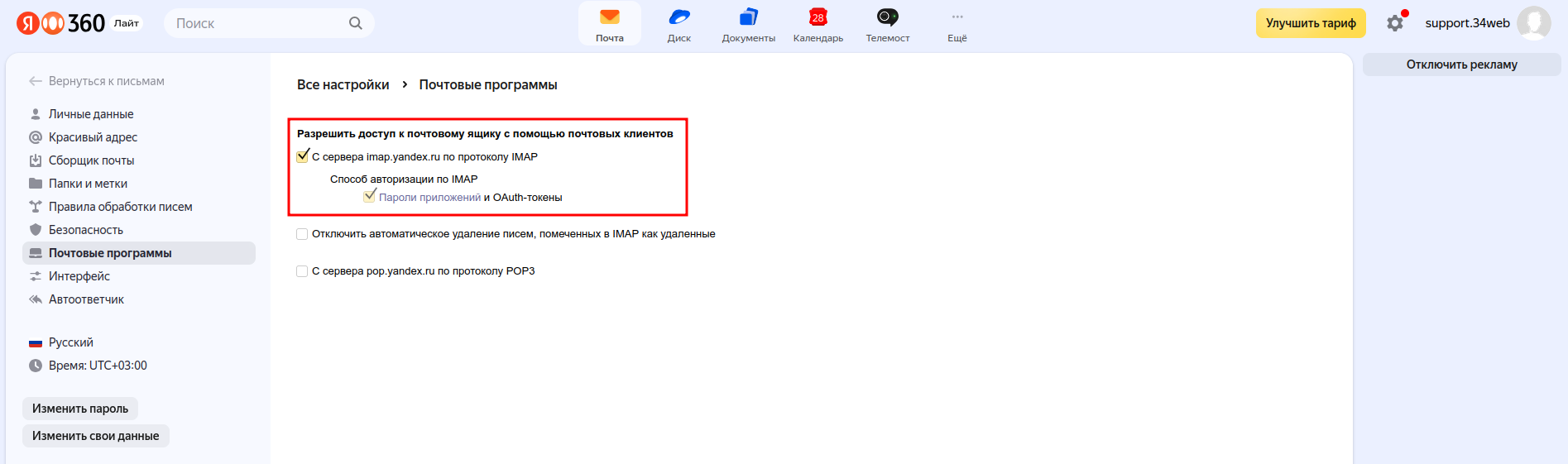
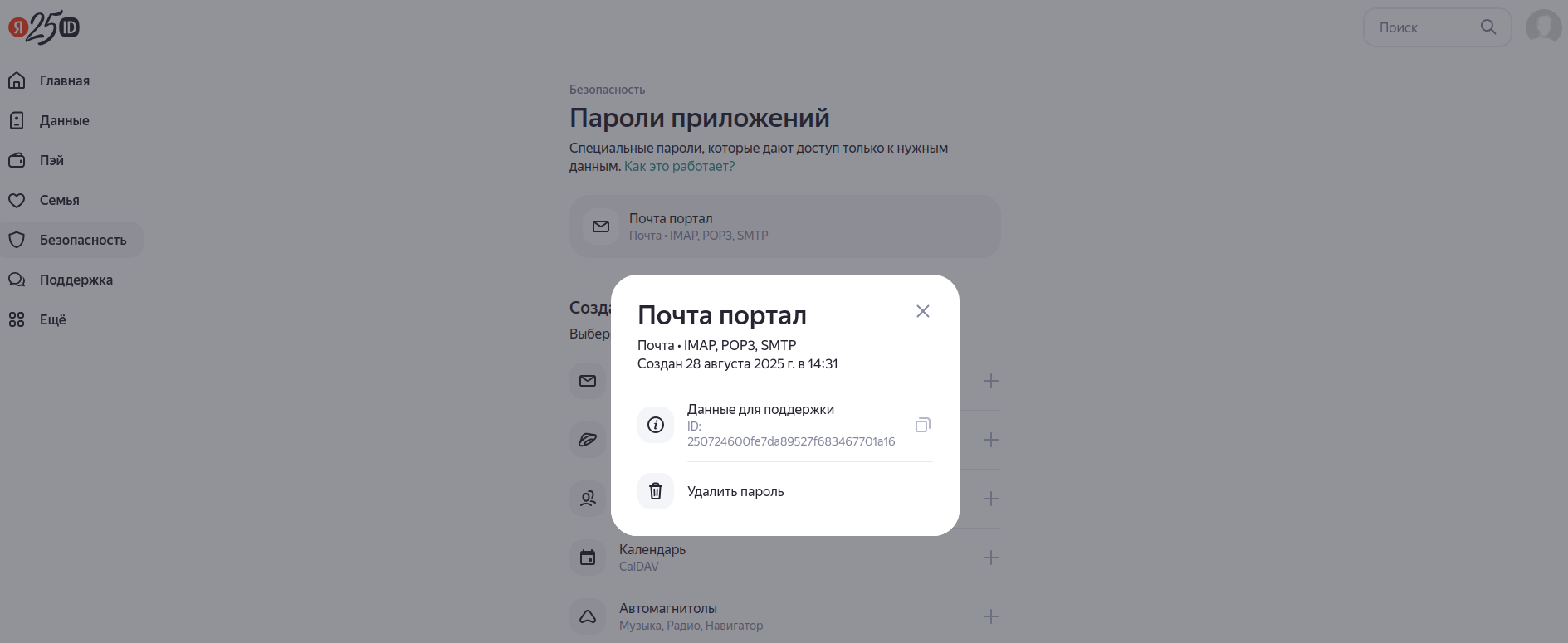
> **Обратите внимание:** Для подключения к IMAP-серверам почты Google, Yandex и других почтовых сервисов необходимо в первую очедеь включить в настройках безопасности доступ к почте по IMAP, а также настроить отдельный пароль приложения для подключения к почтовому ящику, тот пароль, что используется для входа на сайт работать **НЕ БУДЕТ**!
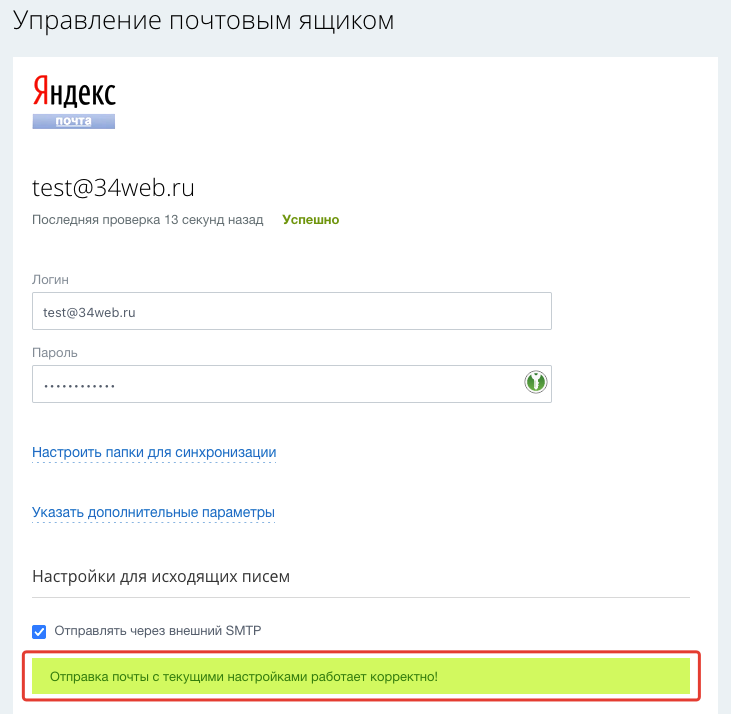
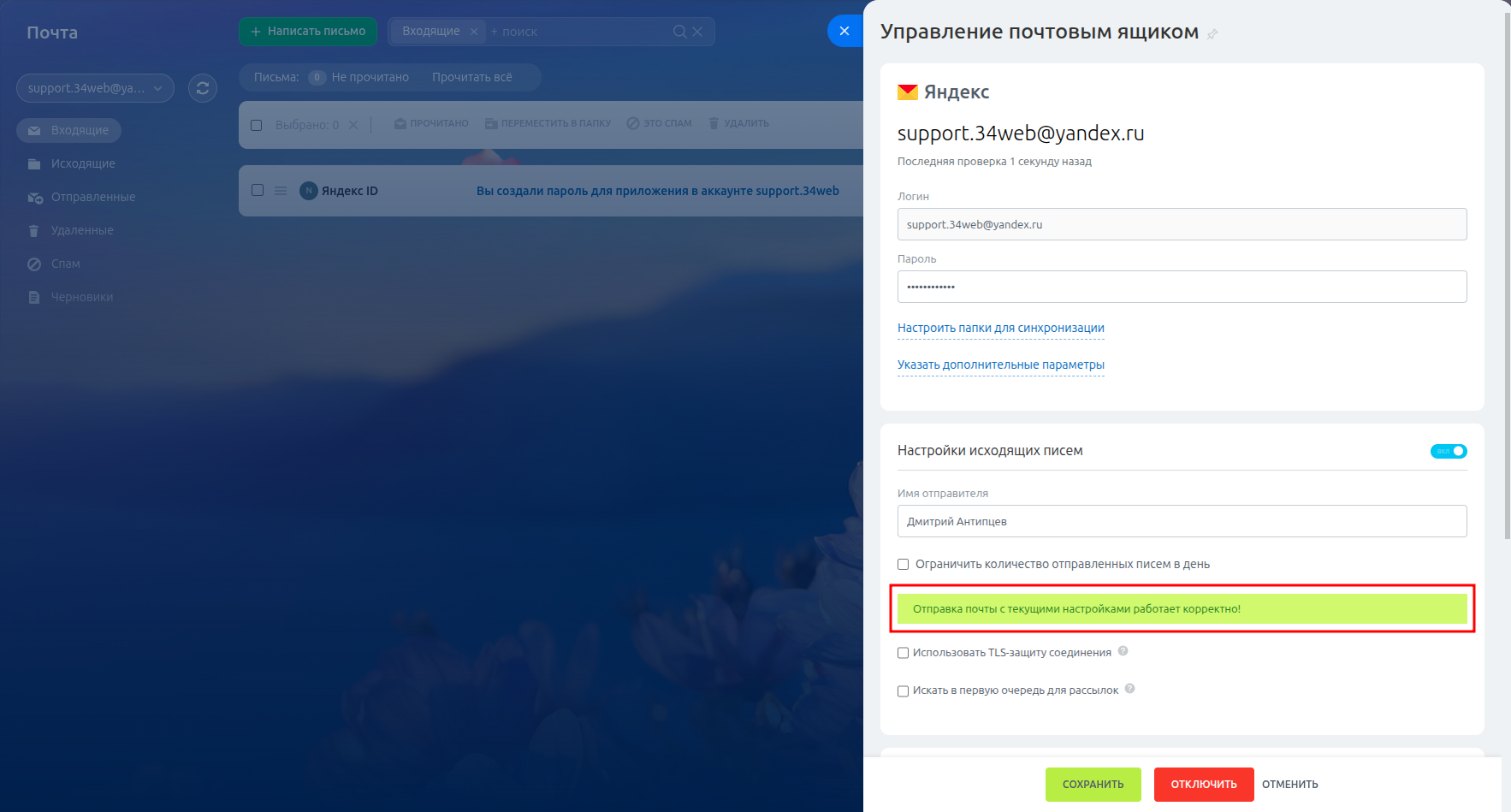
После сохранения настроек почты с включением отправки почты через внешний SMTP, состояние корректности данных для отправки будет отображаться при каждом входе в меню настроек ящика и если, например, поменяется пароль, то будет указана ошибка соединения.
> **Обратите внимание:** при подключении почтового ящика Google, Yandex и других сервисов может произойти так, что аккаунт для исходящих писем создастся, но не привяжется. Пересохранение опции "Настройка исходящих писем" решает данную проблему, но в списке пользовательских аккаунтов у вас будет 2 созданных аккаунта. Тот, что не относится к настройке почты можно удалить.
При сохранении настроек исходящих писем стоит обратить внимание на особенности работы функционала:
1. Отключение галочки "Настройки исходящих писем" при сохранении параметров ящика удаляет пользовательский SMTP для отправки писем;
2. Каждый почтовый ящик в разделе "Почта" имеет свой собственный пользовательский SMTP-аккаунт. Исправление его параметров влияет на работу почтового ящика. Если несколько пользователей создадут ящики с одинаковыми адресами и именами, то отправка будет работать с того, у которого выше ID.
3. Параметр "Использовать TLS-защиту соденинения" необходим для включения доступа только по TLS, при этом галочка "Использовать защищенное соединение" для настроек доступа не должна устанавливаться, так как эта опция подразумевает включение SSL защиты. TLS защита для почтовых сервисов Google, Yandex применяться не будет.
4. Параметр "Искать в первую очередь для рассылок" нужен для приоритезации поиска SMTP-аккаунта для писем из рассылок. Однако не стоит забывать о том, что это начинает работать только после учёта параметра "Приоритет выбора SMTP-аккаунтов" в настройках модуля.
SMTP-аккаунты для отправки исходящих писем в разеделе "Почта" являются частью пользовательских SMTP-аккаунтов. Для того, чтобы можно было удобно управлять своими аккаунтами, был создан раздел "Список отправителей (SMTP)", который доступен по адресу ```https://[домен]/mail/smtp/```, где [домен] - название домена. Данный раздел позволяет увидеть все свои настроенные SMTP-аккаунты в одном месте. Каждый пользователь может управлять только своими аккаунтами, даже администратор.
Попасть в раздел "Список отправителей (SMTP)" можно также из меню управления выбранного почтового ящика или же в меню создания нового подключения к почтовому ящику (в разделе "Почта"):
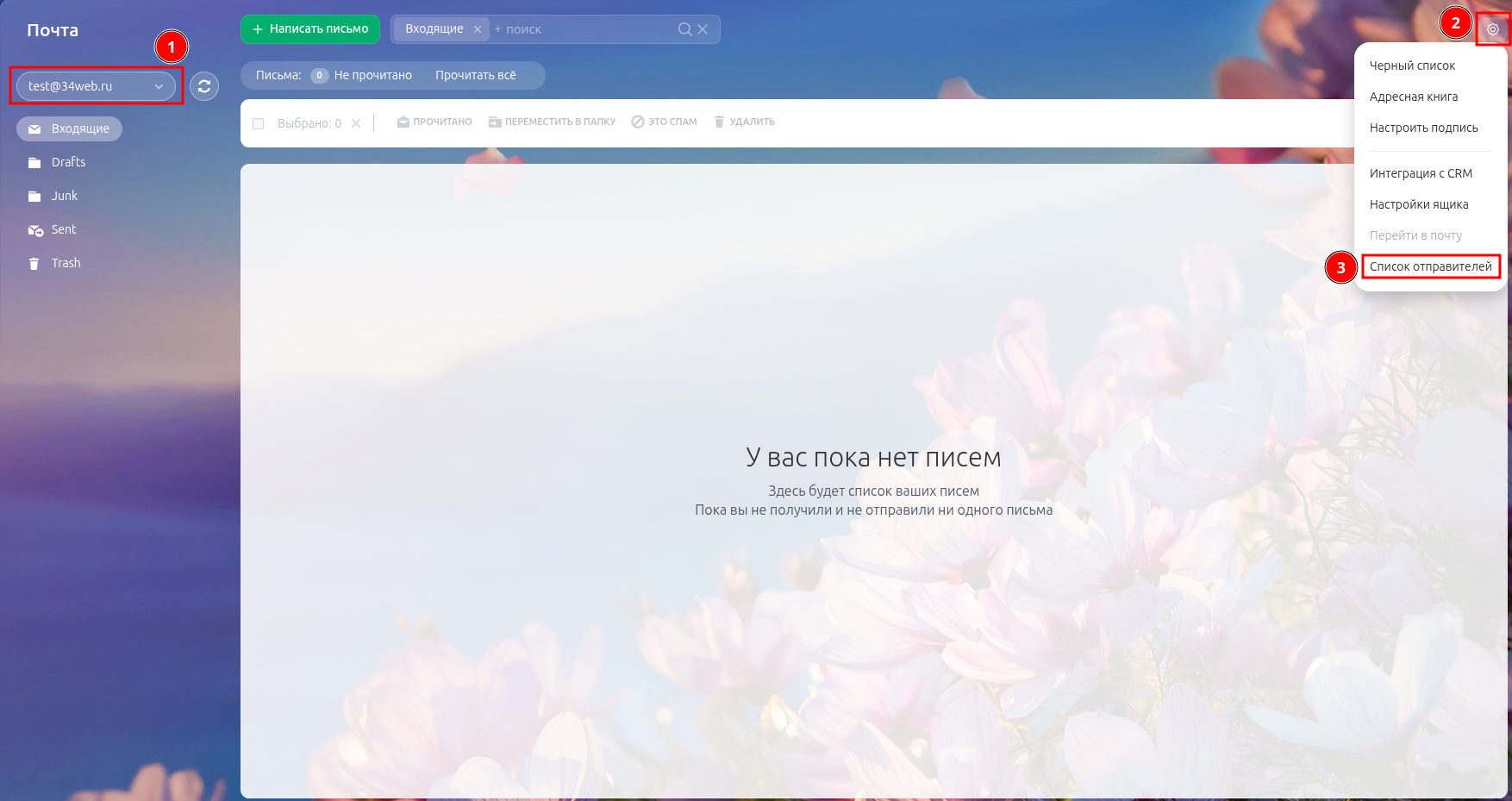
Настройки исходящих писем для почтового ящика создают пользовательский аккаунт, который отображается в списке отправителей и помечается стикером "Почта". Для работы отправки писем такие аккаунты должны быть со статус "Подверждён".
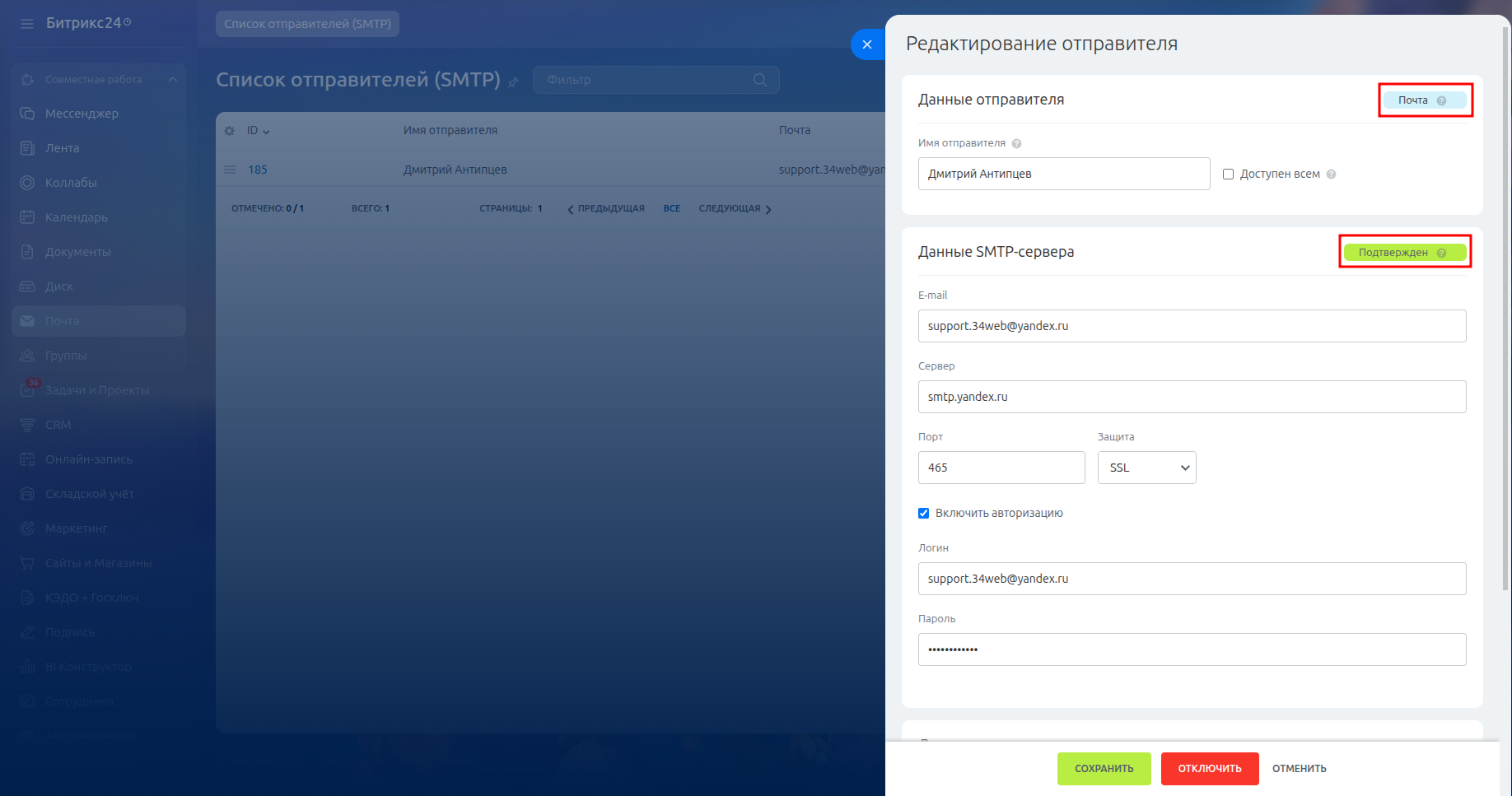
> **Обратите внимание:** статус "Подтверждён" ставится SMTP-аккаунту только при его создании и настройке, если позже у вас изменится пароль или метод доступа к аккаунту, статус у аккаунта не поменяется, но при попытке сохранить его будет выдаваться ошибка доступа к почтовому серверу.
Аккаунты, созданные из CRM или в разделе управления списком отправителей не имеют стикера "Почта", они позволяют настроить именно те ящики для отправки, которые вы будете выбирать при отправке писем в CRM.
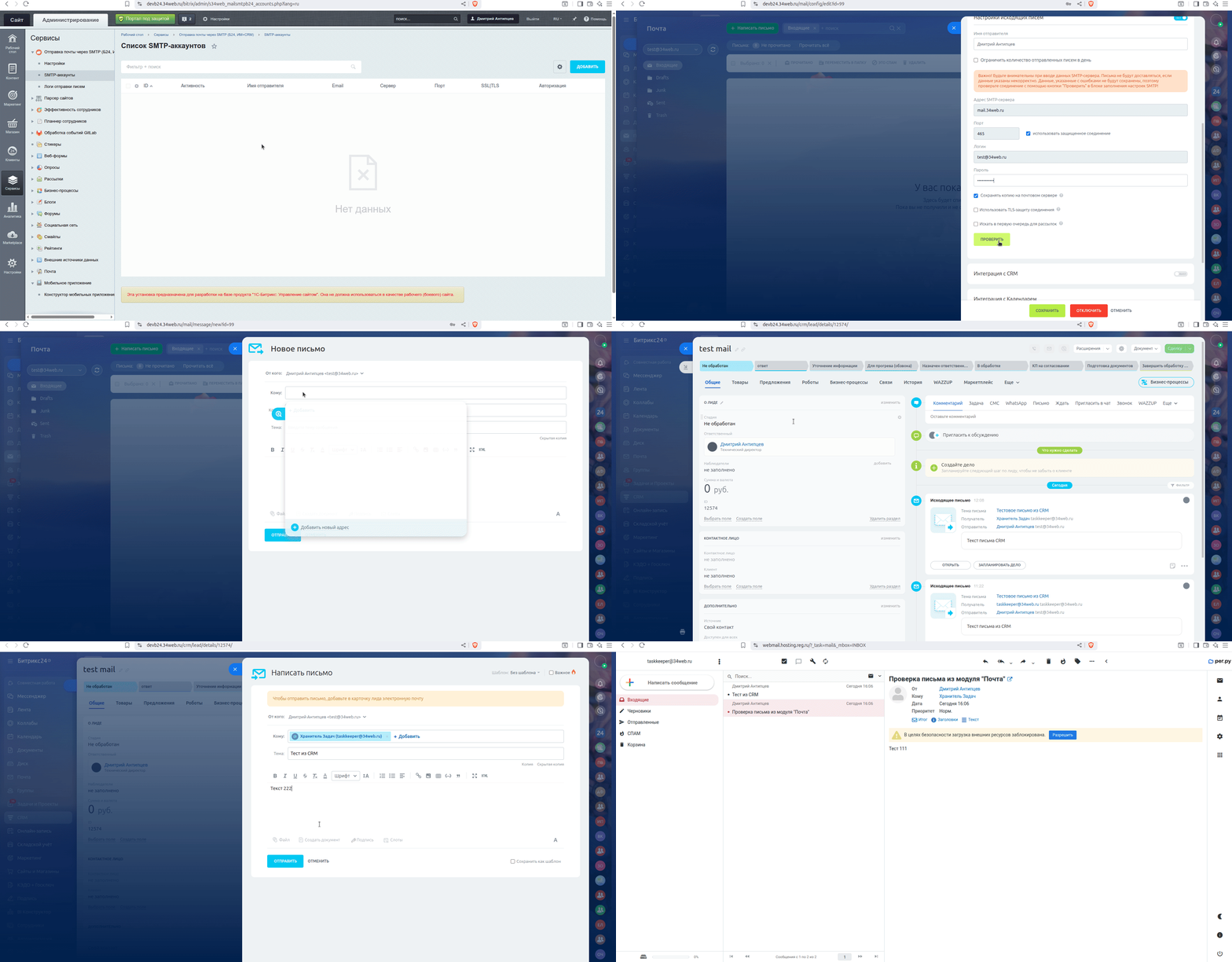
Пример настройки отправки почты для ящика в разделе "Почта":
---
### Добавление пользовательских SMTP-аккаунтов для отправки писем в CRM
Данный механизм удобен, если необходимо только отправлять письма из CRM, но не получать их, как это работает в разделе "Почта". После включения работы модуля в лидах, сделках и других сущностях CRM добавляется возможность настроить свои SMTP-аккаунты для отправки писем. Управление аккаунтами осуществляется в разделе "Список отправителей (SMTP)", который доступен по адресу ```https://[домен]/mail/smtp/```, где [домен] - название домена. После добавления или исправления парамтеров SMTP-аккаунтов в этом разделе они становятся доступными в любой сущности CRM.
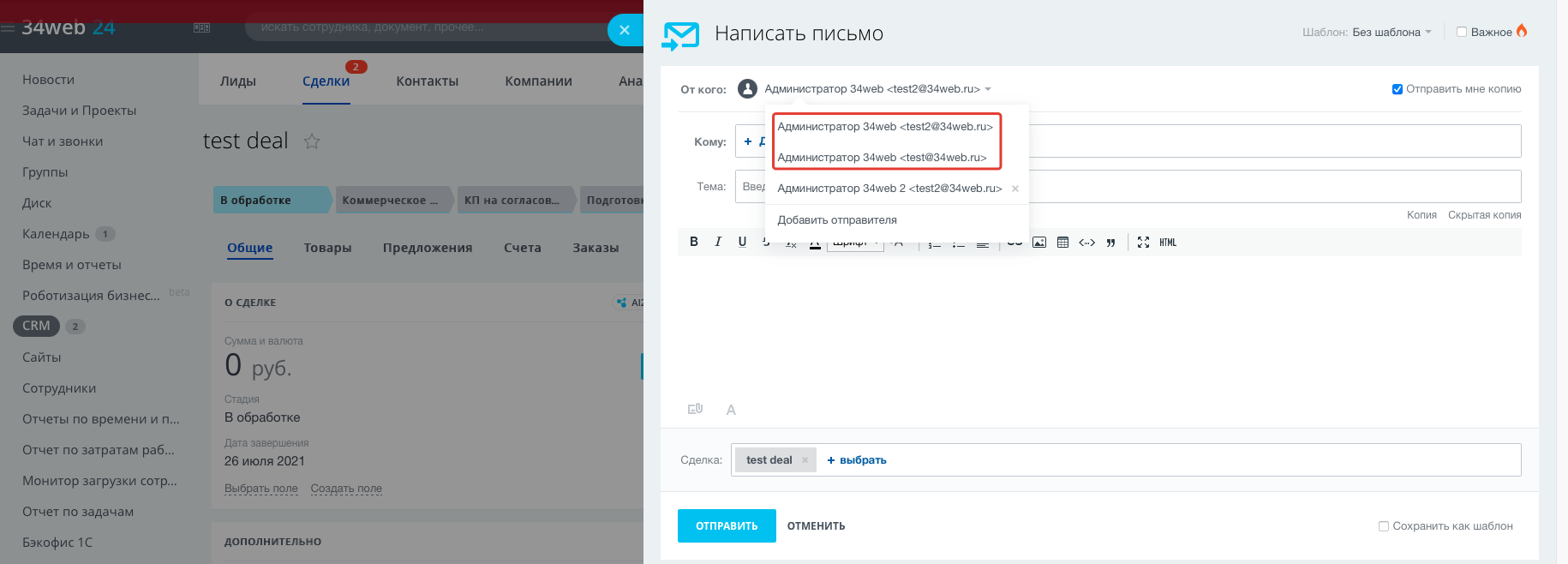
> **Обратите внимание:** SMTP-аккаунты для работы отправки в разделе "Почта" находятся также в списке пользовательских аккаунтов и отображаются в поле "От кого" при отправке писем в CRM!
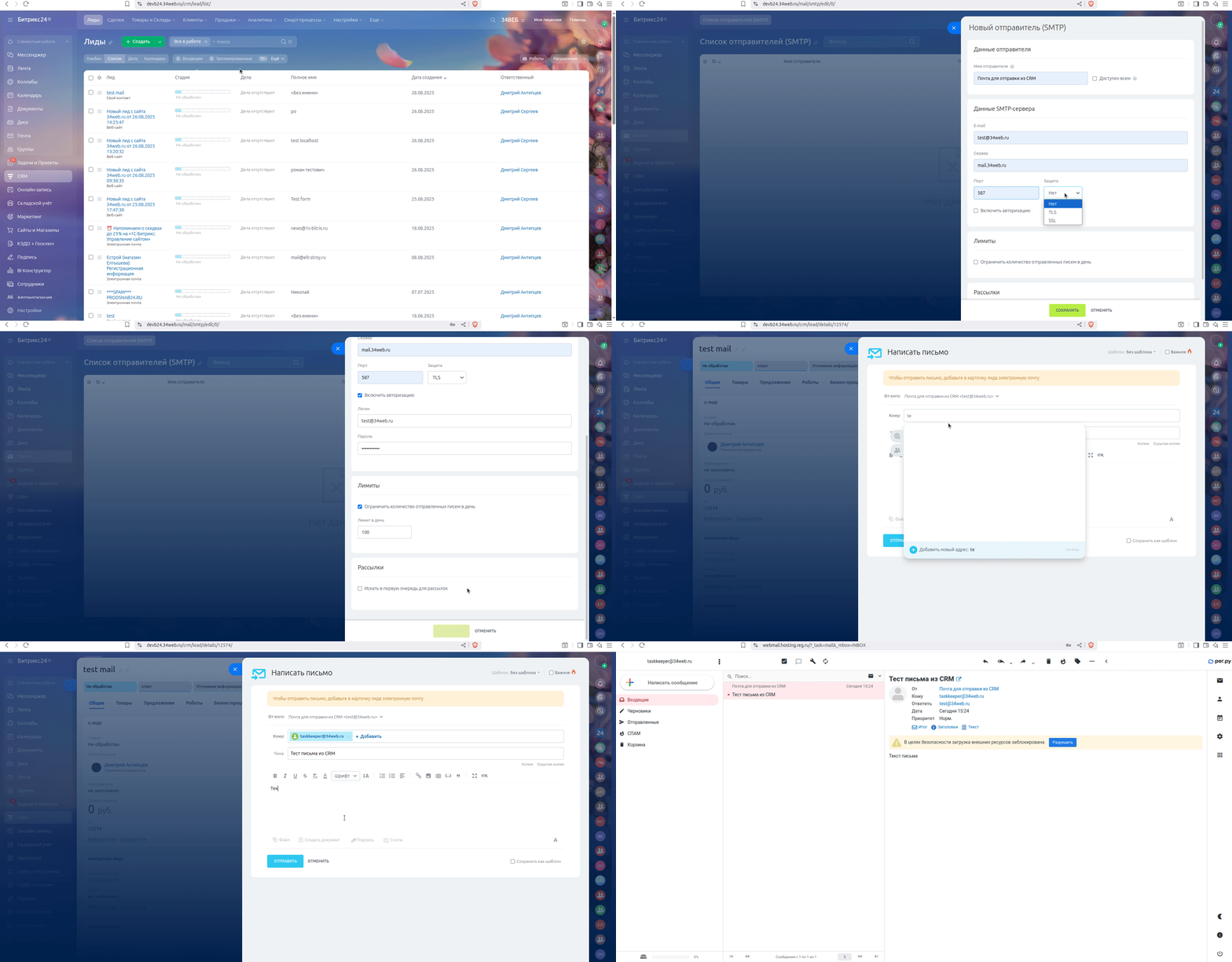
Рассмотрим пример настройки почтового ящика для отправки письма из лида. Открываем раздел управления списком отправителей - ```https://[домен]/mail/smtp/```, где [домен] - название домена. Добавляем новый SMTP-аккаунт для отправки писем.
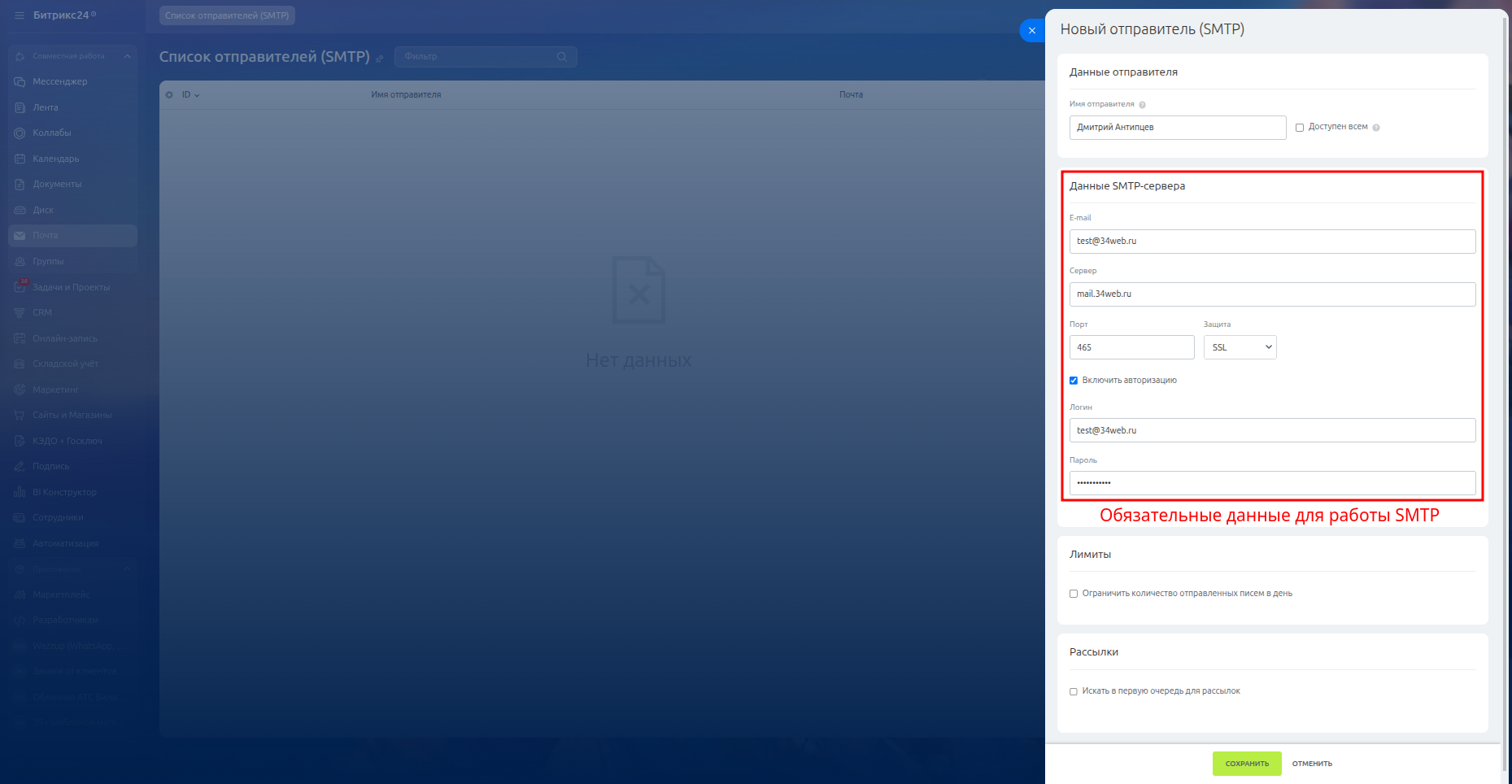
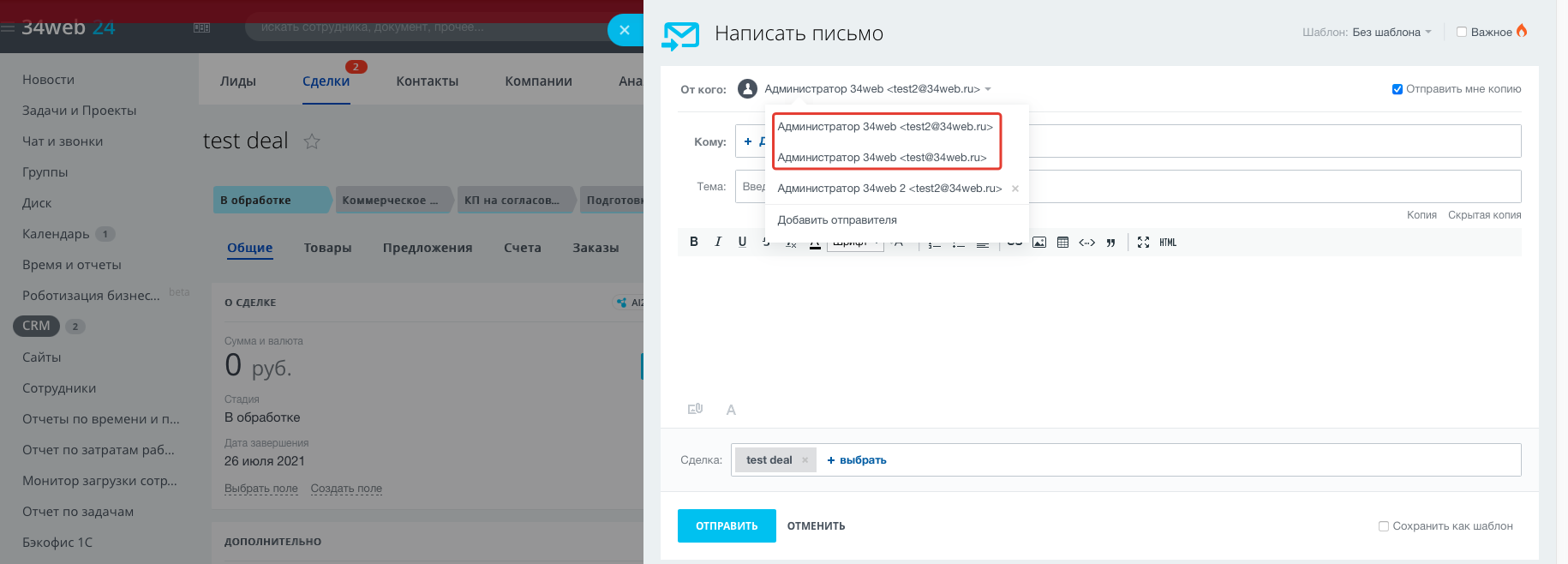
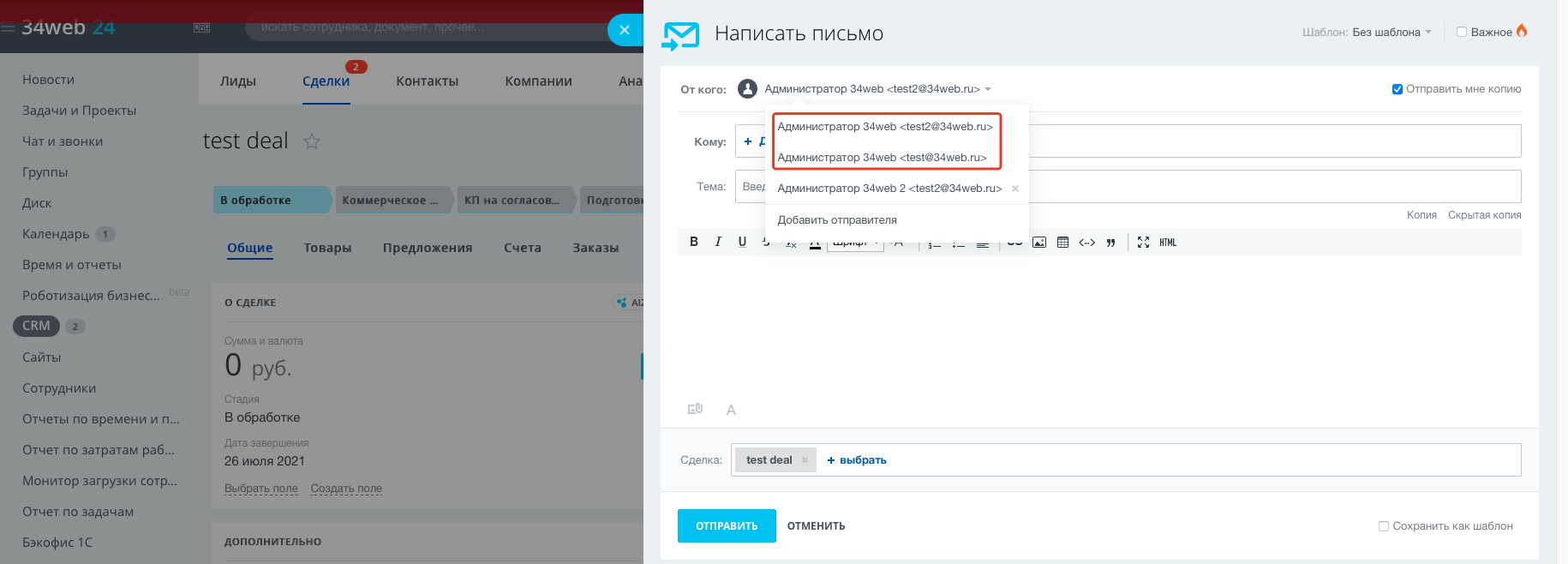
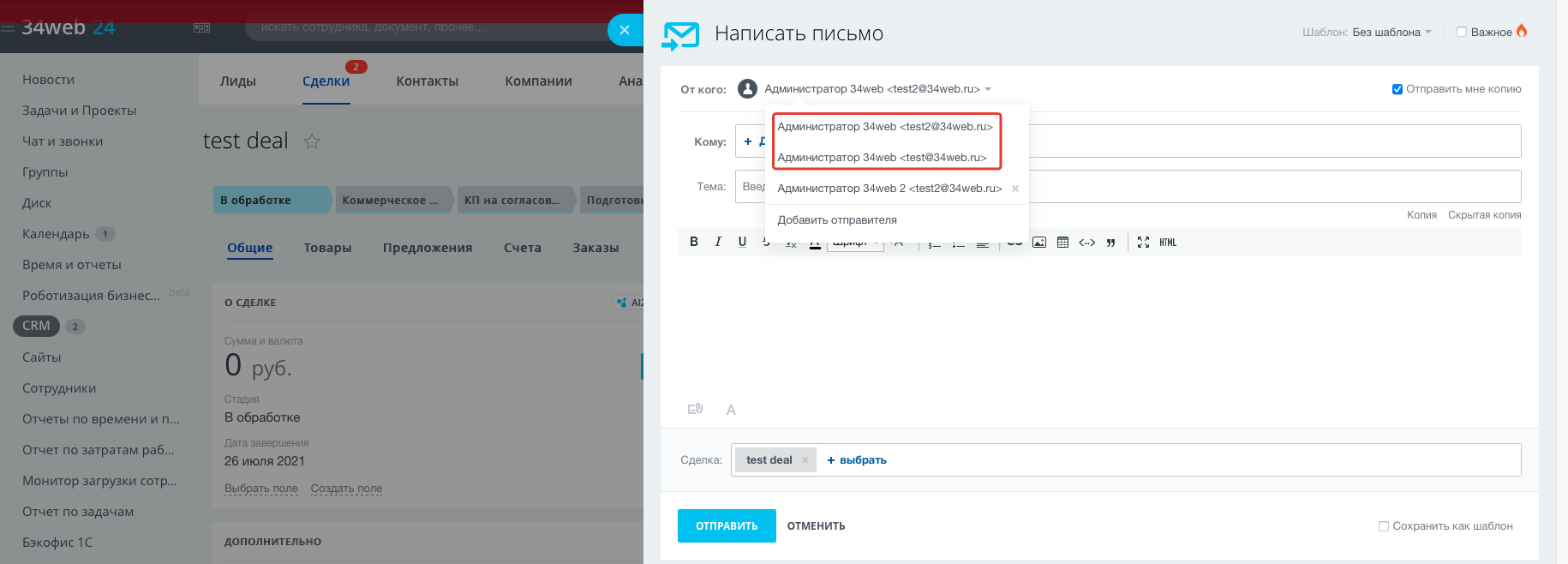
После сохранения аккаунтов они станут доступны в поле "От кого" при отправке письма в CRM.
Параметр лимитов нужен для ограничения отправляемых писем в день, чтобы почтовый сервер не заблокировал отправку писем с настраиваемого ящика при достижении этих лимитов на самом почтовом сервере, а они есть везде и всегда.
Параметр "Искать в первую очередь для рассылок" влияет только на поиск аккаунта в случае отправки письма из раздела "Рассылки" ("Маркетинг" → "Рассылки"). В случае добавления нескольких аккаунтов с одинаковым именем и адресом отправителя является очень полезным для разграничения выборки при отправке.
> **Обратите внимание:** для корректной выборки нужного почтового ящика в случае совпадения почтового адреса рекомендуется использовать разные имена отправителя, тогда будут выбрани именно те аккаунты, которые имеют нужные имена.
Таким образом можно добавить все необходимые почтовые аккаунты для отправки почты из CRM или корпоративного портала. Исправить и удалить аккаунты также можно из этого раздела управления.
Если у нас подключены почтовые ящики в разделе "Почта", то они автоматически будут подставляться в список отправителей, но удалить их будет нельзя, пока они не будут отключены там, где добавлялись (даже если удалить SMTP-аккаунт для отправки, отправитель останется, а почта будет отправляться из другого аккаунта, удовлетворяющего условия поиска).
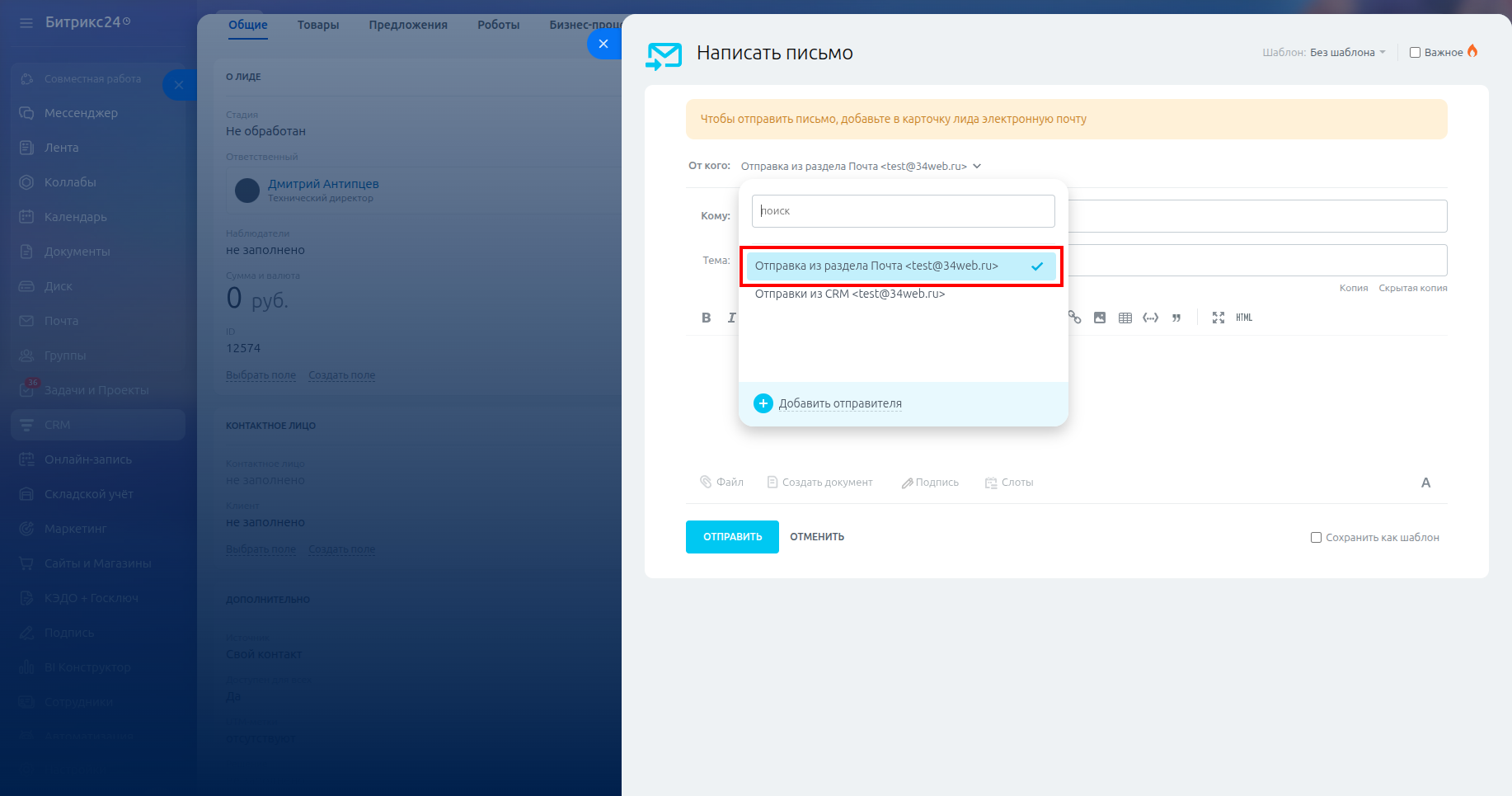
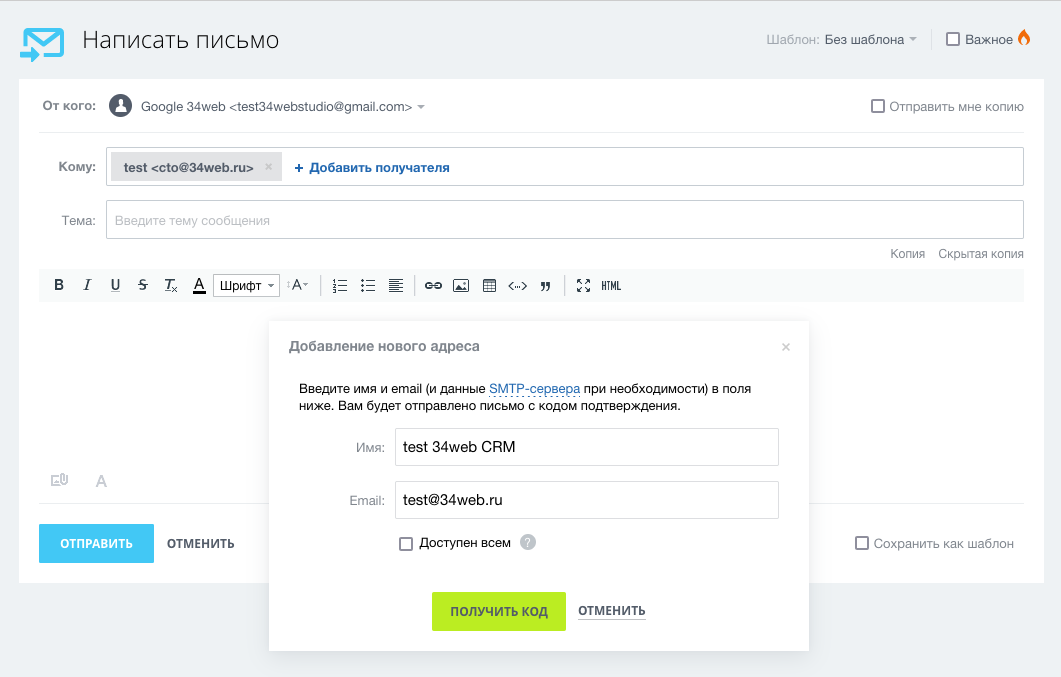
Пример настройки отправки почты через свой SMTP-аккаунт в CRM:
# Старые версии
# Установка и настройка решения (версия 1.1.0)
### Установка модуля
Установка и удаление модуля осуществляются стандартным способом для работы с модулями на платформе 1С-Битрикс.
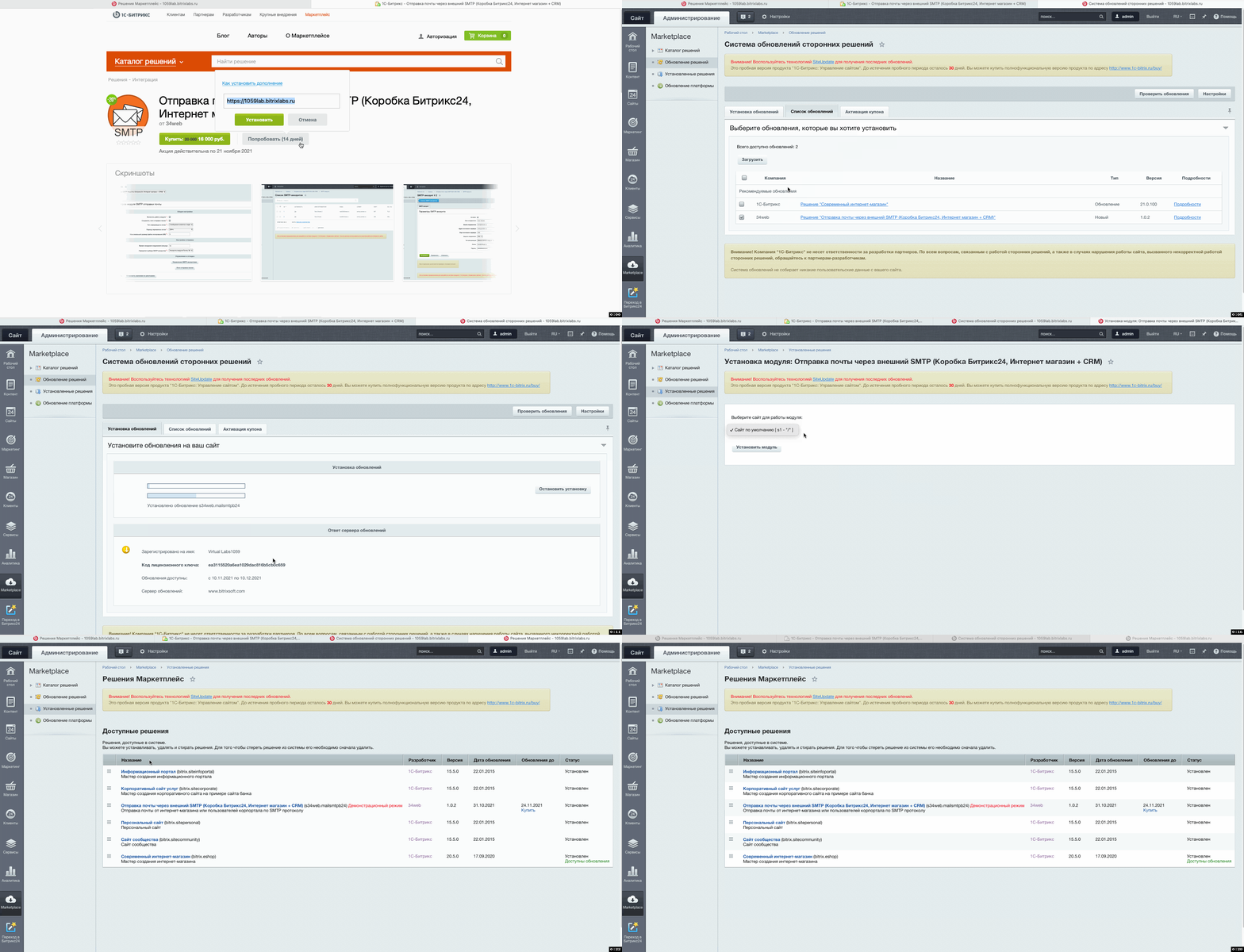
Во время установки необходимо выбрать сайт, где работает СRM или портал Битрикс24, это необходимо для добавления настроек отправки писем в разделе "Почта".

После этого выполняется установка модуля.
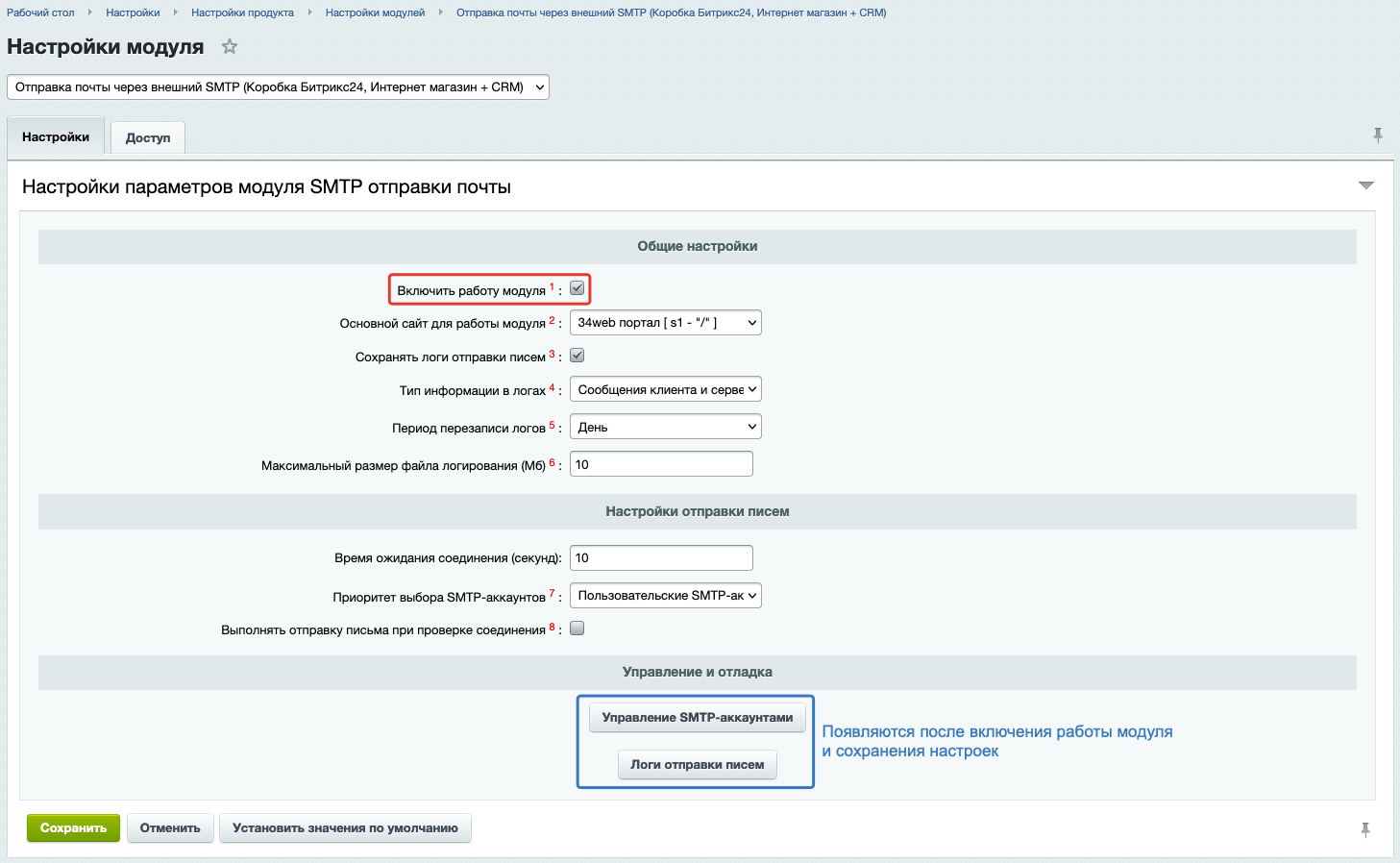
> Включение раздела управления SMTP-аккаунтами, просмотра логов, настройка параметров отправки почты раздела "Почта", а также добавление отправителей через свои SMTP-сервера начинает работать только после включения работы модуля на странице настройки параметров - "Настройки → Настройки продукта → Настройки модулей → Отправка почты через SMTP (Б24, ИМ+СRM)".
### Настройка параметров
- **Включить работу модуля**
Включает отправку почты на сайте или портале через функционал поиска SMTP-аккаунта для выполнения операции. После включения открывается доступ к управлению SMTP-аккаунтами ("Сервисы → Отправка почты через SMTP (Б24, ИМ+СRM) → SMTP-аккаунты") и логам отправки писем ("Сервисы → Отправка почты через SMTP (Б24, ИМ+СRM) → Логи отправки писем"). Открывается доступ к настройке отправки через модуль "Почта" и заведение своих SMTP-серверов в CRM для отправки писем.
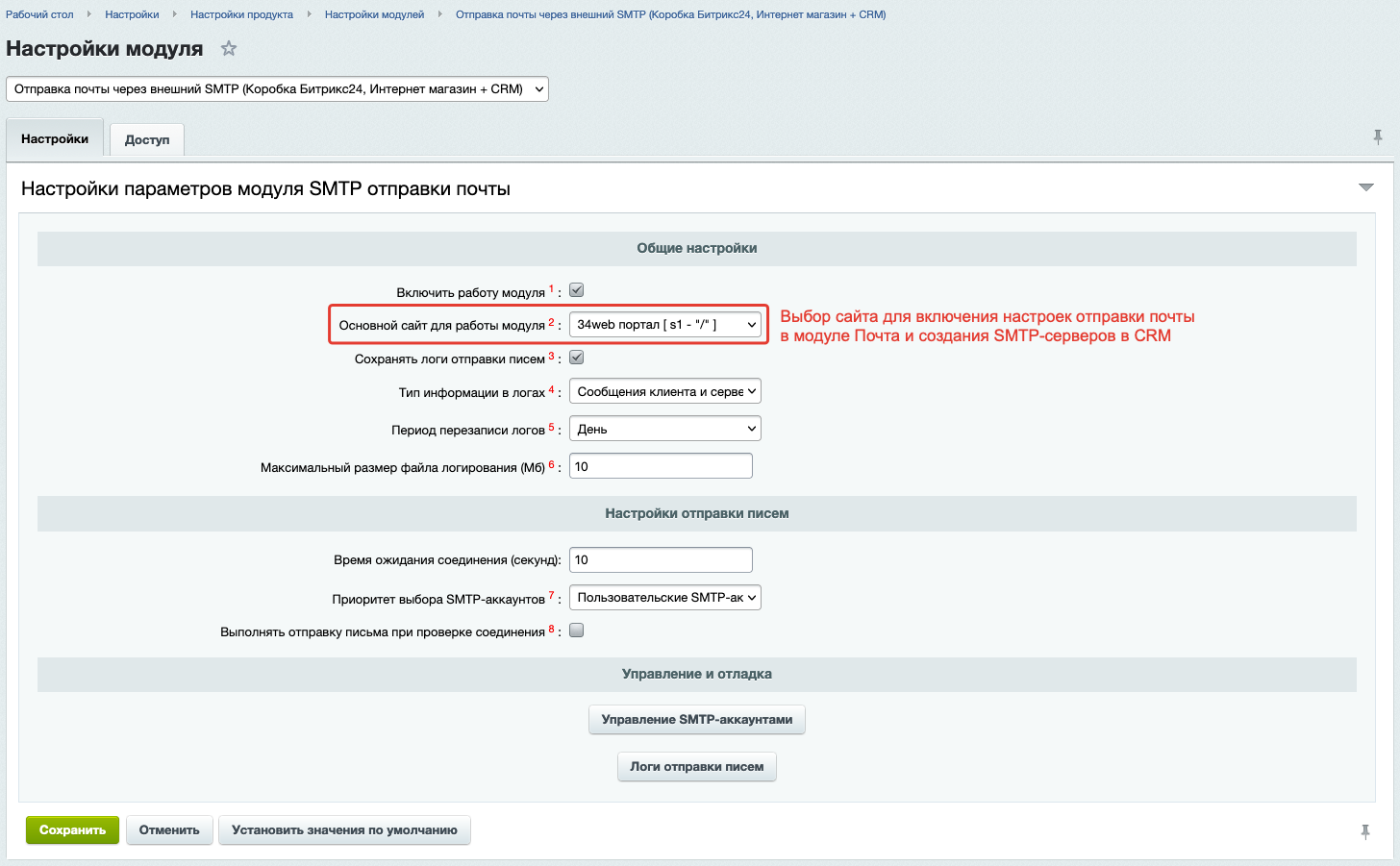
- **Основной сайт для работы модуля**
Выбор сайта, на котором будет включаться функционал настройки отправки писем в разделе "Почта", а также отправка писем через свои SMTP-сервера в CRM. Если сайт не будет указан или же указан не тот, на котором работает корпоративный портал, то отправка почты работать будет, но нельзя будет настроить пользовательские SMTP-аккаунты.
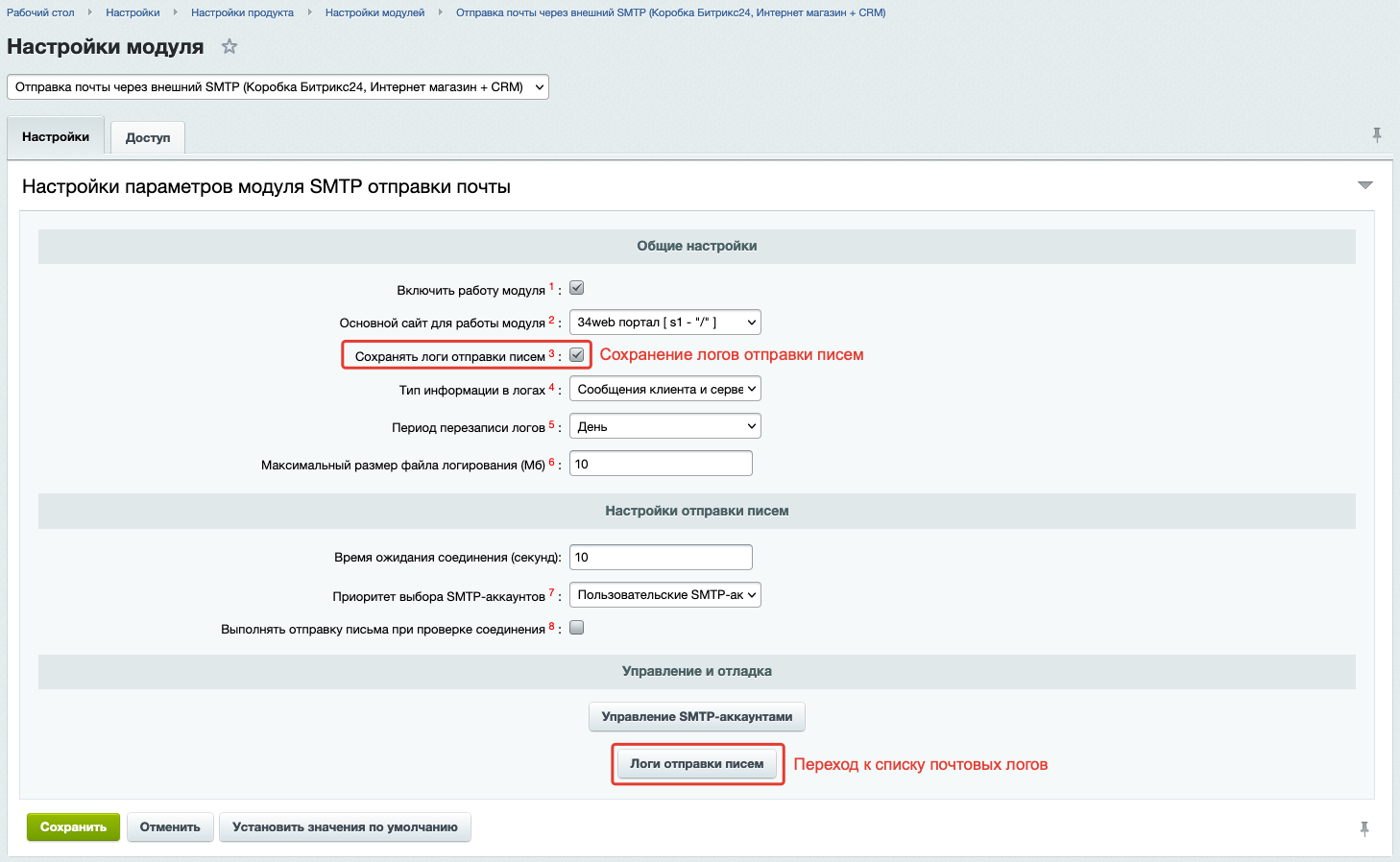
- **Сохранять логи отправки писем**
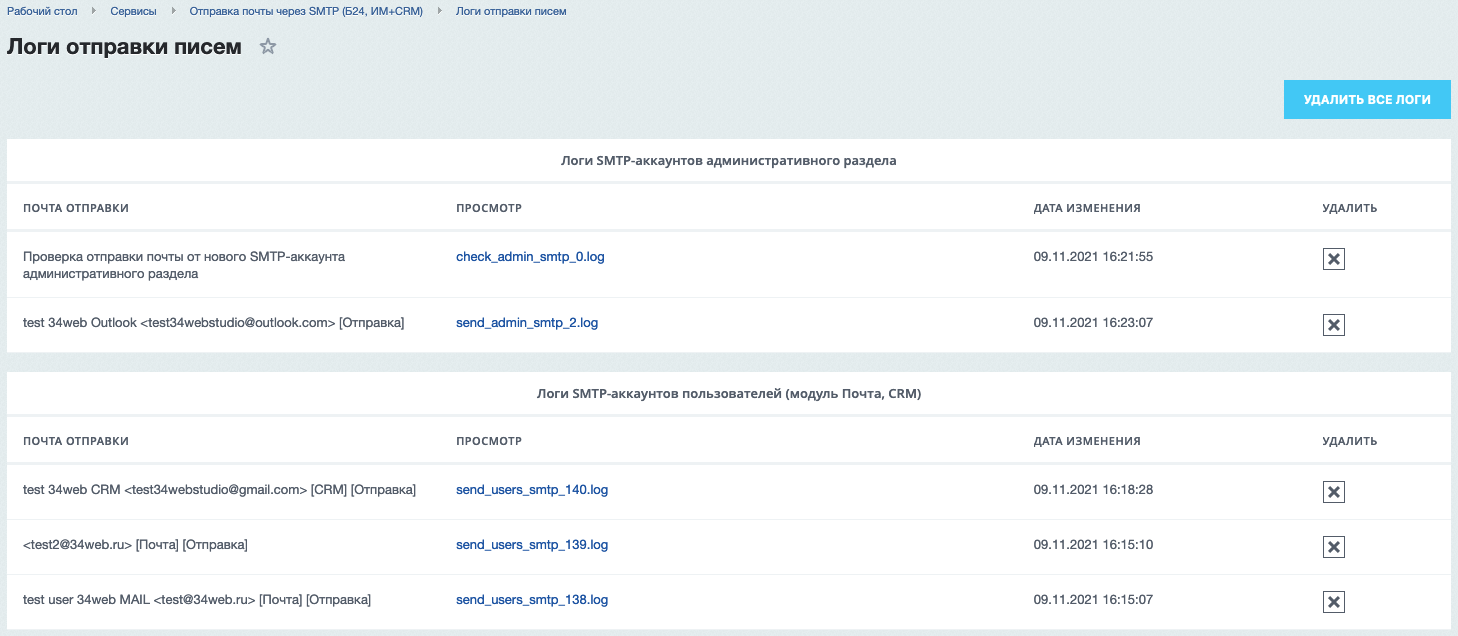
Сохранение логов проверки соединения и отправки писем ("Сервисы → Отправка почты через SMTP (Б24, ИМ+СRM) → Логи отправки писем"). Для каждого SMTP-аккаунта ведётся свой лог, просмотр лога разрешён только группе пользователей с правами на просмотр данных модуля. Права доступа настраиваются во вкладке "Доступ" страницы настройки модуля.
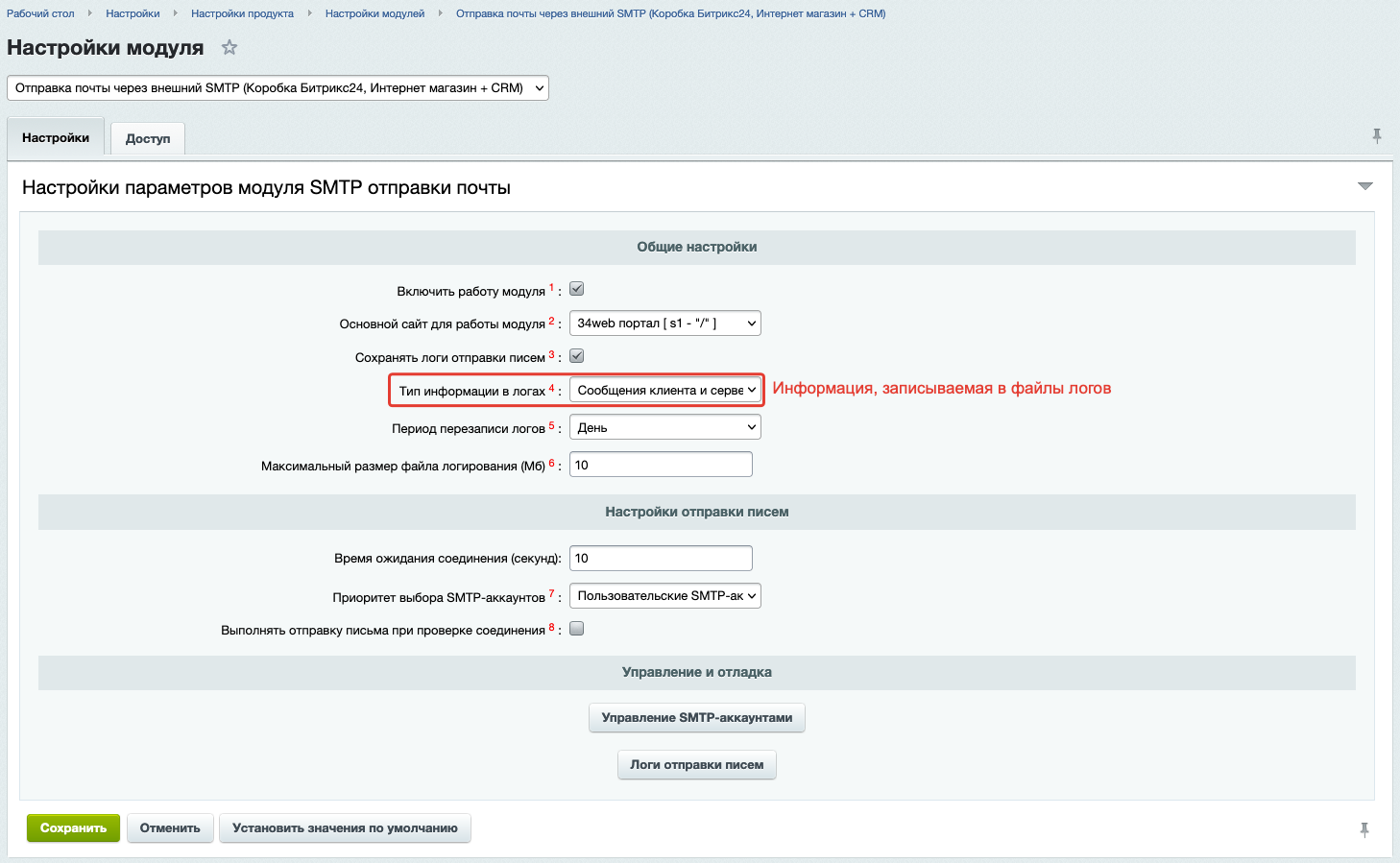
- **Тип информации в логах**
Информация о соединении с почтовым сервером и отправке писем, выводимая в файлы логов. Поддерживается 4 уровня отладки: "Сообщения клиента", "Сообщения клиента и сервера", "Сообщения клиента, сервера и информация о соединении", "Сообщения клиента, сервера, информация о соединениии и низкоуровневые данные". По умолчанию выбран 2 уровень отладки - "Сообщения клиента и сервера".
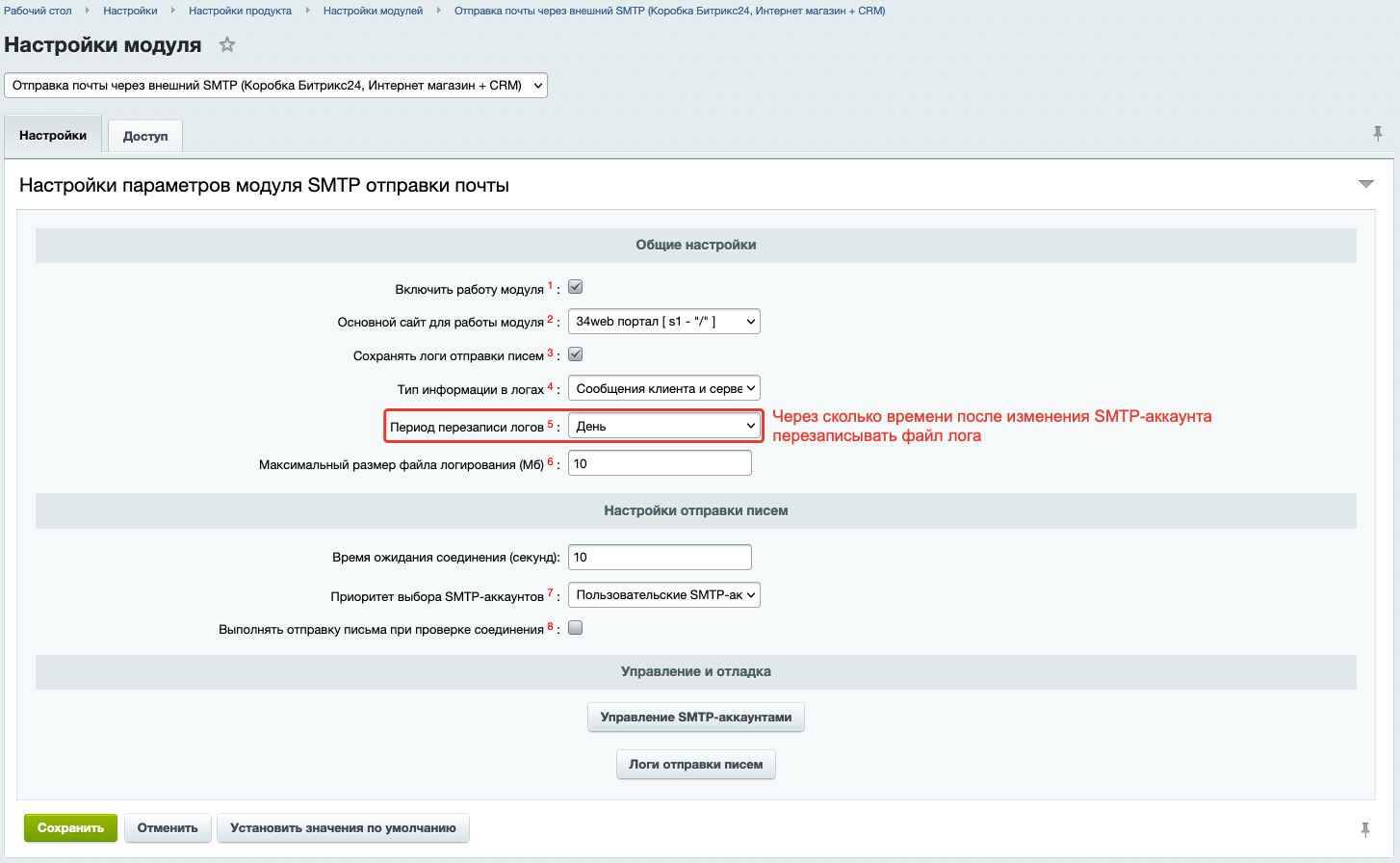
- **Период перезаписи логов**
Период хранения логов по времени с момента последнего изменения SMTP-аккаунта. После истечения выбранного периода лог перезаписывается. Доступные периоды: день, неделя, месяц, год. Файл лога автоматически очищается при любом изменении параметров SMTP-аккаунта. По умолчанию настроена перезапись каждый день.
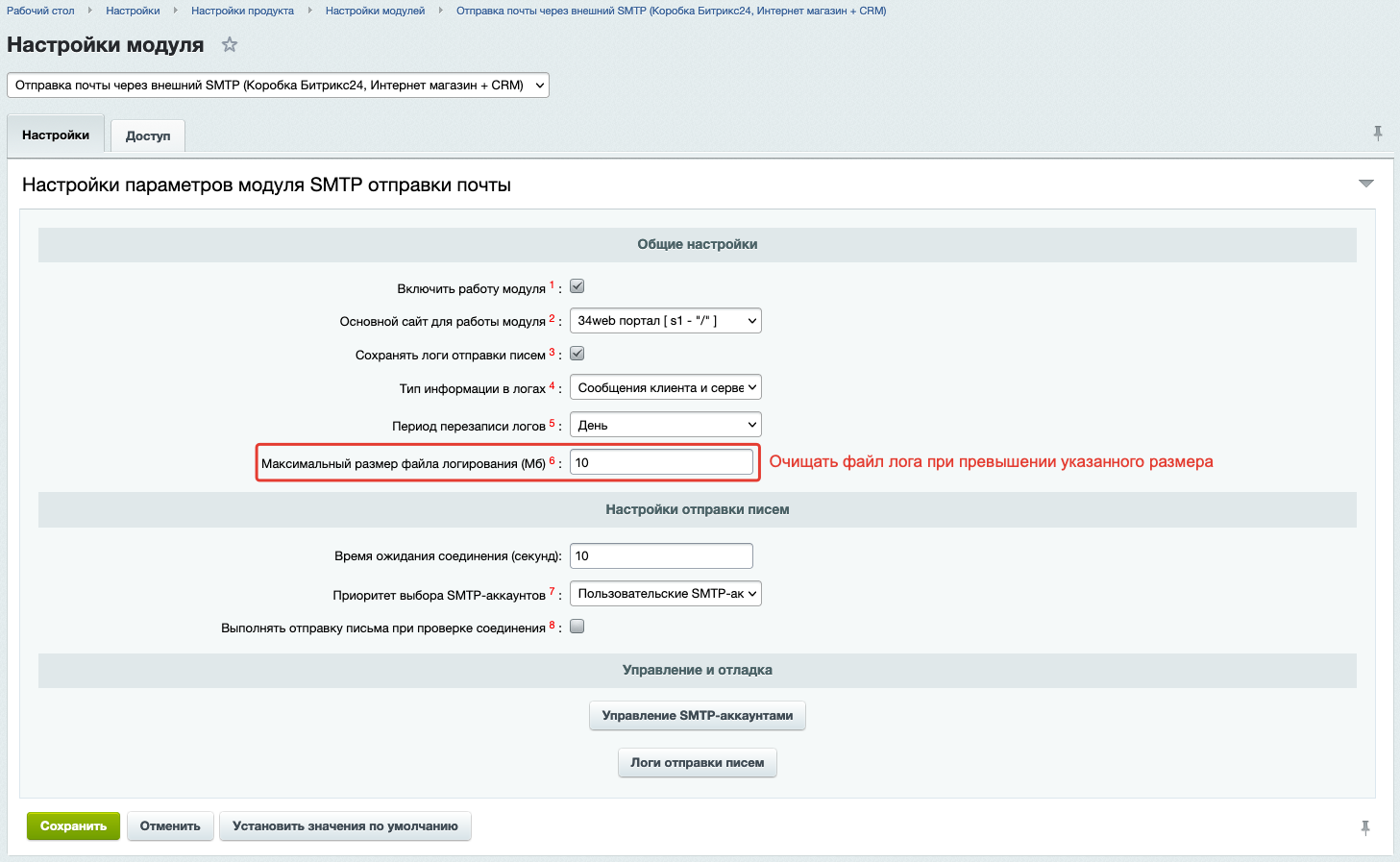
- **Максимальный размер файла логирования (Мб)**
Максимальный размер файла логирования в Мб, после которого происходит его перезапись. Если указать значение 0, то размер файла не будет проверяться и лог не будет очищаться по данному параметру. По умолчанию устанавливается макимальный размер каждого файла логирования SMTP-аккаунта - 10 Мб.
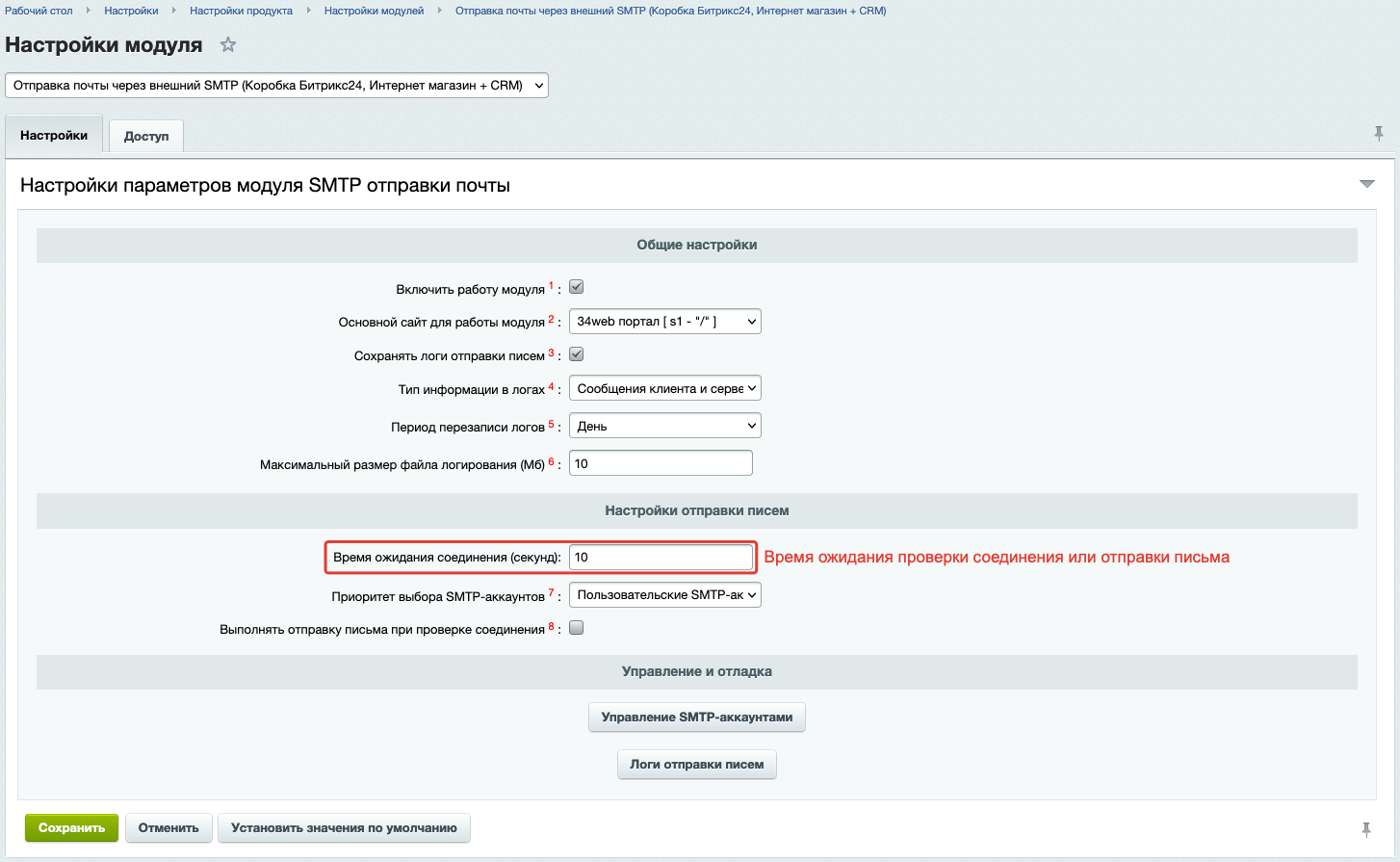
- **Время ожидания соединения (секунд)**
Таймаут попытки проверки соединения или отправки письма. Если за указанное время операция не выполнится, то вернётся ошибка отправки (в разделе Почта письмо уйдёт на отправку, но не доставится получателю). По умолчанию установлено значение - 10 секунд.
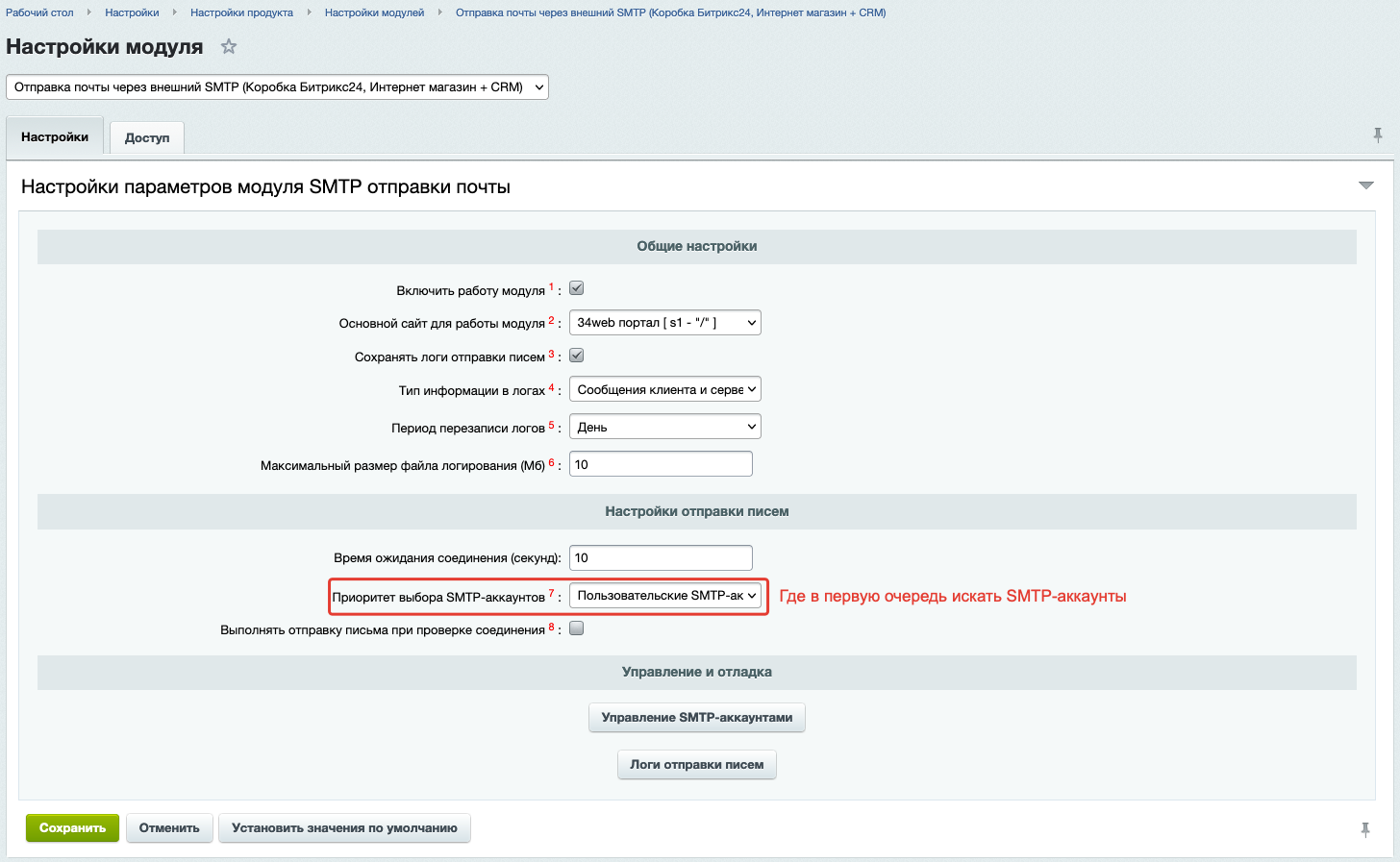
- **Приоритет выбора SMTP-аккаунтов**
SMTP-аккаунты заводятся в административном разделе, в настройках ящиков раздела "Почта" и в CRM (добавлением своих SMTP-серверов). Данный параметр указывает приоритет выбора SMTP-аккаунтов: пользовательские SMTP-аккаунты (модуль Почта, CRM), SMTP-аккаунты административного раздела. По умолчанию поиск производится сначала в пользовательских аккаунтах, затем уже в административных.
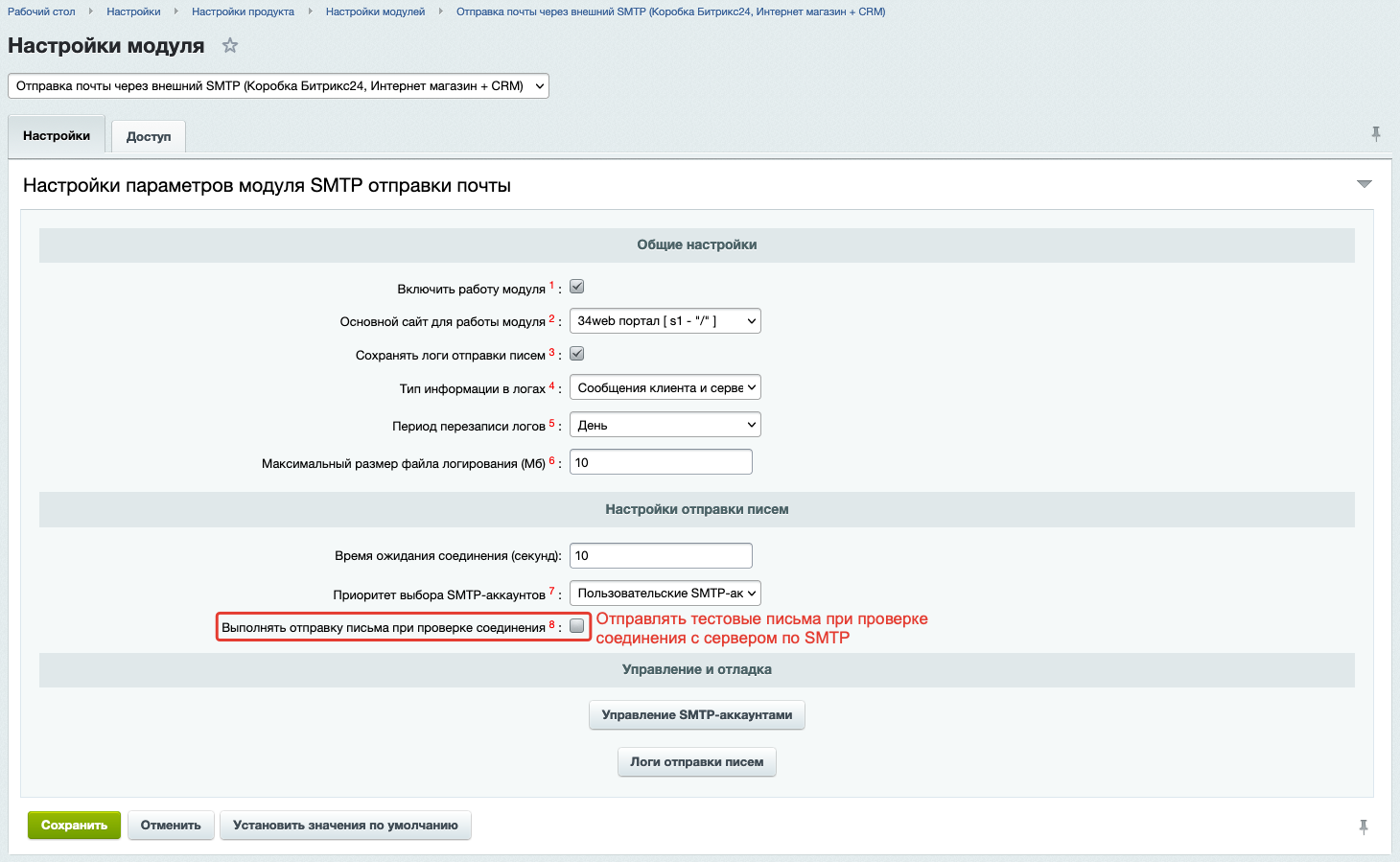
- **Выполнять отправку письма при проверке соединения**
Работа SMTP-аккаунтов проверяется успешной авторизацией по указанным данным. Если необходимо проверять не только авторизацию, но и отправку писем от аккаунтов, то необходимо включить данный пункт настройки. По умолчанию проверяется только авторизация на почтовом сервере.
> **Обратите внимание:** отправка писем выполняется на почтовый сервер 1С-Битрикс, как это делает проверка системы на сайте (корпоративном портале). Если почтовый сервер 1С-Битрикс посчитает вашу отправку спамом, будет выведена ошибка и аккаунт не сохранится, а в модуле Почта при просмотре настроек ящика будет выведена ошибка работы SMTP-отправки!
# Добавление SMTP-аккаунтов для работы (версия 1.1.0)
Для работы почты на сайте или корпоративном портале необходимо в первую очередь включить работу модуля, далее настроить SMTP-аккаунты, от которых будут отправляться письма и, в случае отправки писем с сайта через почтовые шаблоны, убедиться, что в поле "Отправитель" стоит именно тот почтовый ящик, для которого настроена отправка писем.
### Добавление SMTP-аккаунтов в административном разделе сайта
Данный функционал рекомендуется в первую очередь для настройки системной почты на корпоративном портале или интернет-магазине для рассылки писем, которые будет отправлять сам сайт. Другой предпочтительный способ использования данного раздела - настройка строгого списка почтовых ящиков, которые заводят и настраивают системные администраторы для пользователей.
Для создания SMTP-аккаунтов необходимо выполнить переход в раздел "Сервисы → Отправка почты через SMTP (Б24, ИМ+СRM) → SMTP-аккаунты" и указать данные для отправки. При сохранении аккаунта выполняется проверка соединения и отправки от этого ящика, потому если данные не верны, то они не будут сохранены.
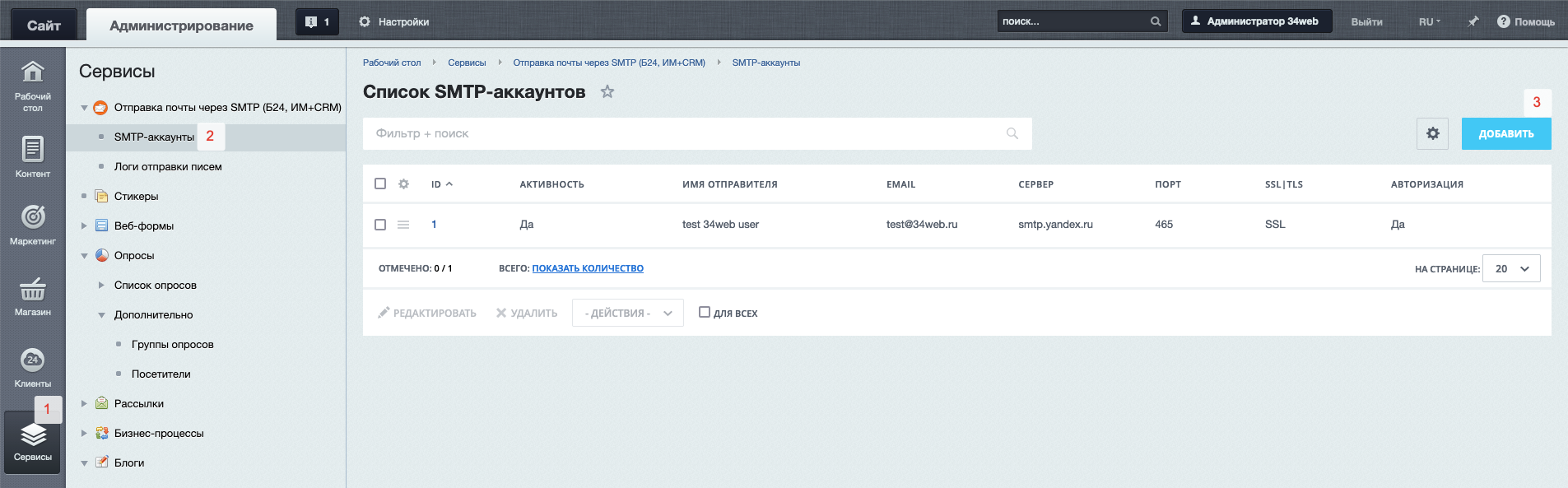
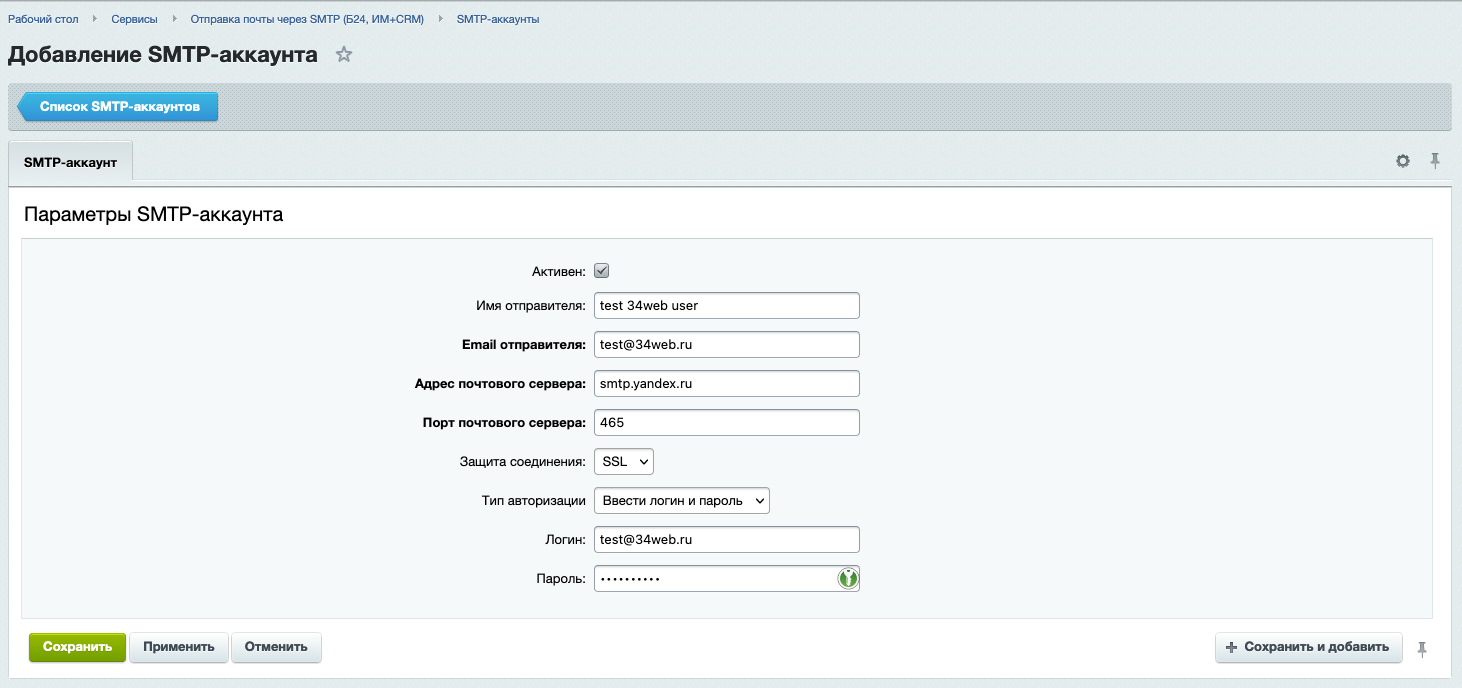
Если снять активность аккаунта, то он не будет участвовать в выборке данных для отправки почты. Защита соединения и тип авторизации выбираются при необходимости в соответствии с требованиями почтового сервера.
Имя отправителя будет подставляться в отправку письма только в случае, если в письме не передано своё имя отправителя. Пароль к почтовому ящику шифруется в базе данных таким же алгоритмом, который применяется в системном модуле "Почта".
Созданные в данном разделе аккаунты будут работать как для системных писем с сайта, так и для отправки от пользователей, если они не могут сами настроить работу почты в публичном разделе CRM или корпоративном портале.
Чтобы использовать настроенный ящик для отправки писем с сайта, необходимо указать текущий почтовый адрес в поле "От кого" почтовых шаблонов.
Чтобы использовать настроенный ящик на корпоративном портале в разделе "Почта", достаточно просто добавить этот почтовый ящик для синхронизации без указания параметров отправки в настройках для исходящих писем.
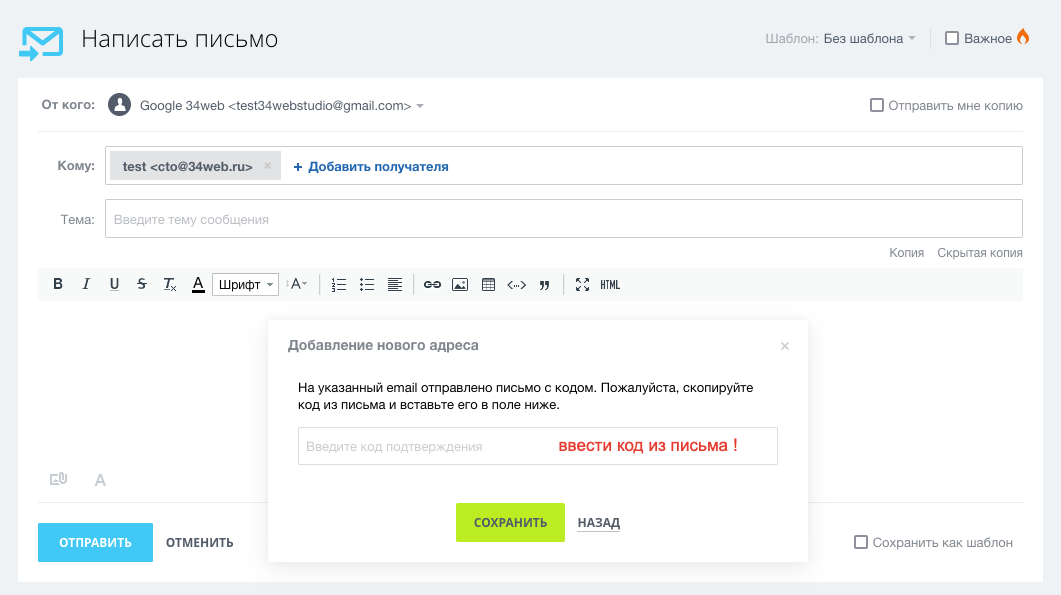
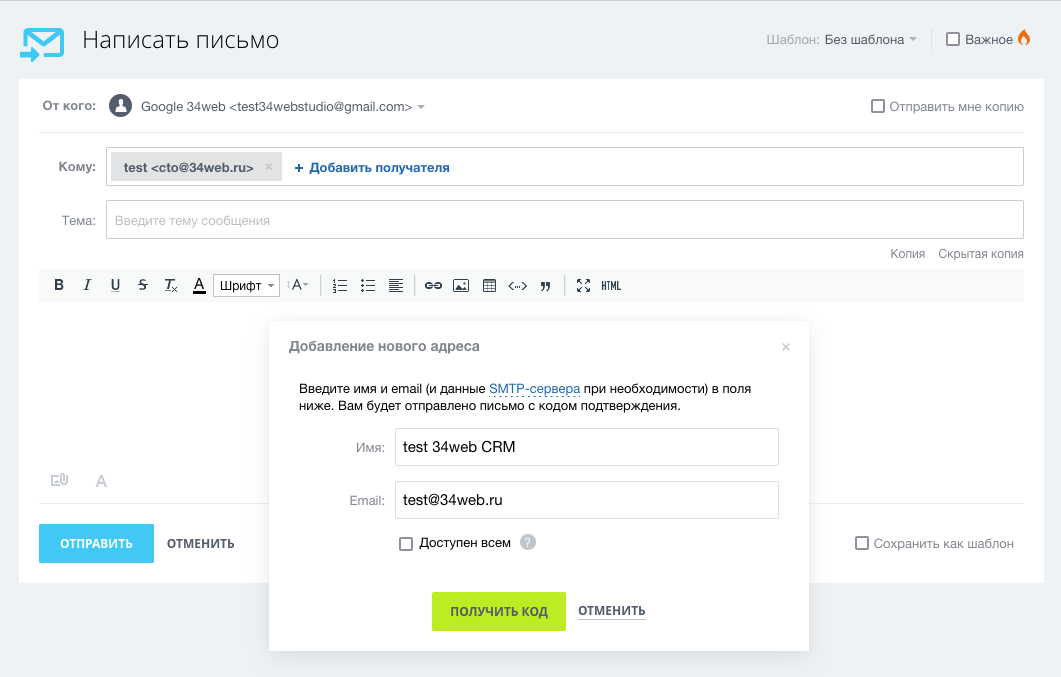
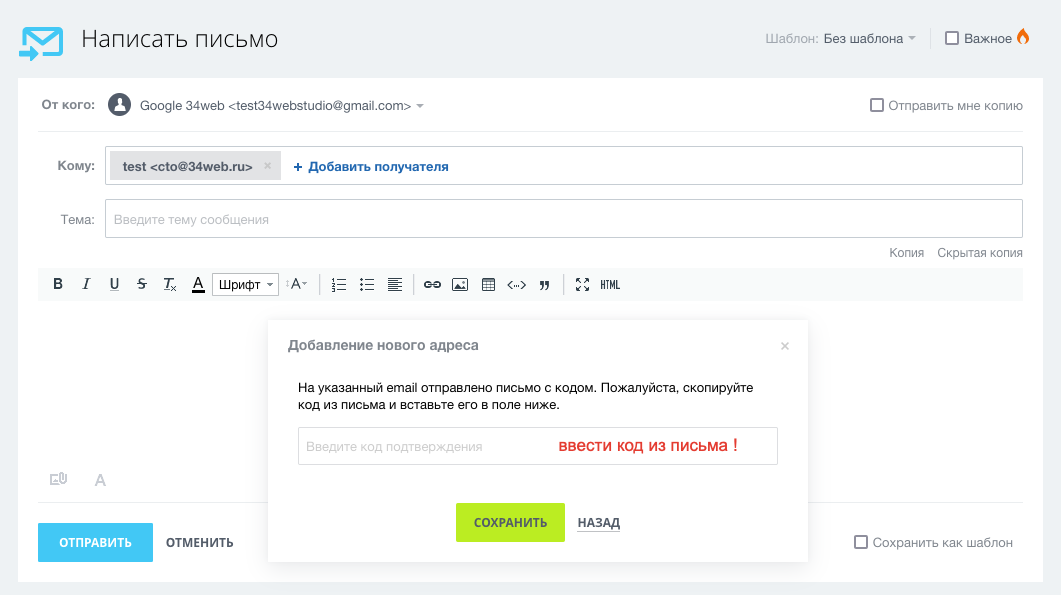
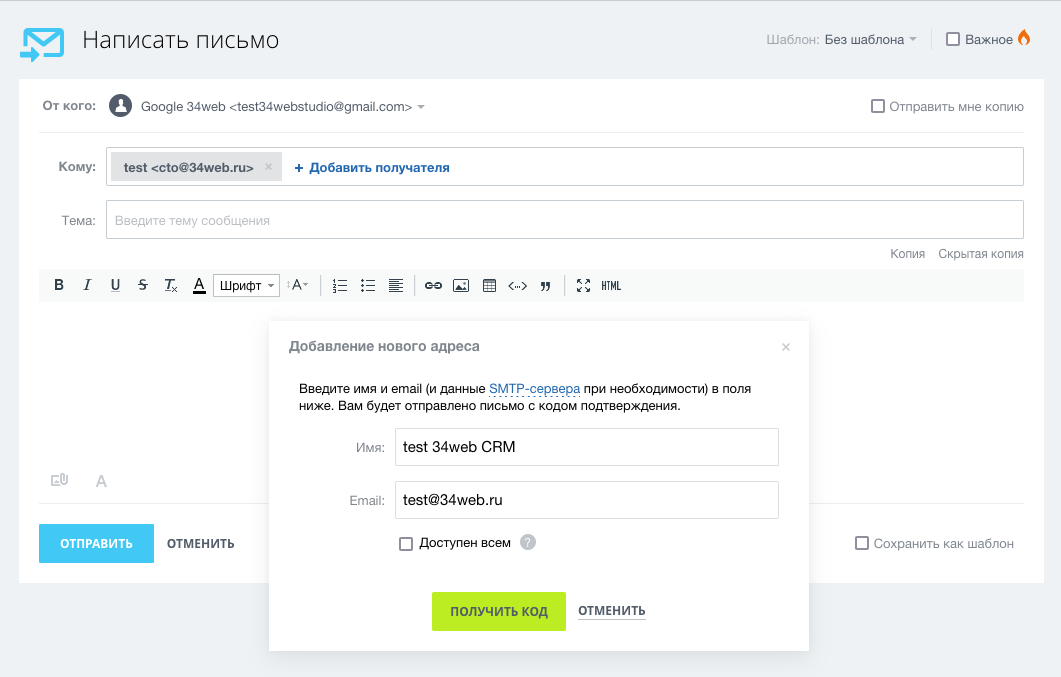
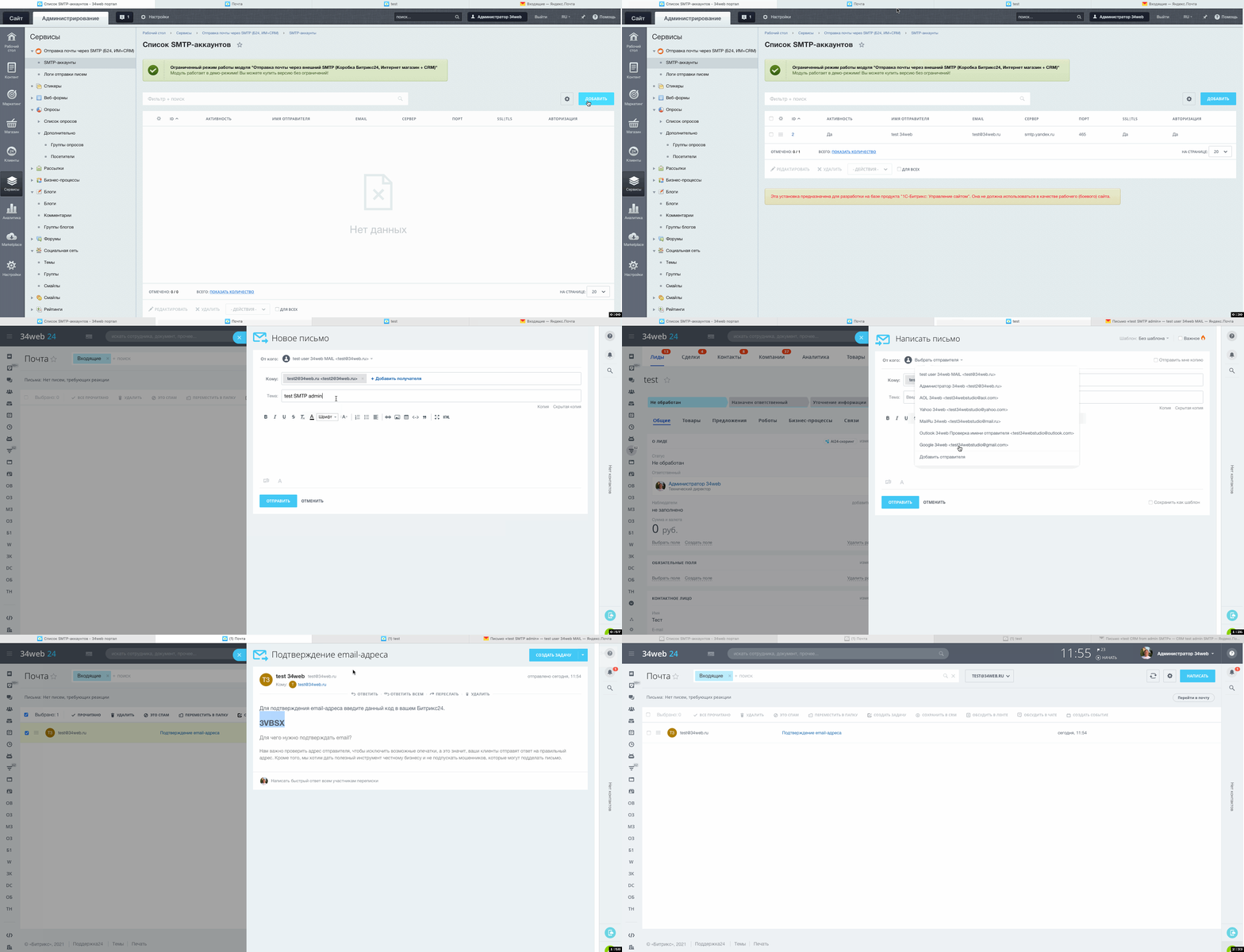
Чтобы использовать настроенный ящик в CRM, необходимо добавить новый адрес отправителя, получить код подтверждения на этот ящик и ввести его в форму проверки.
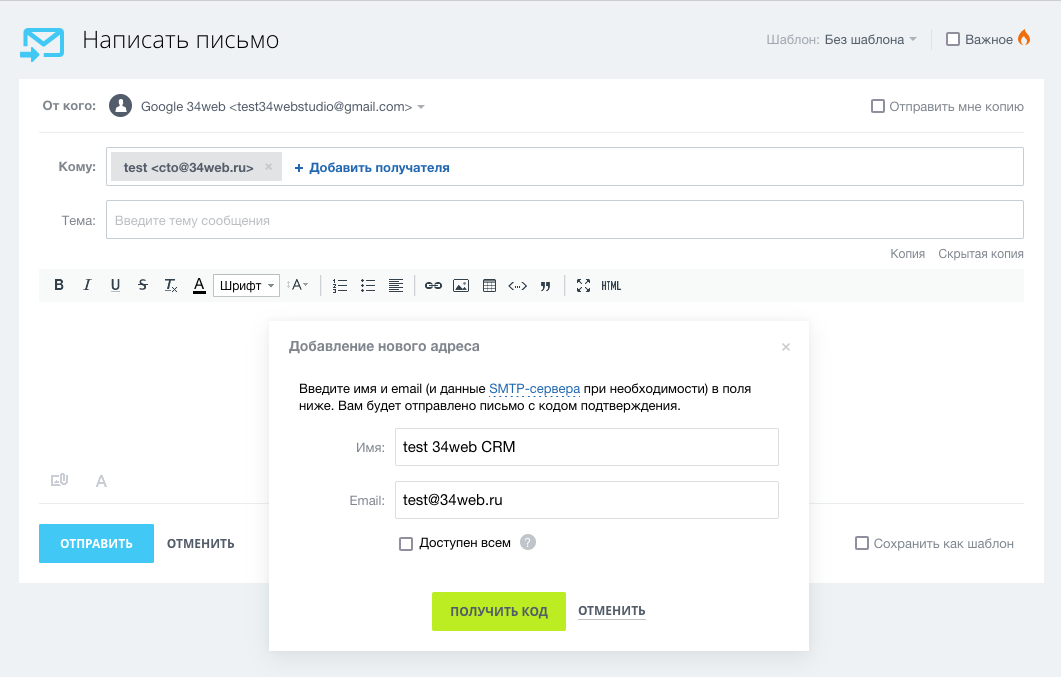
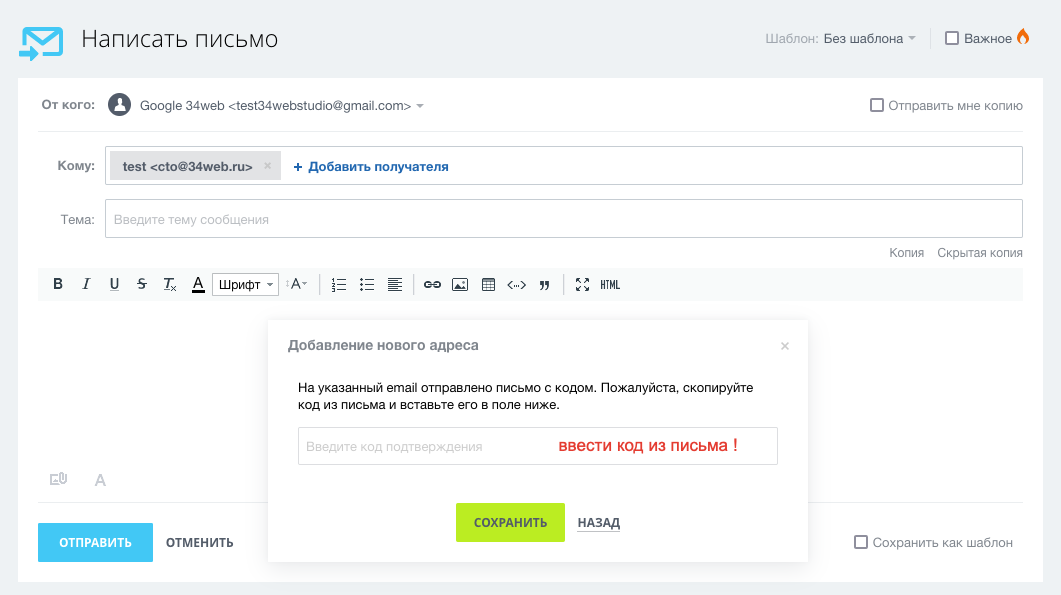
Пример настройки отправки почты при добавлении SMTP-аккаунта в административном разделе:
### Добавление SMTP-аккаунтов на корпоративном портале в разделе "Почта"
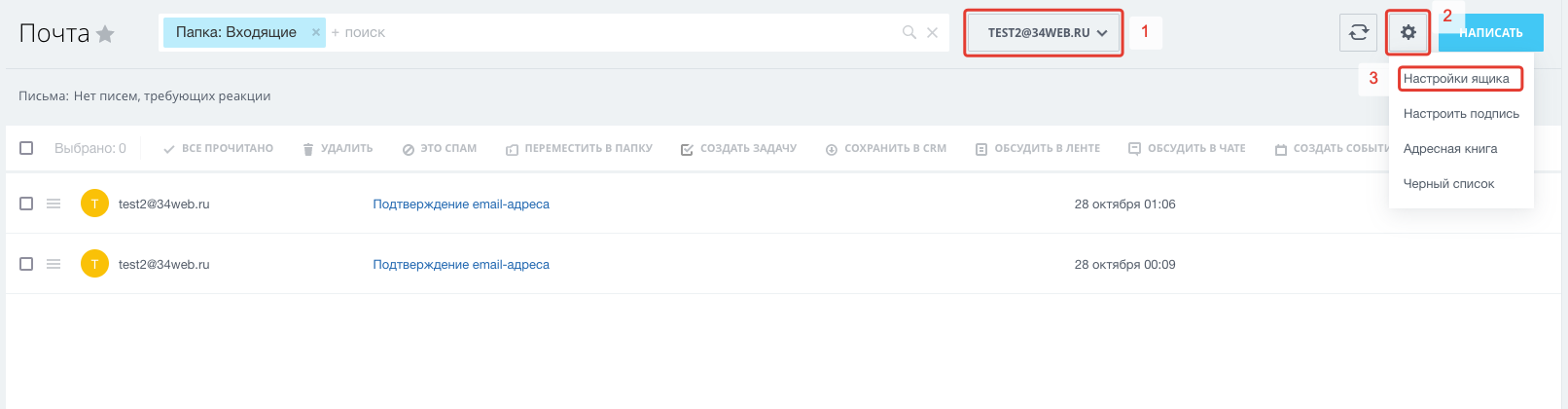
Если у пользователя корпоративного портала подключен почтовый ящик для синхронизации, то после включения модуля появляется возможность настроить отправку писем для каждого почтового ящика, добавленного в этом разделе. Для этого необходимо вызвать меню настроек текущего ящика, найти блок "Настройки для исходящих писем", включить "Отправлять через внешний SMTP" и, в случае ручной настройки IMAP-доступа, указать данные SMTP-доступа к почтовому ящику. Сохранение параметров ящика не проверяет данные SMTP на корректность, потому если данные будут не верны, то они не сохранятся. Для этого добавлена кнопка "Проверить", с помощью которой можно убедиться, что указанные данные правильные.
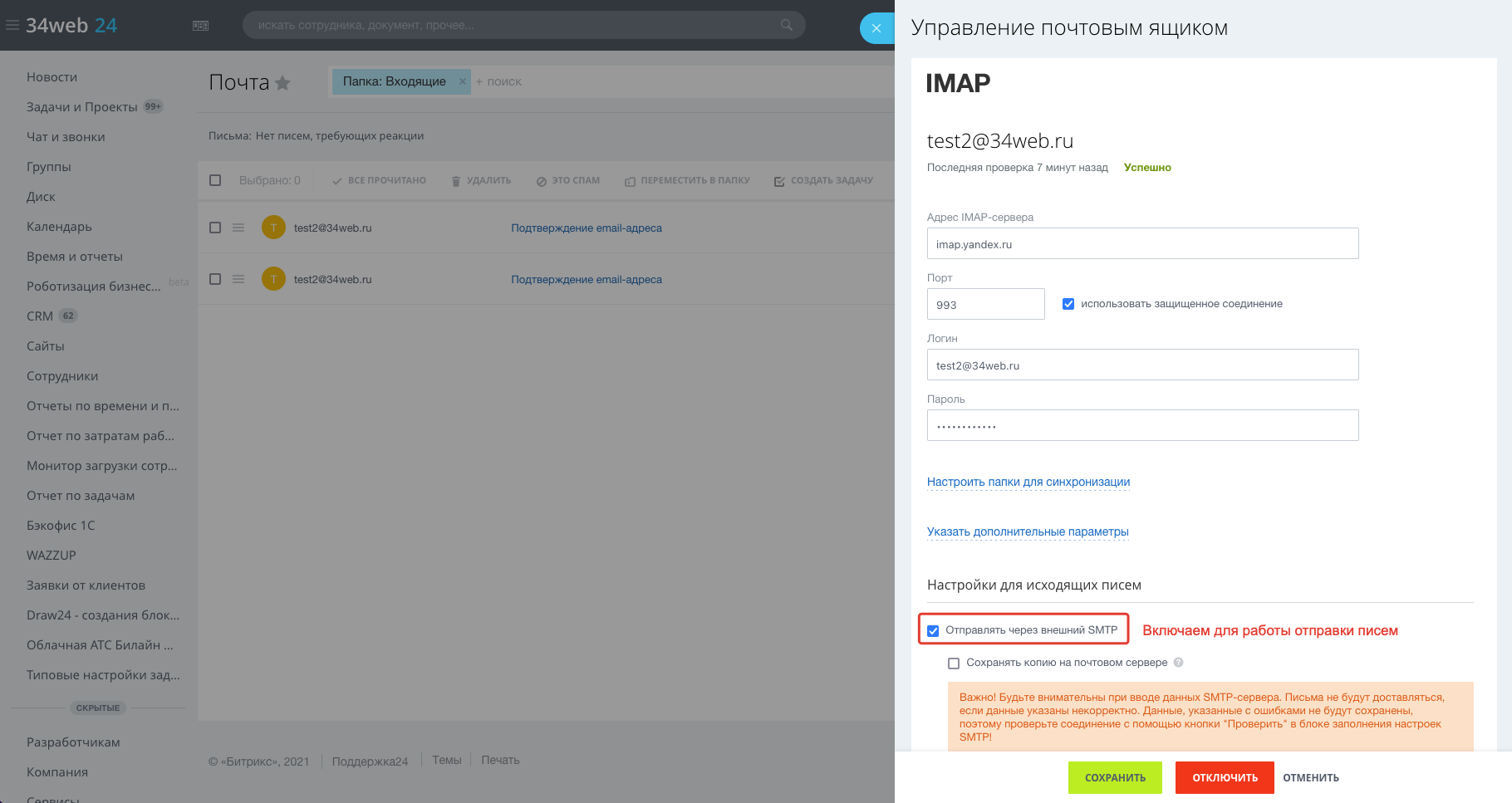
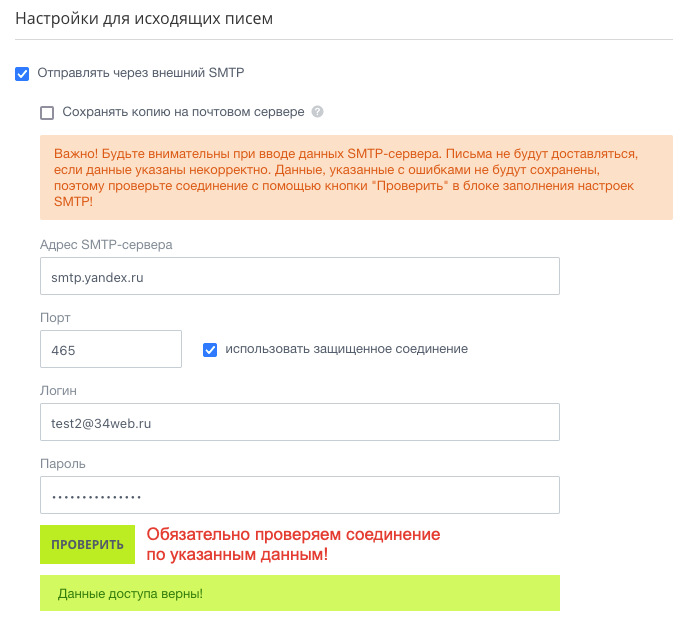
В случае настройки ящика для сервисов Google, Yandex и других (выводятся при добавлении нового почтового аккаунта) достаточно просто включить настройку "Отправлять через внешний SMTP" и отправка начнёт работать.
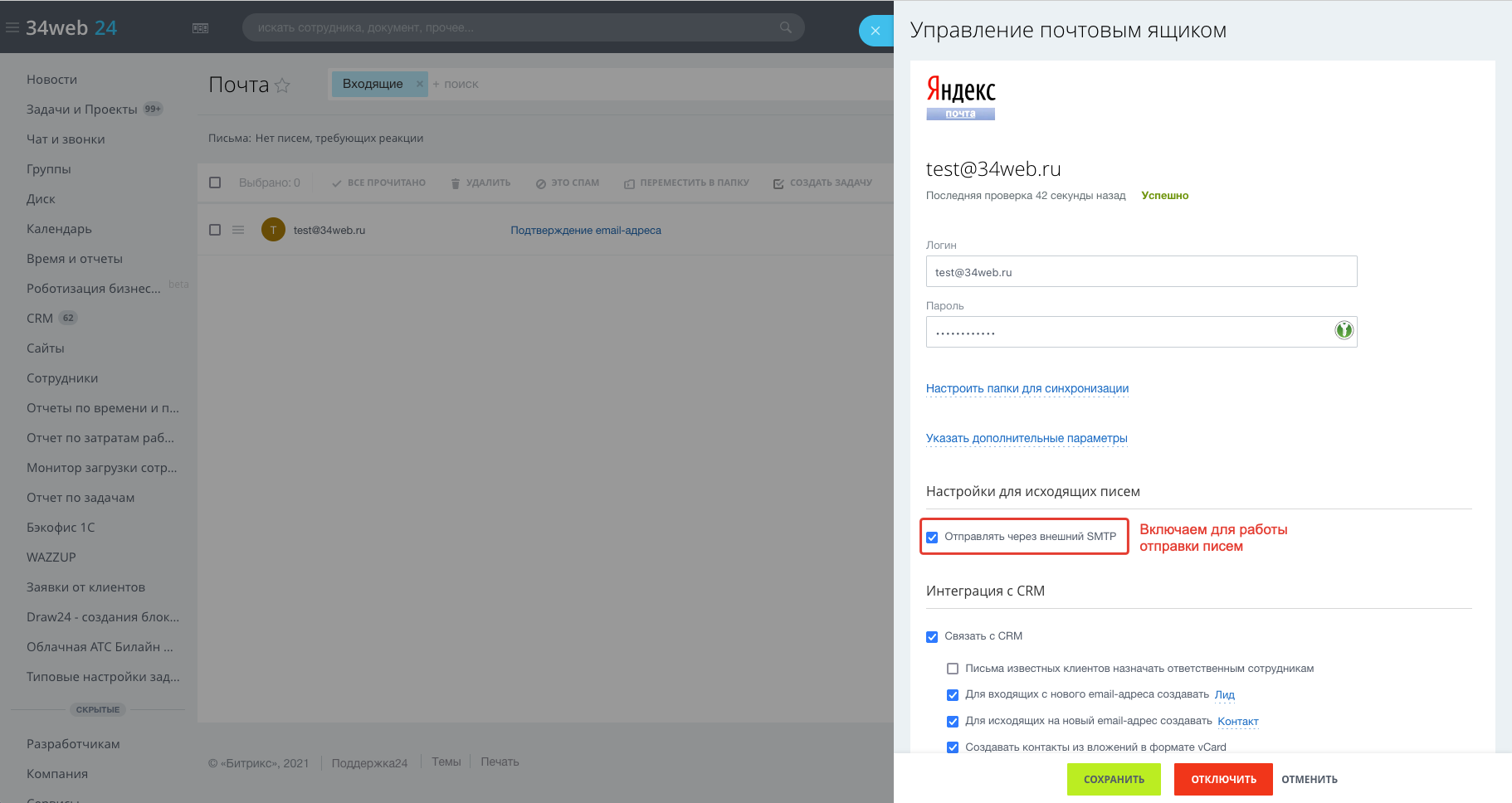
После сохранения настроек почты с включением отправки почты через внешний SMTP, состояние корректности данных для отправки будет отображаться при каждом входе в меню настроек ящика и если, например, поменяется пароль, то будет указана ошибка соединения.
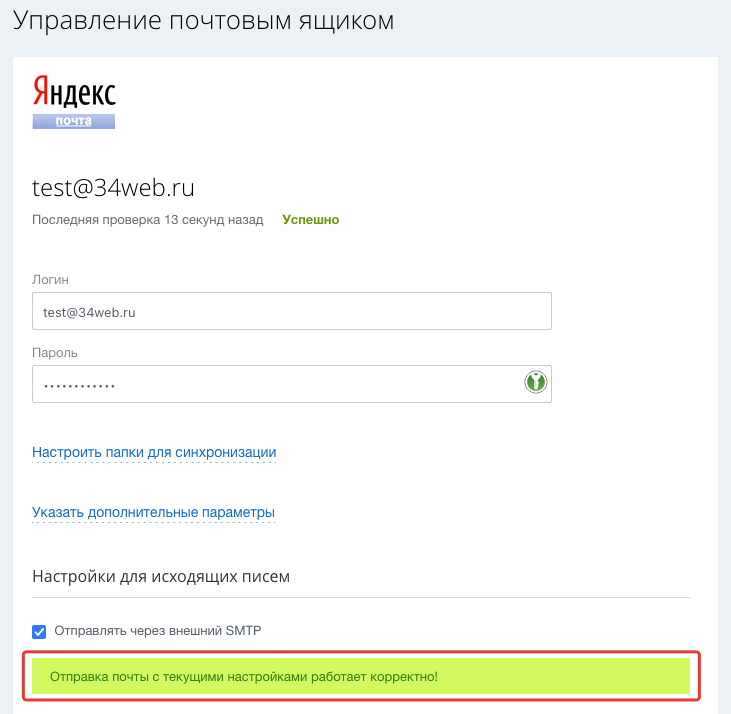
> Если вы настраивали отправку почты через свой SMTP-сервер в CRM, то аккаунт с этой же почтой будет автоматически выбран и подгружен в настройки отправки ящика в разделе "Почта". **Обратите внимение!** Если вы отключите настройку "Отправлять через внешний SMTP" и сохраните настройки, то добавленный SMTP-аккаунт с этой же почтой в CRM также удалится (таков уж типовой механизм работы в Битрикс24, изменять его не стали, хотя возможность была).
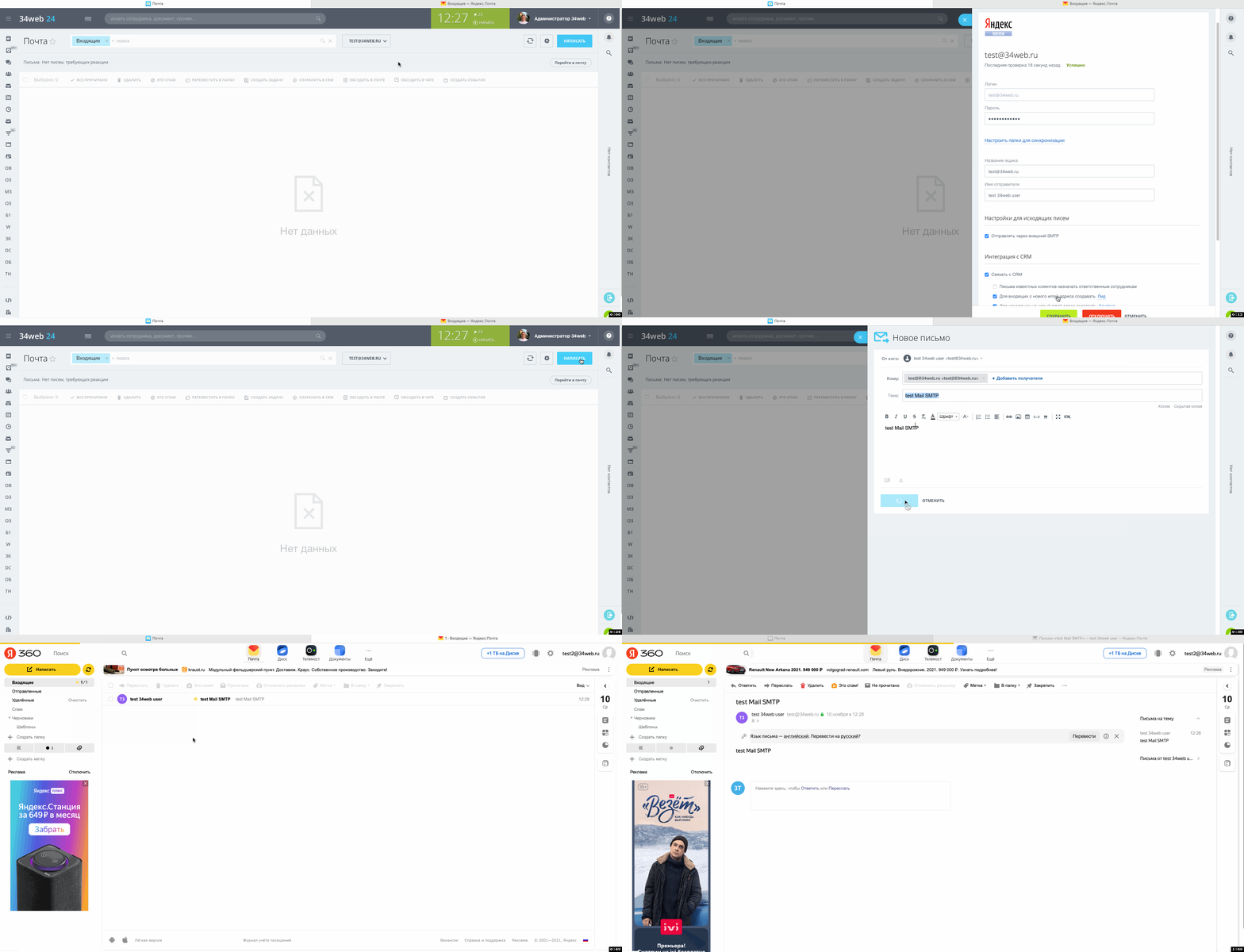
Пример настройки отправки почты при включении "Отправлять через внешний SMTP" для ящика в разделе "Почта":
### Добавление своих SMTP-серверов для отправки писем в CRM
Данный механизм удобен, если необходимо только отправлять письма из CRM и не получать их, как это работает в разделе "Почта". После включения работы модуля в лидах, сделках и других сущностях CRM добавляется возможность настроить свои SMTP-сервера для отправки писем, как это работает в облачной версии Битрикс24.
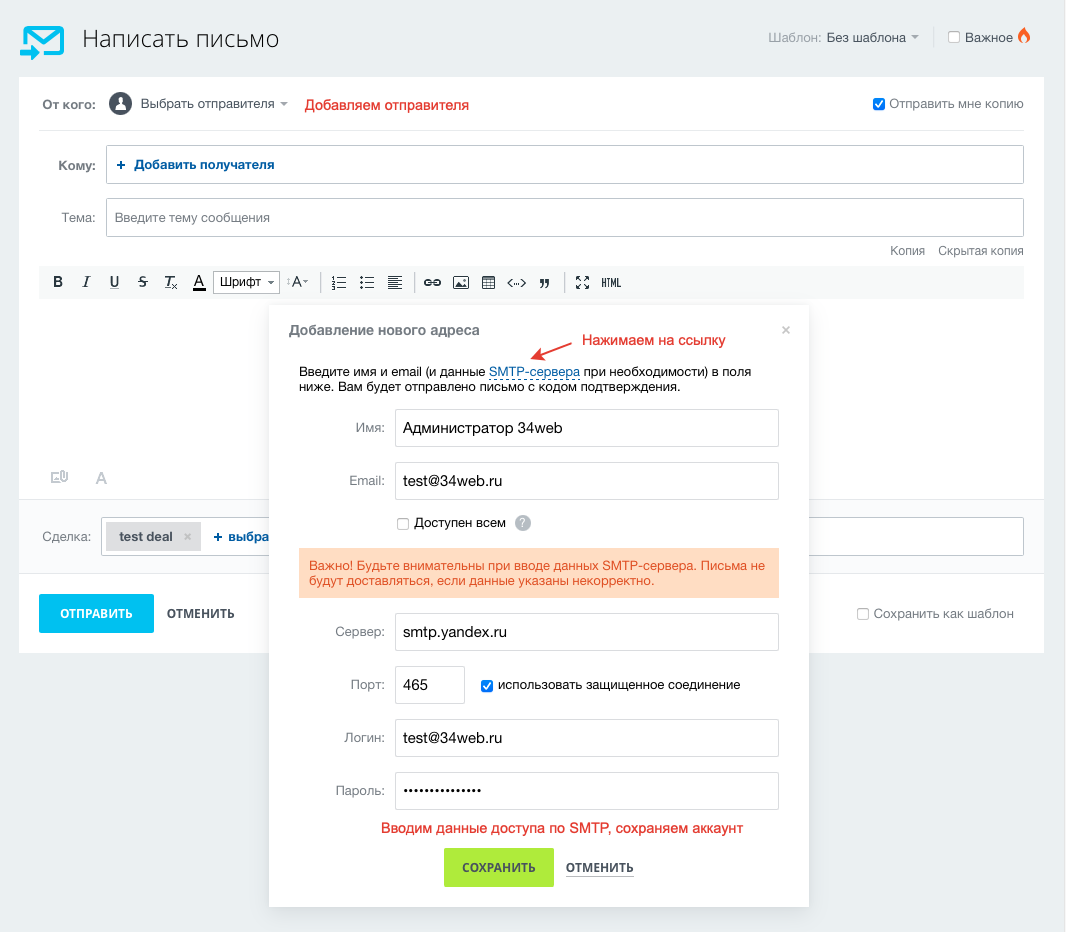
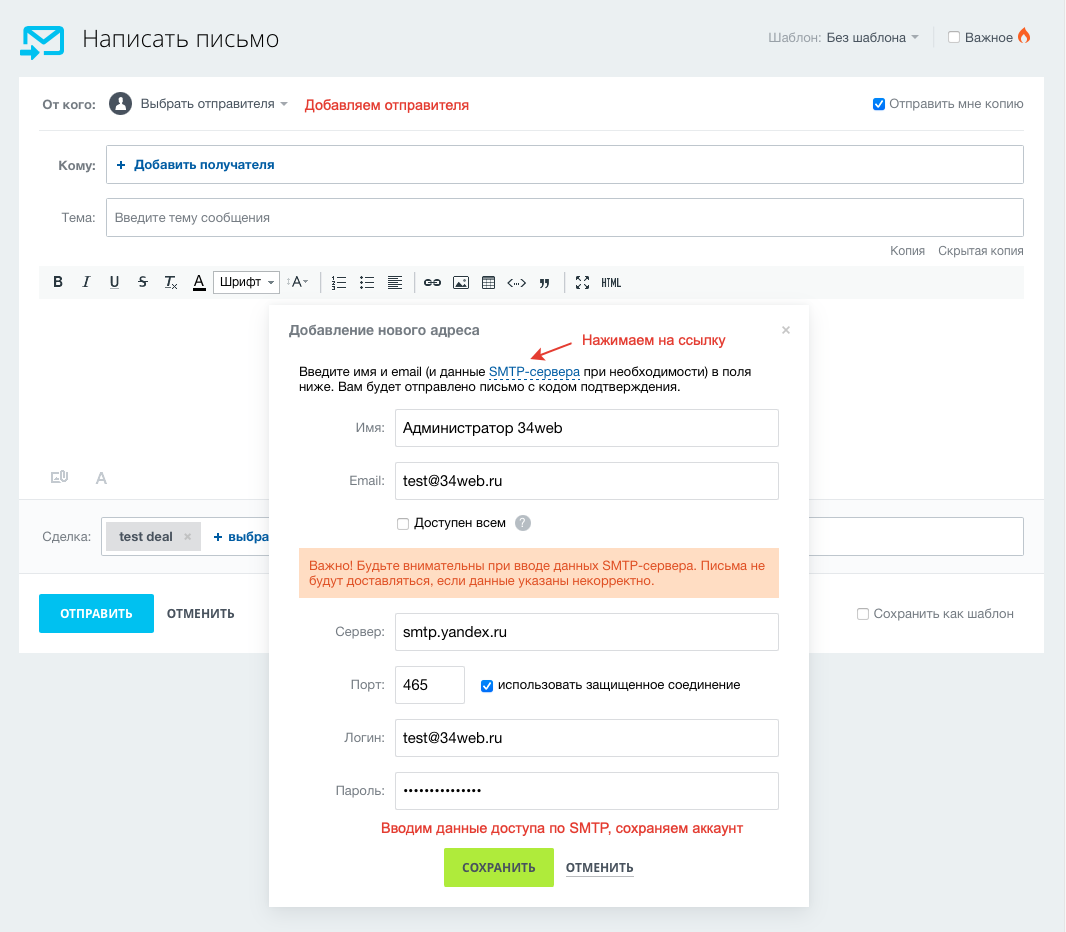
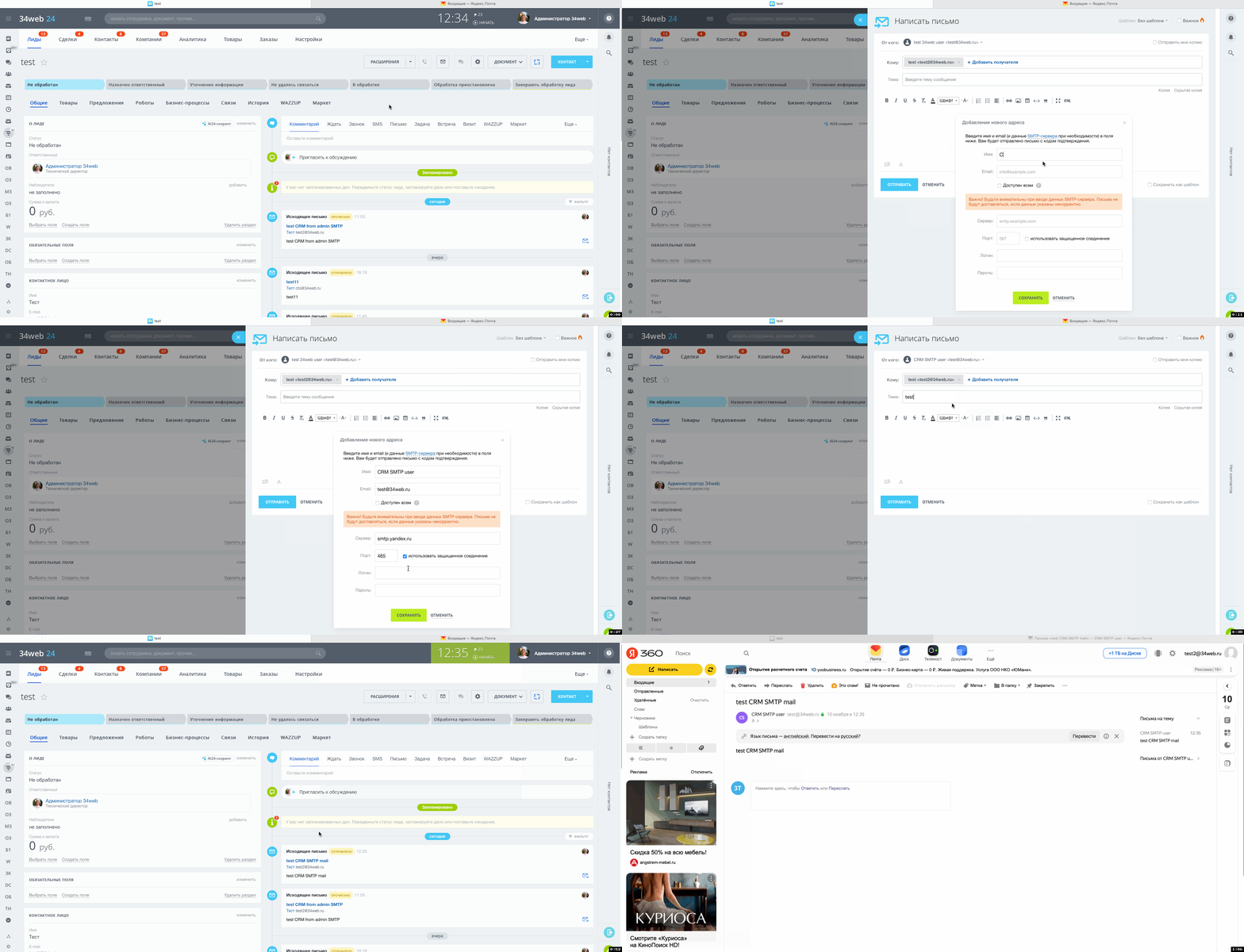
Рассмотрим пример отправки письма из сделки. Открываем созданную сделку, выбираем пункт отправки письма, в графе "От кого" добавляем отправителя и нажимаем на ссылку "SMTP-сервера" в тексте. У нас открываются поля для ввода данных SMTP-сервера, при сохранении проверяется корректность отправки и в случае успеха аккаунт сохраняется.
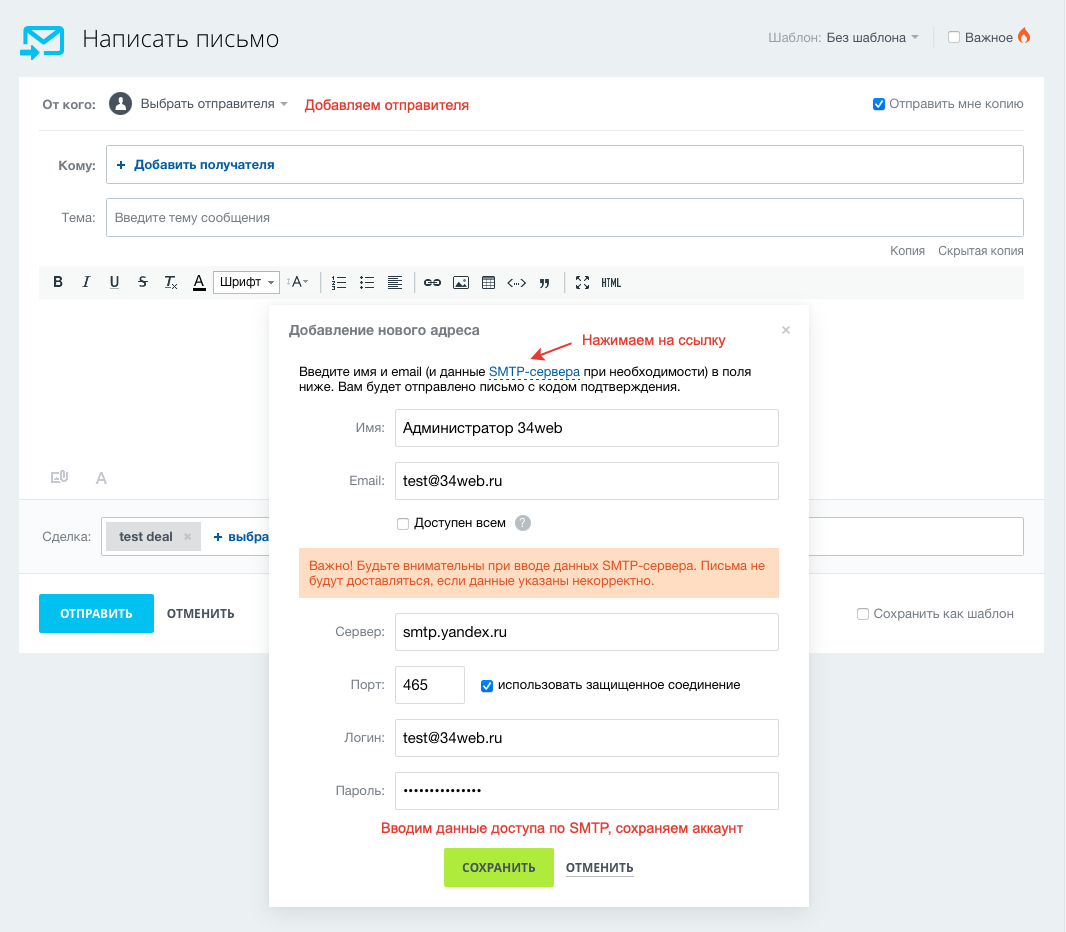
Таким образом можно добавить все необходимые почтовые аккаунты для отправки почты из CRM или корпоративного портала.
Если у нас подключены почтовые ящики в разделе "Почта", то они автоматически будут подставляться в список отправителей и удалить их будет нельзя, пока они не будут отключены там, где добавлялись. Удалить можно только SMTP-аккаунты, добавленные через свои SMTP-сервера.
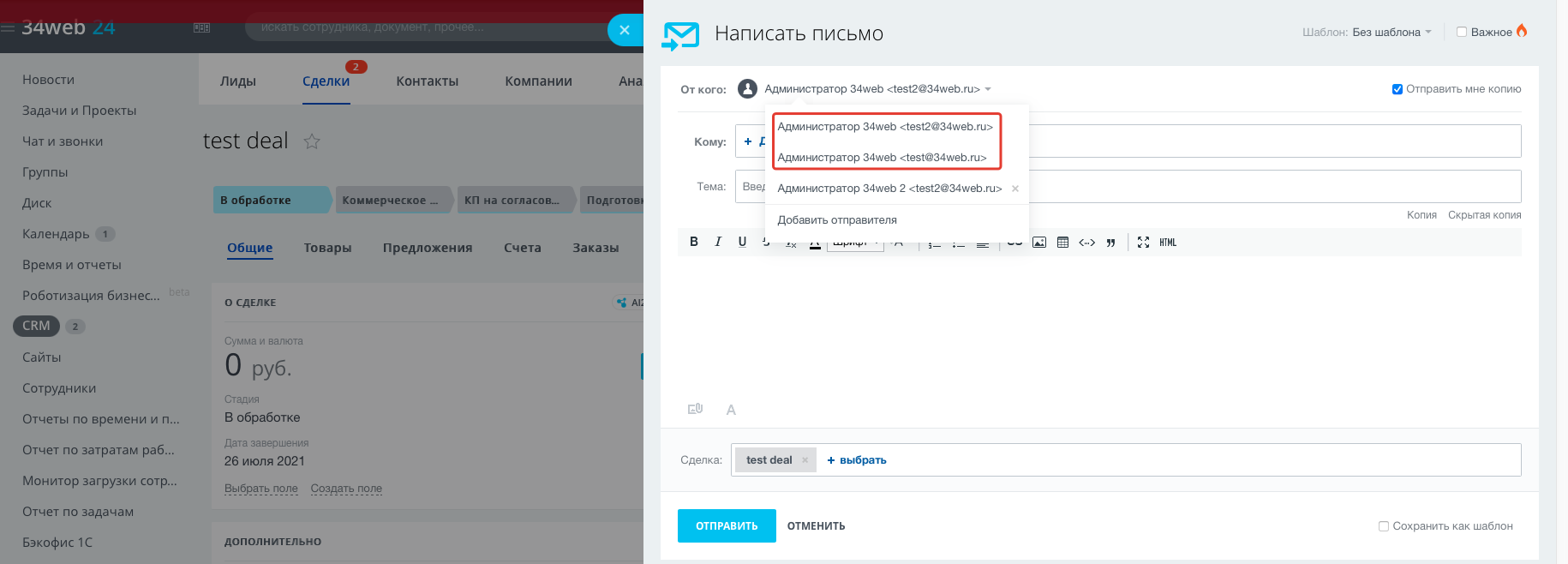
Пример настройки отправки почты через свои SMTP-сервера в CRM:
# Проверка писем на рассылку и выбор SMTP-аккаунта по имени отправителя (версии 1.0.4-1.1.0)
Добавлен функционал проверки писем на отправку из модуля рассылок. Если письмо отправляется из модуля рассылок, то выполняется дополнительная проверка на имя отправителя и в случае совпадения с именем отправителя SMTP-аккаунта, выполняется выбор данного аккаунта.
В связи с этим отменено ограничение на добавление нескольких SMTP-аккаунтов с одинаковым почтовым адресом в административном разделе. По факту можно завести несколько SMTP-аккаунтов для отправки писем с одного почтового ящика как через основной почтовый сервер, так и через сервер рассылки, например SendPulse и использовать настроенные ящики как для отправки писем клиентам, так и для массовой рассылки писем.
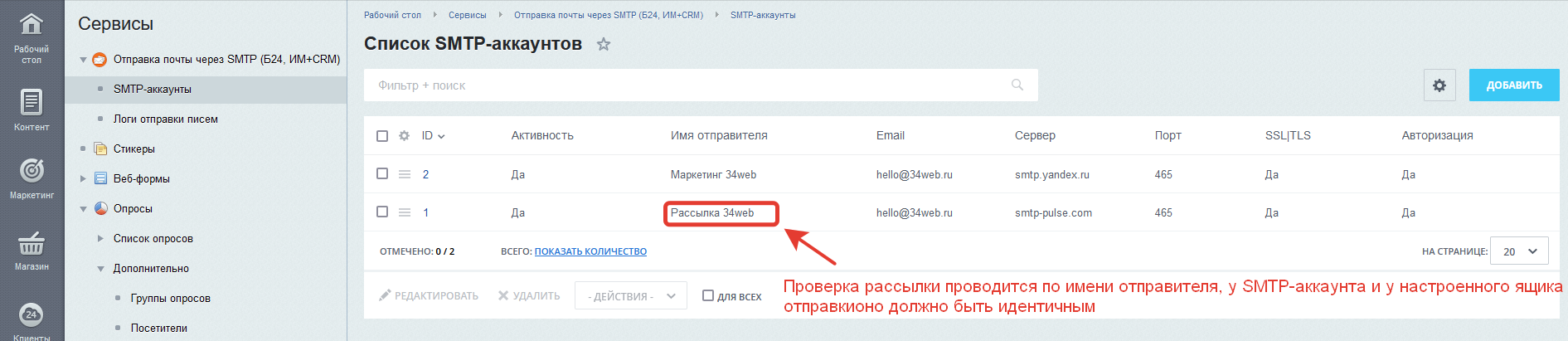
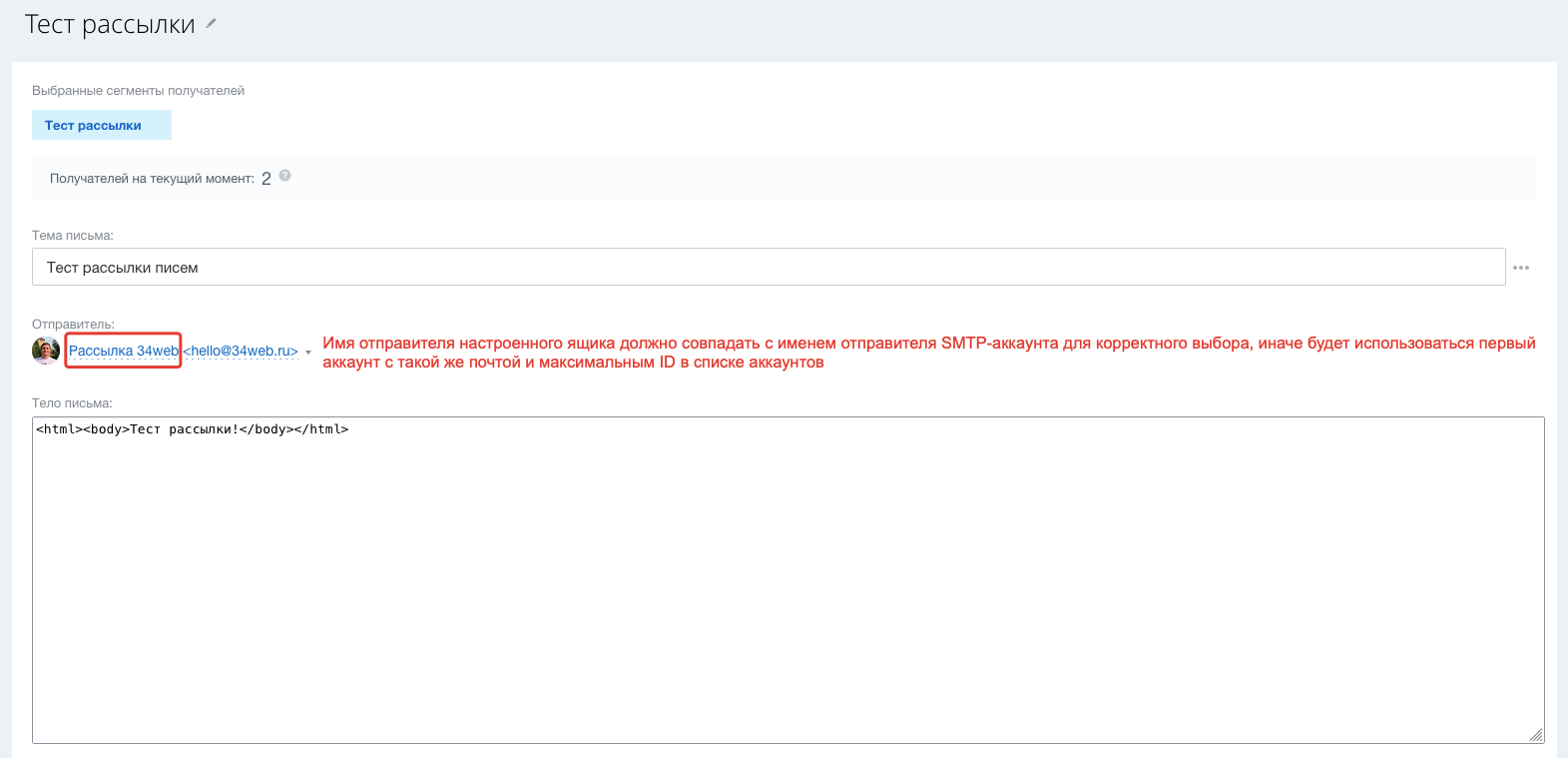
**Обратите внимание**, по умолчанию для отправки выбирается ящик с большим ID, потому рекомендуется настроить сначала SMTP-аккаунт для рассылки, а затем уже для основного применения. При этом имя отправителя для ящика отправки в рассылке должно совпадать с именем отправителя в аккаунте SMTP-отправки.
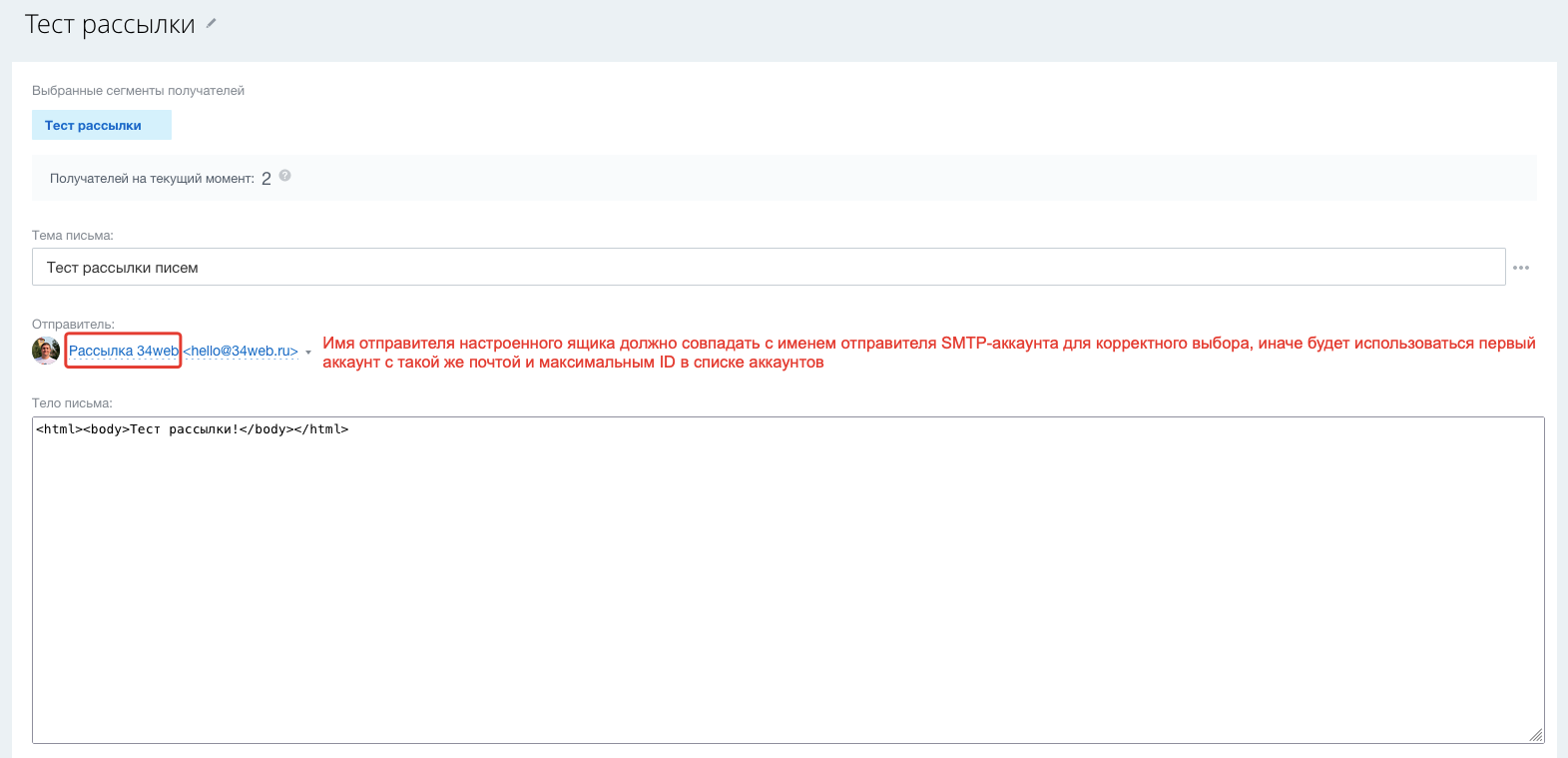
> **ВАЖНО!** Выбор SMTP-аккаунтов зависит от выбранного значения параметра в настройках модуля "Приоритет выбора SMTP-аккаунтов". Если вы используете значение "SMTP-аккаунты административного раздела, Пользовательские SMTP-аккаунты (модуль Почта, CRM)", то поиск будет выполняться сначала среди аккаунтов в административном разделе и если там будет найдена нужная почта, то будет выбрана именно она, поиск почты среди пользовательских SMTP-аккаунтов проводиться не будет. Если же выбрано значение "Пользовательские SMTP-аккаунты (модуль Почта, CRM), SMTP-аккаунты административного раздела", то будет производиться поиск среди почтовых ящиков, настроенных в разделе "Почта" и почтовых ящиков своих SMTP-серверов. Однако почтовые ящики, настроенные в разделе "Почта" не имеют своего имени, они получают его из настроек модуля "Почта", потому для настройки почты для рассылки необходимо создать свой SMTP-аккаунт на странице настройки рассылки.
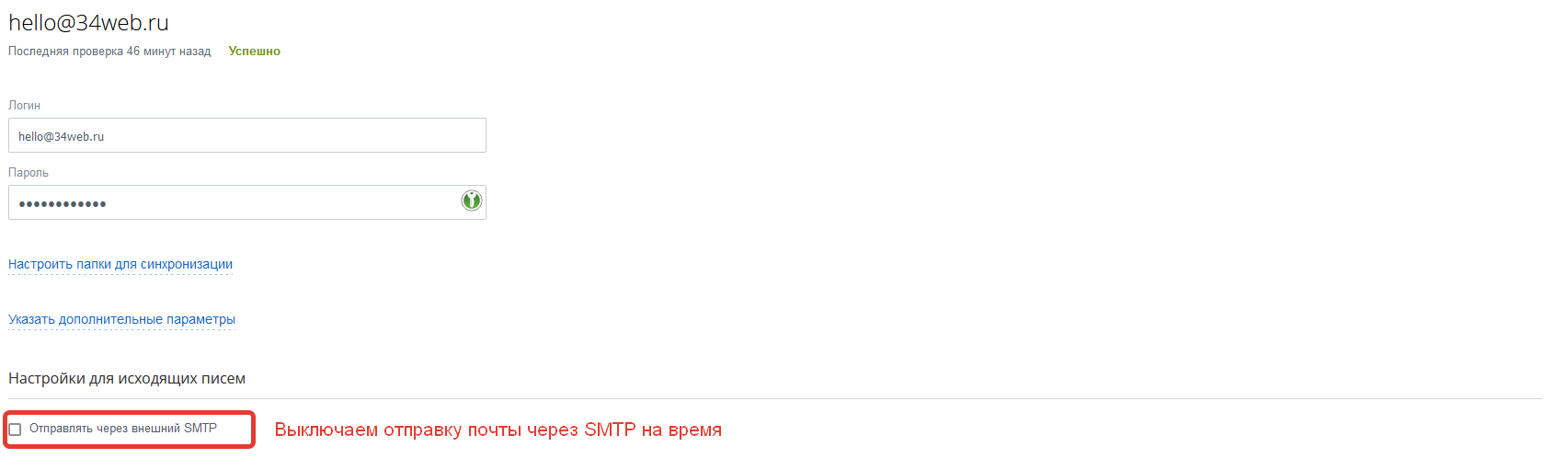
Если мы используем один и тот же ящик как для рассылки, так и для отправки писем клиентам, то при создании SMTP-аккаунта для рассылки у нас вся почта будет отправляться через этот аккаунт. Чтобы этого избежать, необходимо выключить отправку почты через внешний SMTP в настройках почты в модуле "Почта":
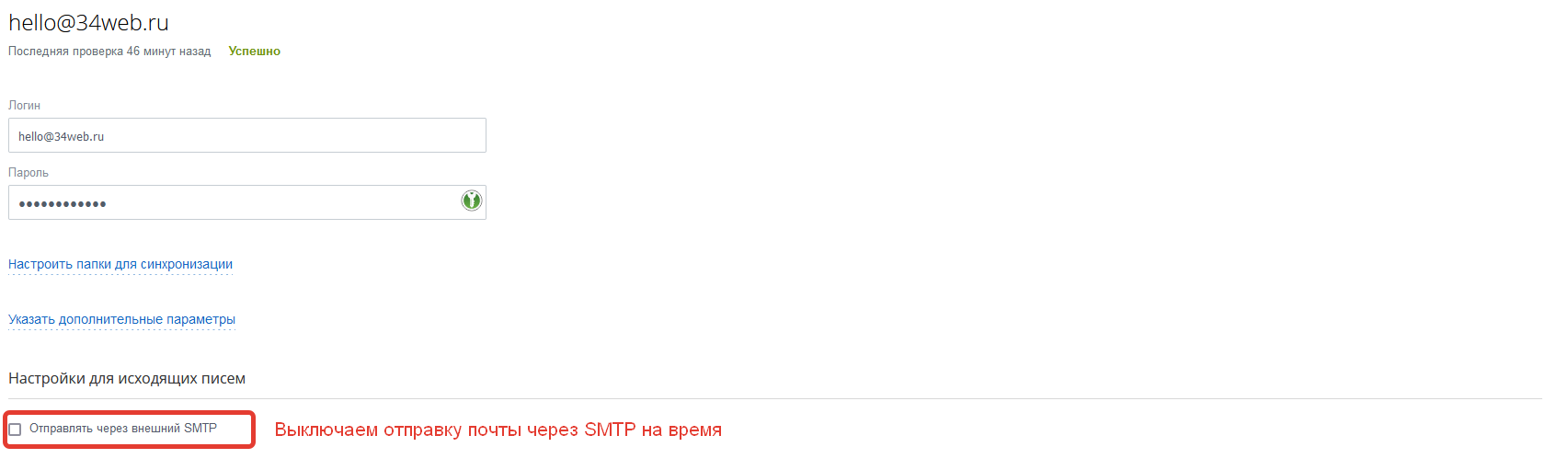
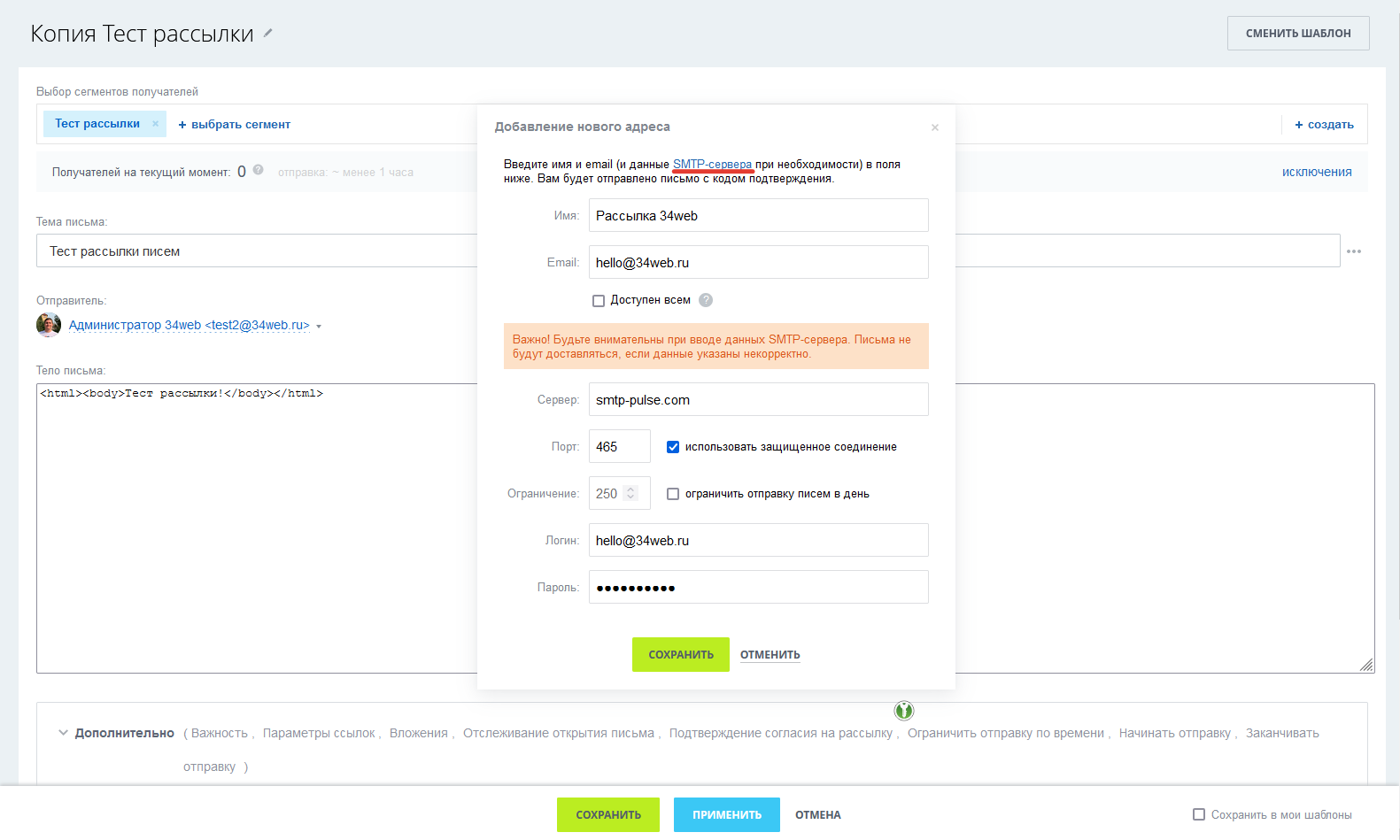
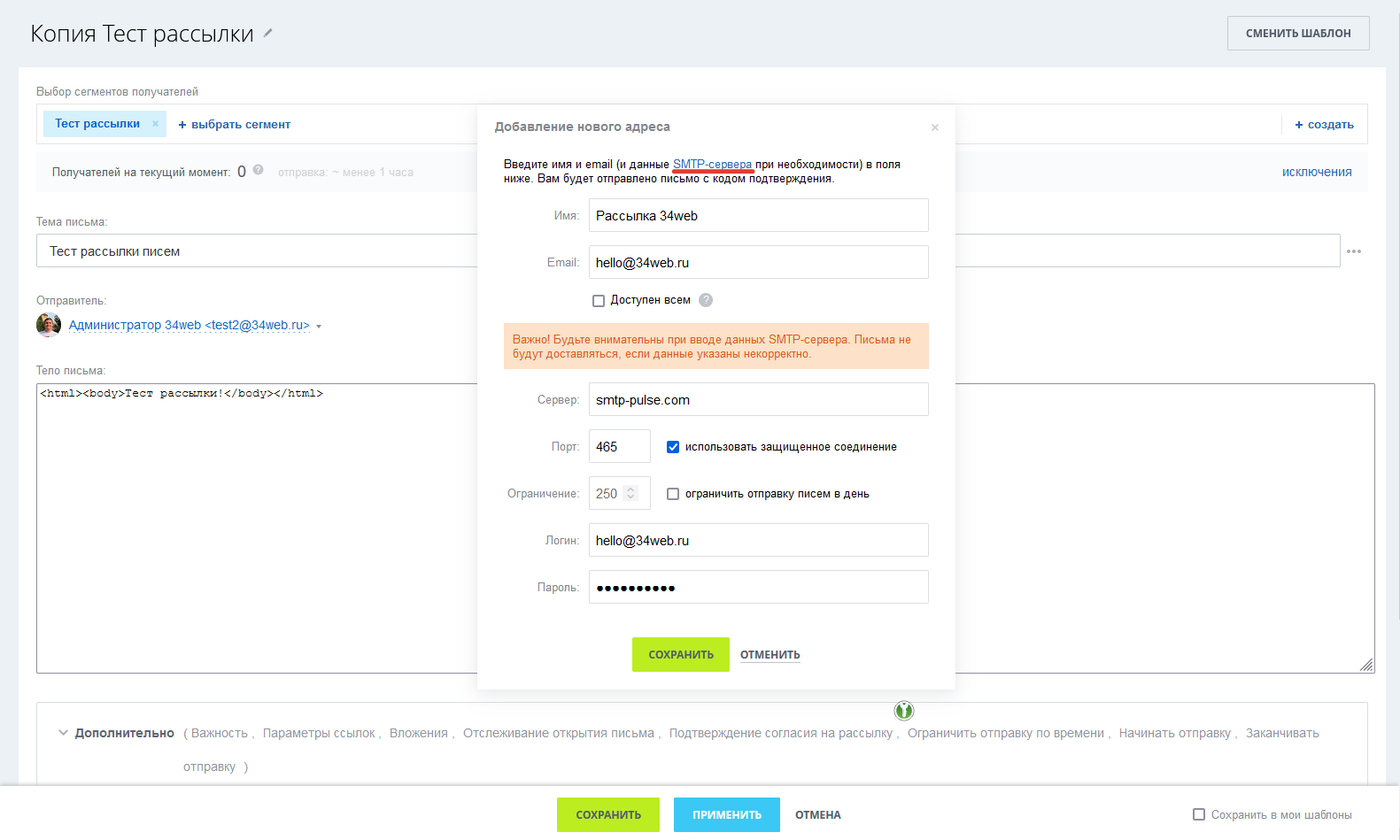
Далее настраиваем свой SMTP-сервер для отправки рассылки через созданный ящик:
После этого включаем назад отправку писем через внешний SMTP в настройках ящика в разделе "Почта".
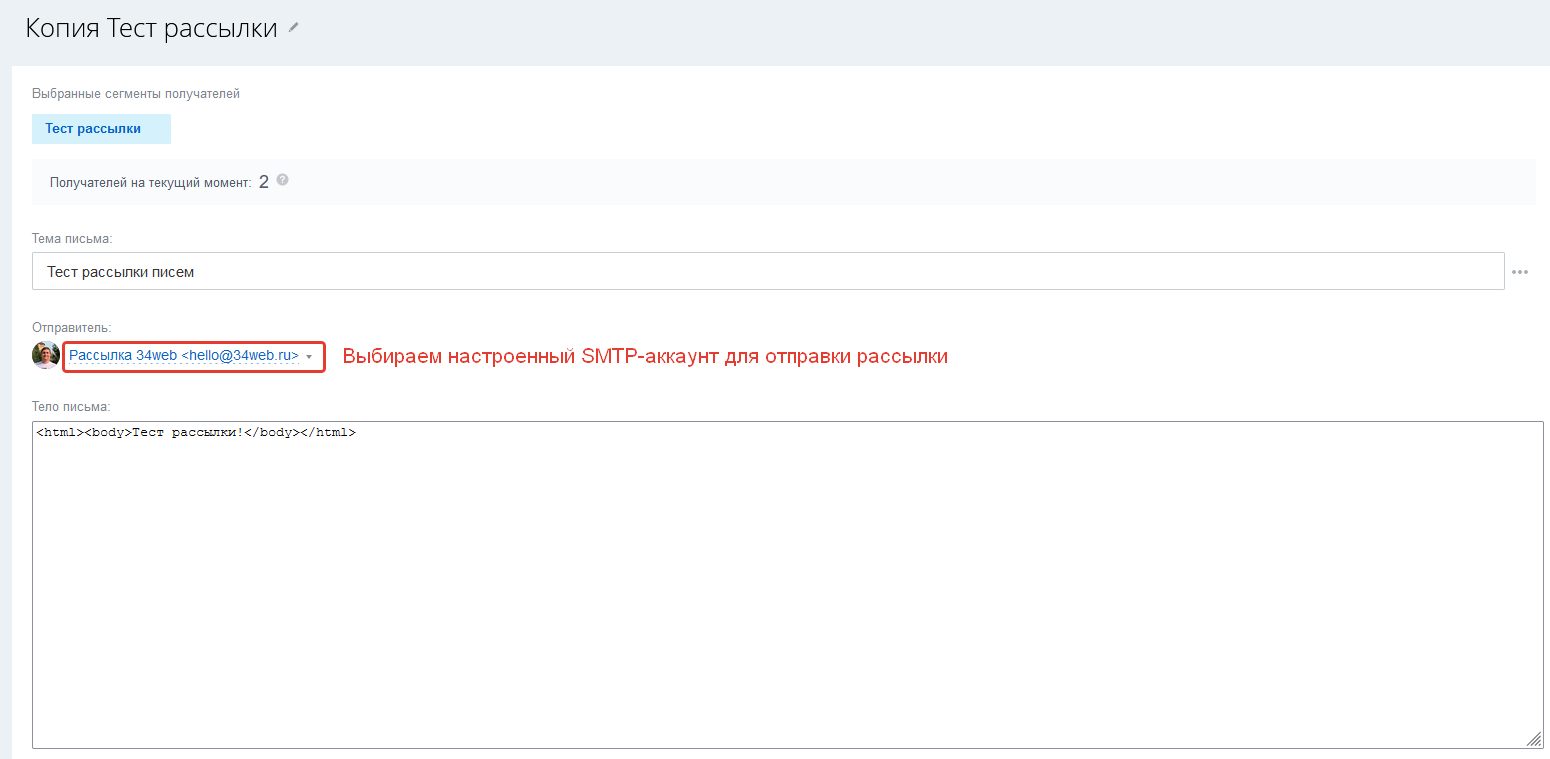
Для отправки рассылки через необходимый ящик необходимо просто выбрать имя отправителя такое же как мы указали для настроенного SMTP-аккаунта.
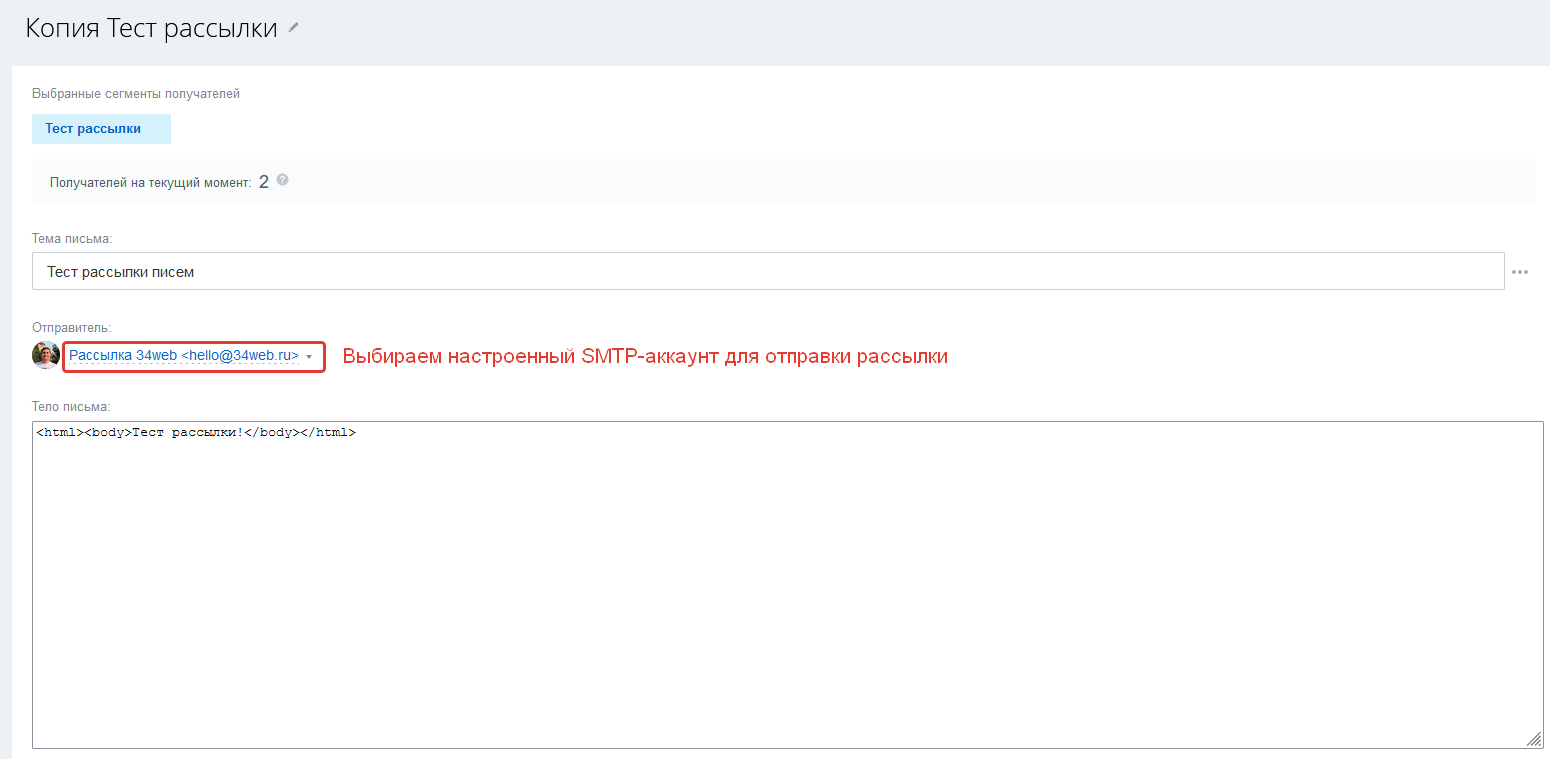
Если же отправка писем настроена сразу через свой SMTP-сервер, то необходимо будет удалить настроенный SMTP-сервер для отправки писем, далее создать ящик для отправки рассылок и создать заново ящик для отправки писем через свой сервер.
# Установка и настройка решения (версия 1.0.2)
### Установка модуля
Установка и удаление модуля осуществляются стандартным способом для работы с модулями на платформе 1С-Битрикс.
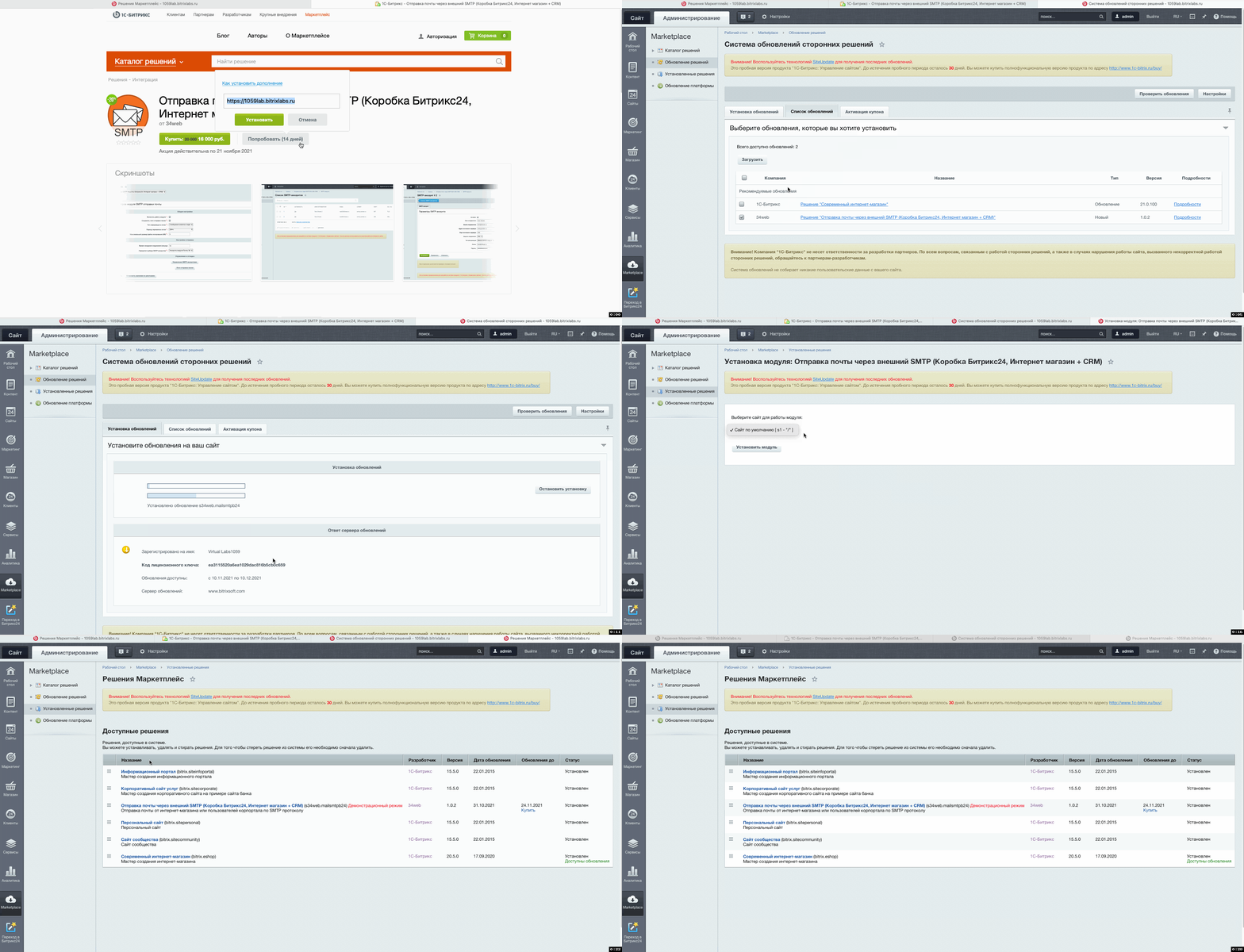
Во время установки необходимо выбрать сайт, где работает СRM или портал Битрикс24, это необходимо для добавления настроек отправки писем в разделе "Почта".

После этого выполняется установка модуля.
> Включение раздела управления SMTP-аккаунтами, просмотра логов, настройка параметров отправки почты раздела "Почта", а также добавление отправителей через свои SMTP-сервера начинает работать только после включения работы модуля на странице настройки параметров - "Настройки → Настройки продукта → Настройки модулей → Отправка почты через SMTP (Б24, ИМ+СRM)".
### Настройка параметров
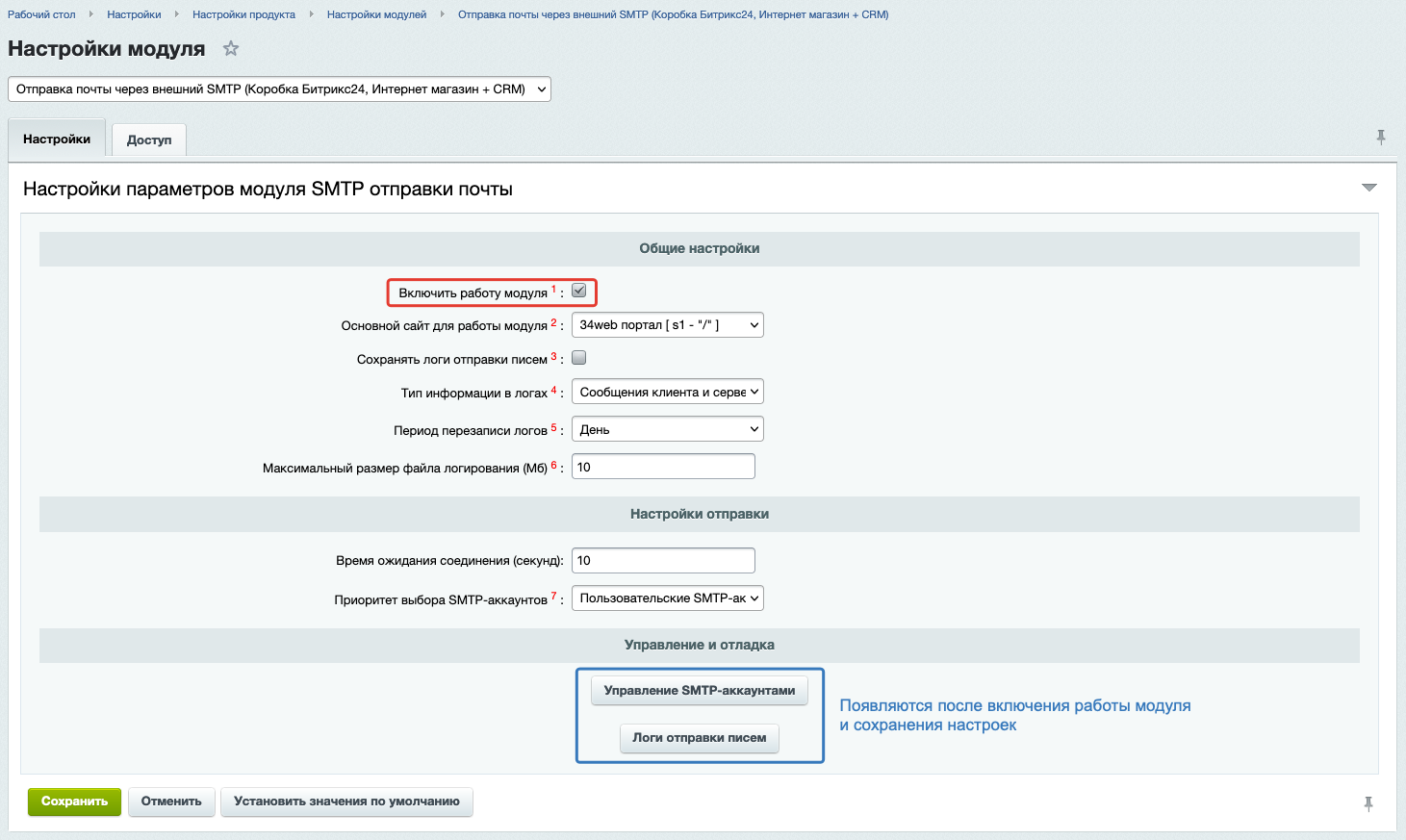
- **Включить работу модуля**
Включает отправку почты на сайте или портале через функционал поиска SMTP-аккаунта для выполнения операции. После включения открывается доступ к управлению SMTP-аккаунтами ("Сервисы → Отправка почты через SMTP (Б24, ИМ+СRM) → SMTP-аккаунты") и логам отправки писем ("Сервисы → Отправка почты через SMTP (Б24, ИМ+СRM) → Логи отправки писем"). Открывается доступ к настройке отправки через модуль "Почта" и заведение своих SMTP-серверов в CRM для отправки писем.
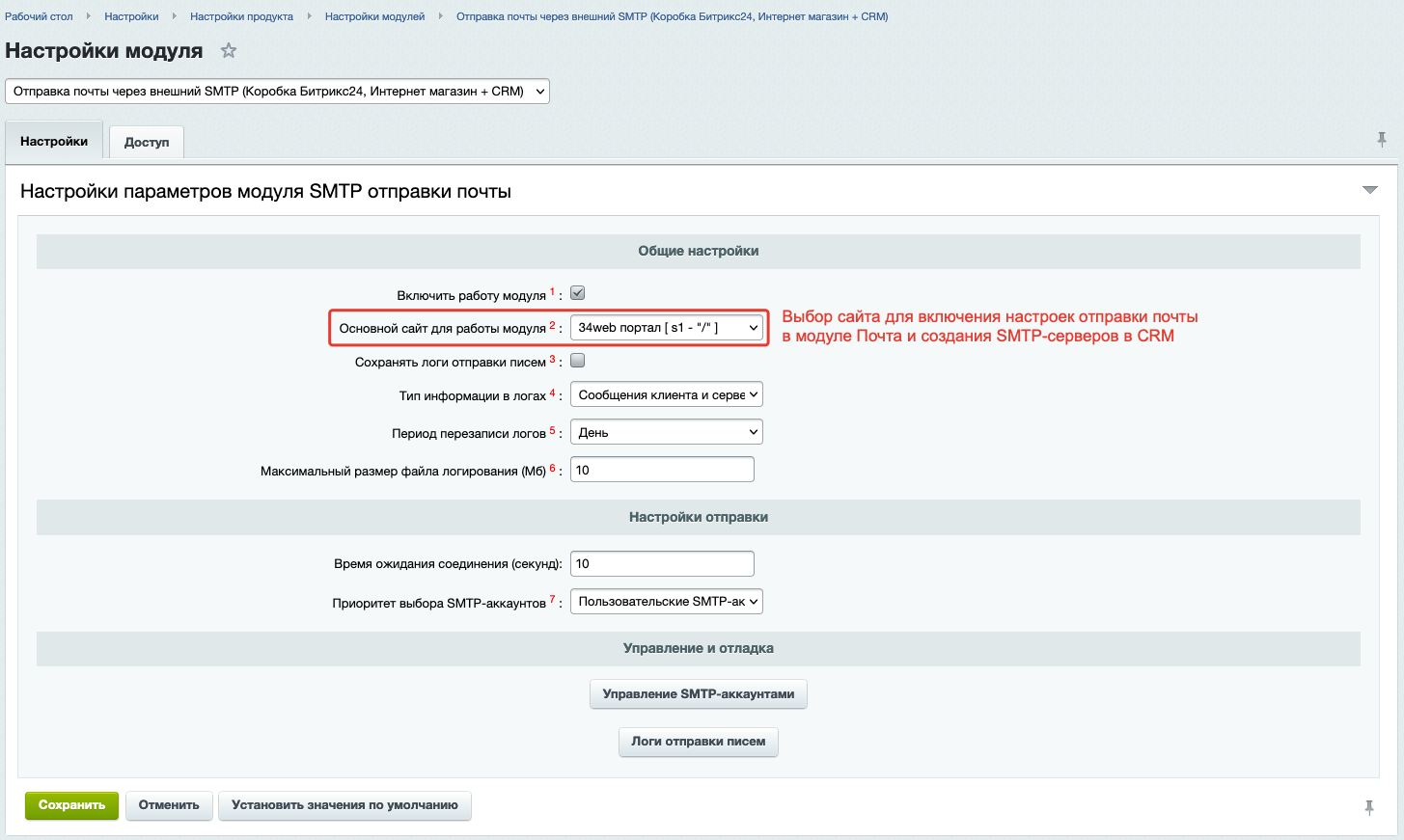
- **Основной сайт для работы модуля**
Выбор сайта, на котором будет включаться функционал настройки отправки писем в разделе "Почта", а также отправка писем через свои SMTP-сервера в CRM. Если сайт не будет указан или же указан не тот, на котором работает корпоративный портал, то отправка почты работать будет, но нельзя будет настроить пользовательские SMTP-аккаунты.
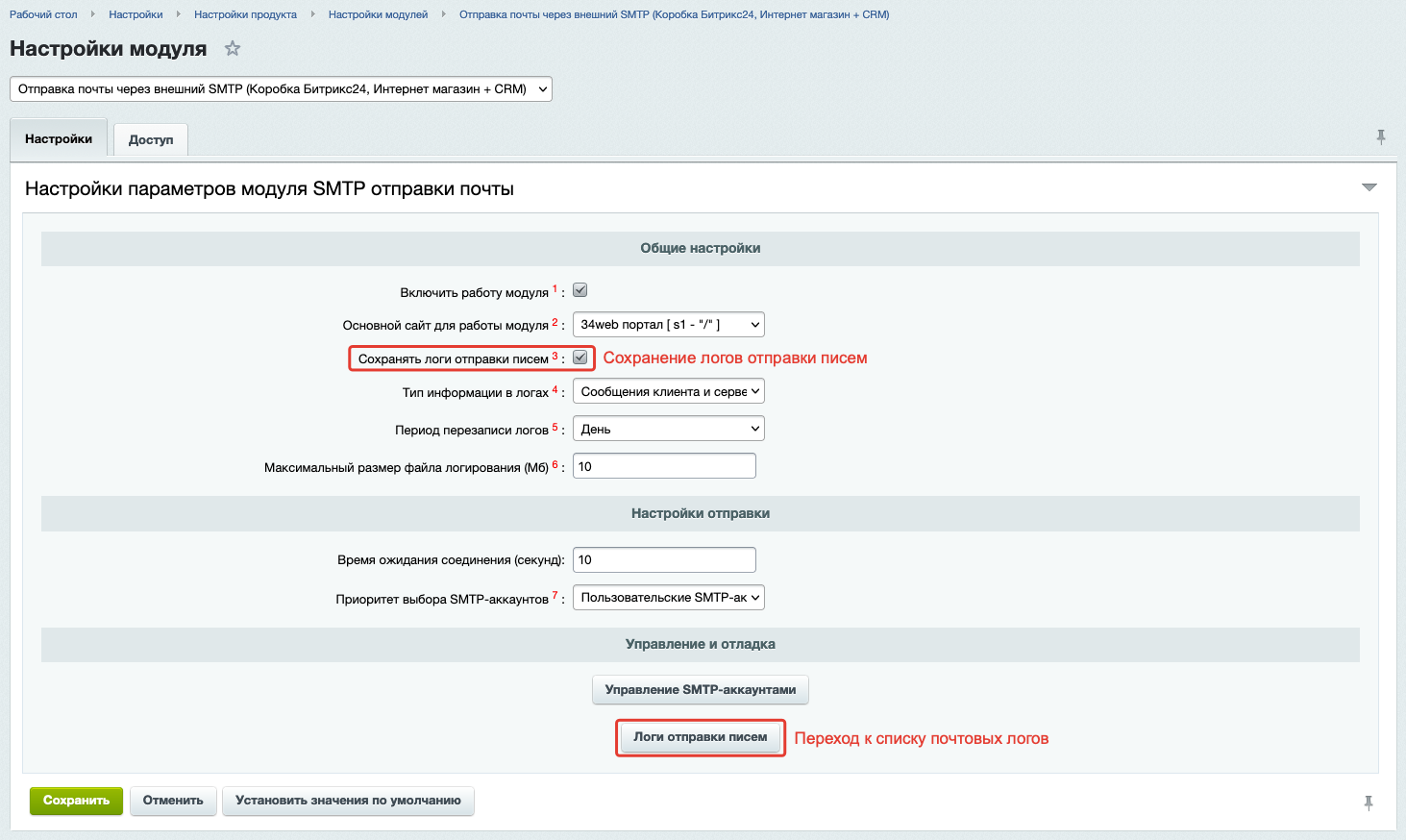
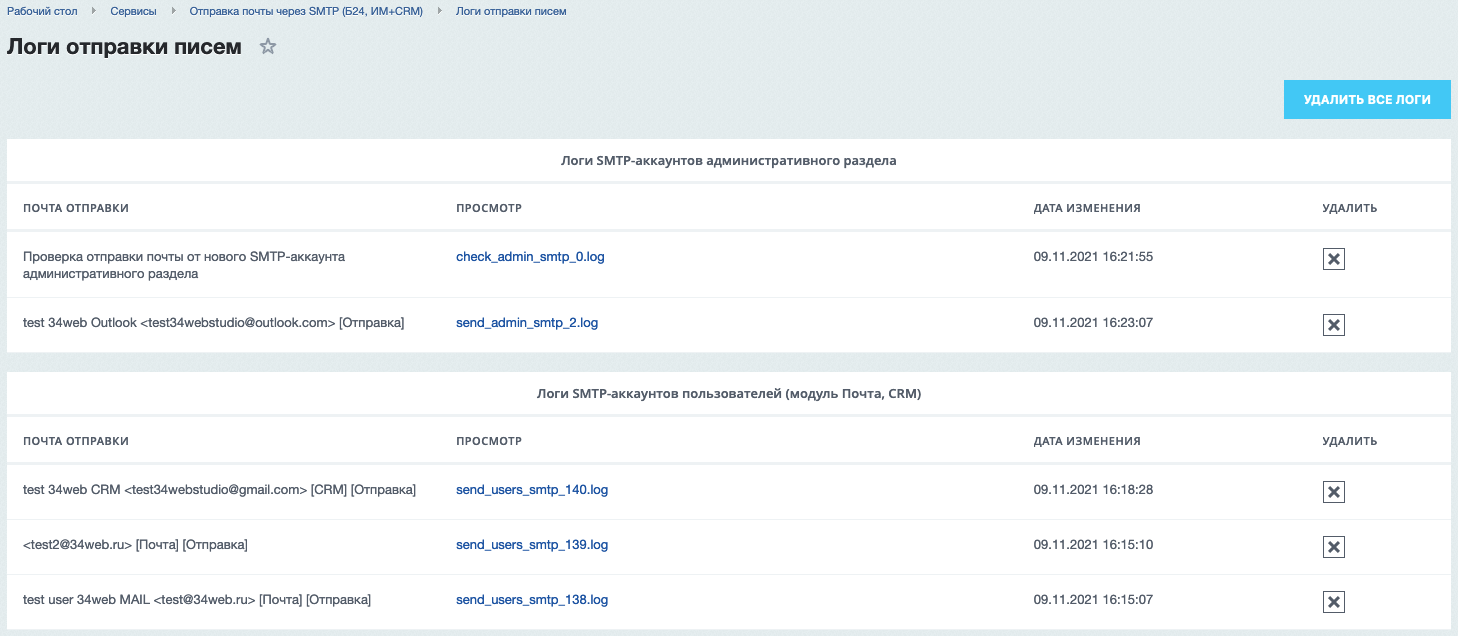
- **Сохранять логи отправки писем**
Сохранение логов проверки соединения и отправки писем ("Сервисы → Отправка почты через SMTP (Б24, ИМ+СRM) → Логи отправки писем"). Для каждого SMTP-аккаунта ведётся свой лог, просмотр лога разрешён только группе пользователей с правами на просмотр данных модуля. Права доступа настраиваются во вкладке "Доступ" страницы настройки модуля.
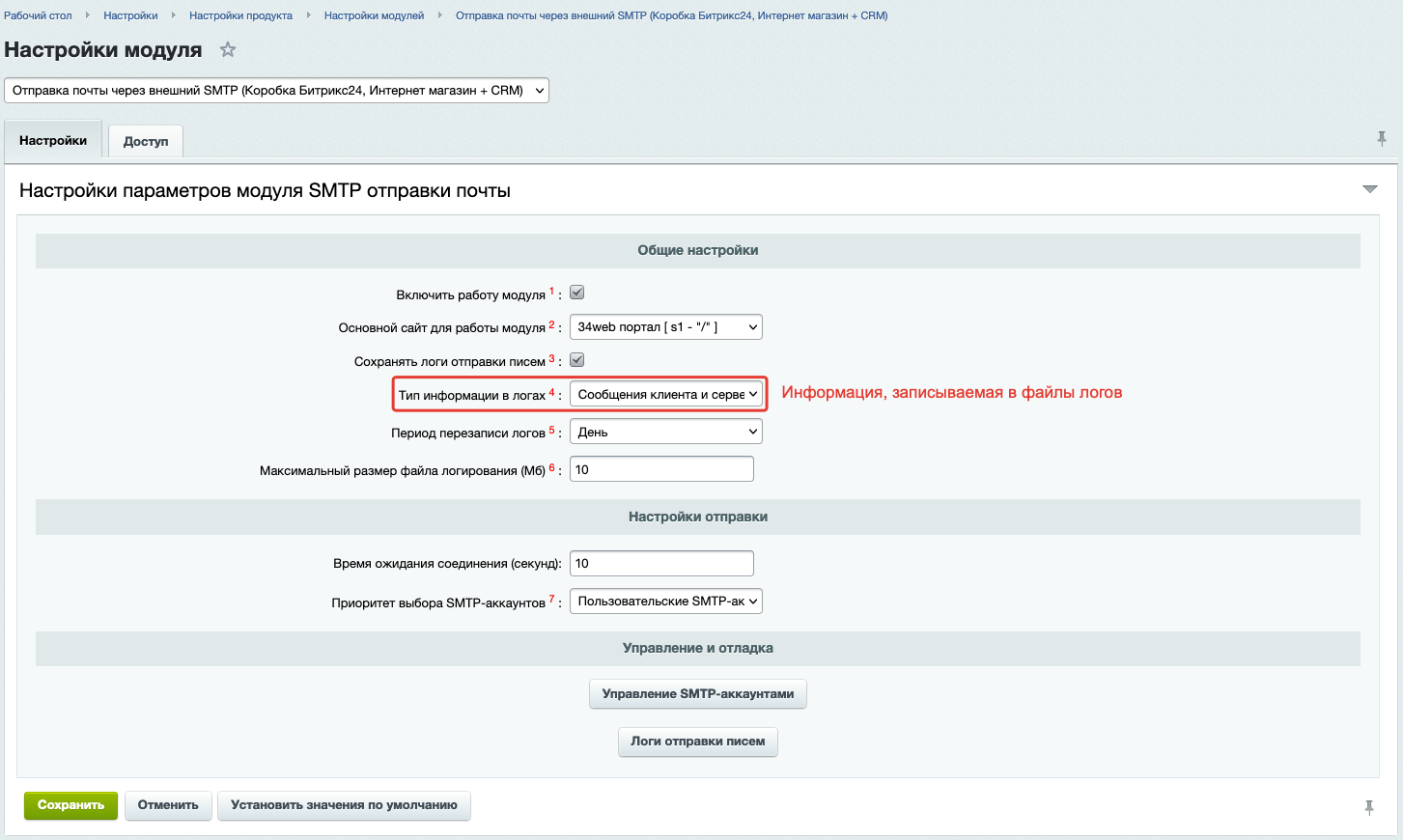
- **Тип информации в логах**
Информация о соединении с почтовым сервером и отправке писем, выводимая в файлы логов. Поддерживается 4 уровня отладки: "Сообщения клиента", "Сообщения клиента и сервера", "Сообщения клиента, сервера и информация о соединении", "Сообщения клиента, сервера, информация о соединениии и низкоуровневые данные". По умолчанию выбран 2 уровень отладки - "Сообщения клиента и сервера".
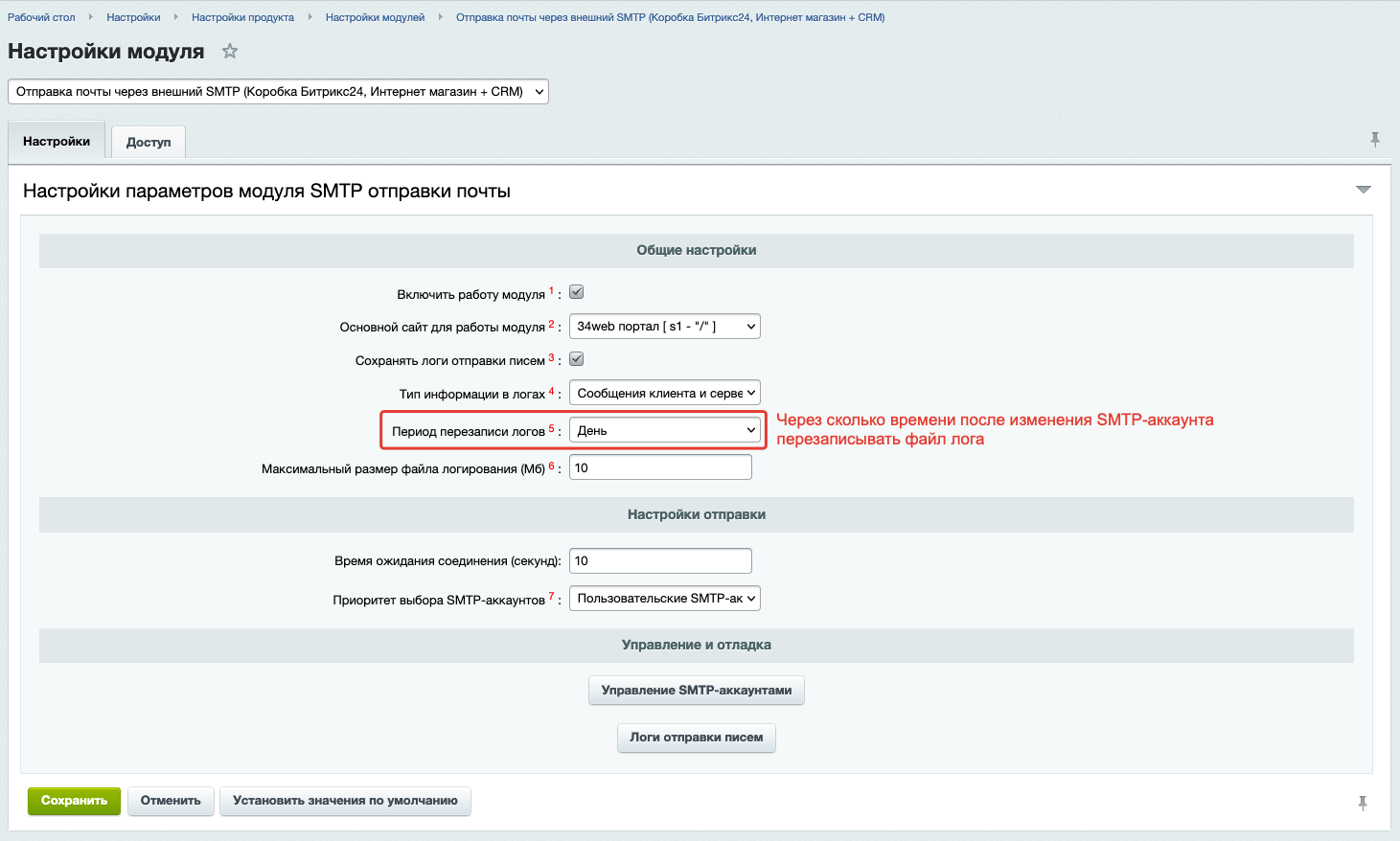
- **Период перезаписи логов**
Период хранения логов по времени с момента последнего изменения SMTP-аккаунта. После истечения выбранного периода лог перезаписывается. Доступные периоды: день, неделя, месяц, год. Файл лога автоматически очищается при любом изменении параметров SMTP-аккаунта. По умолчанию настроена перезапись каждый день.
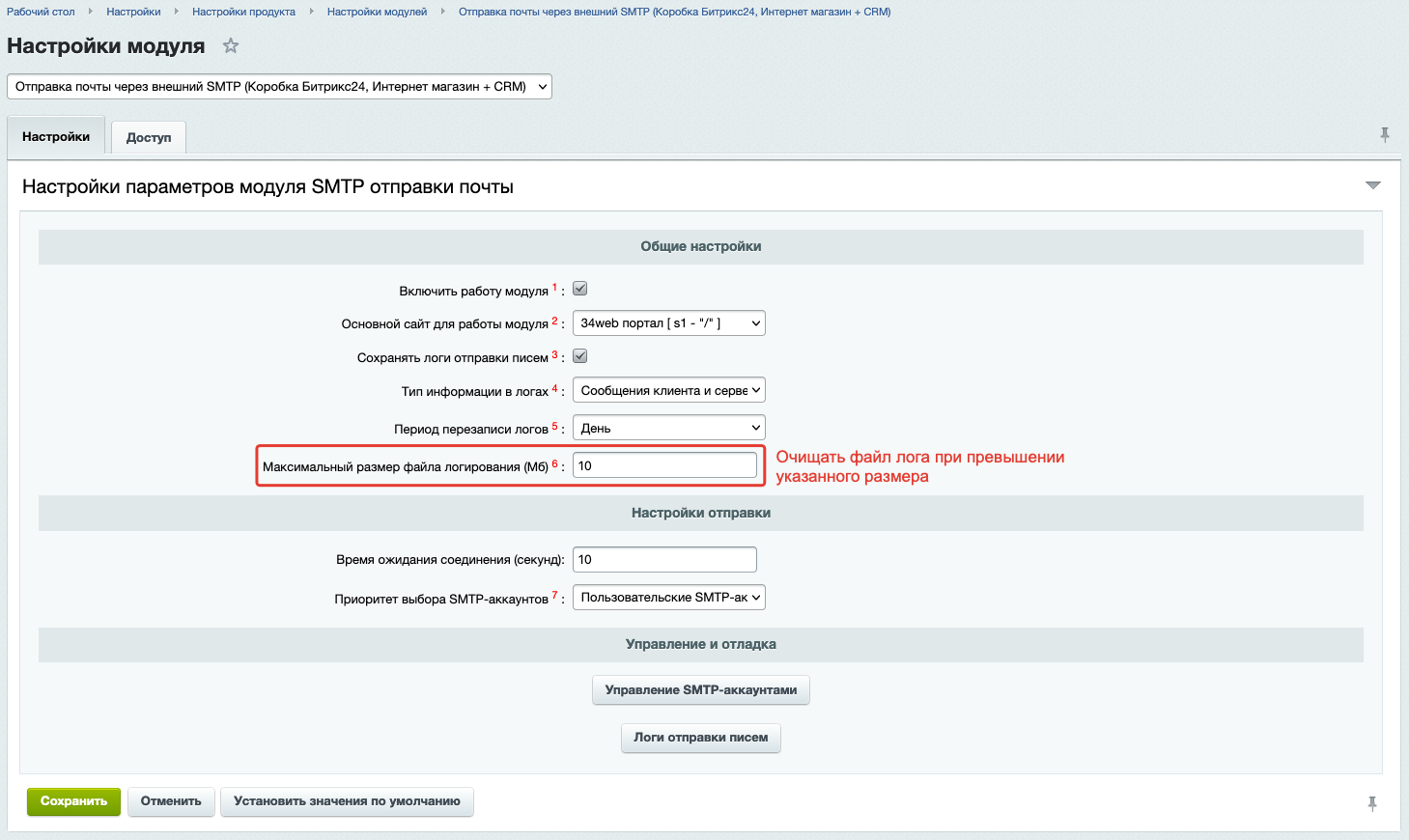
- **Максимальный размер файла логирования (Мб)**
Максимальный размер файла логирования в Мб, после которого происходит его перезапись. Если указать значение 0, то размер файла не будет проверяться и лог не будет очищаться по данному параметру. По умолчанию устанавливается макимальный размер каждого файла логирования SMTP-аккаунта - 10 Мб.
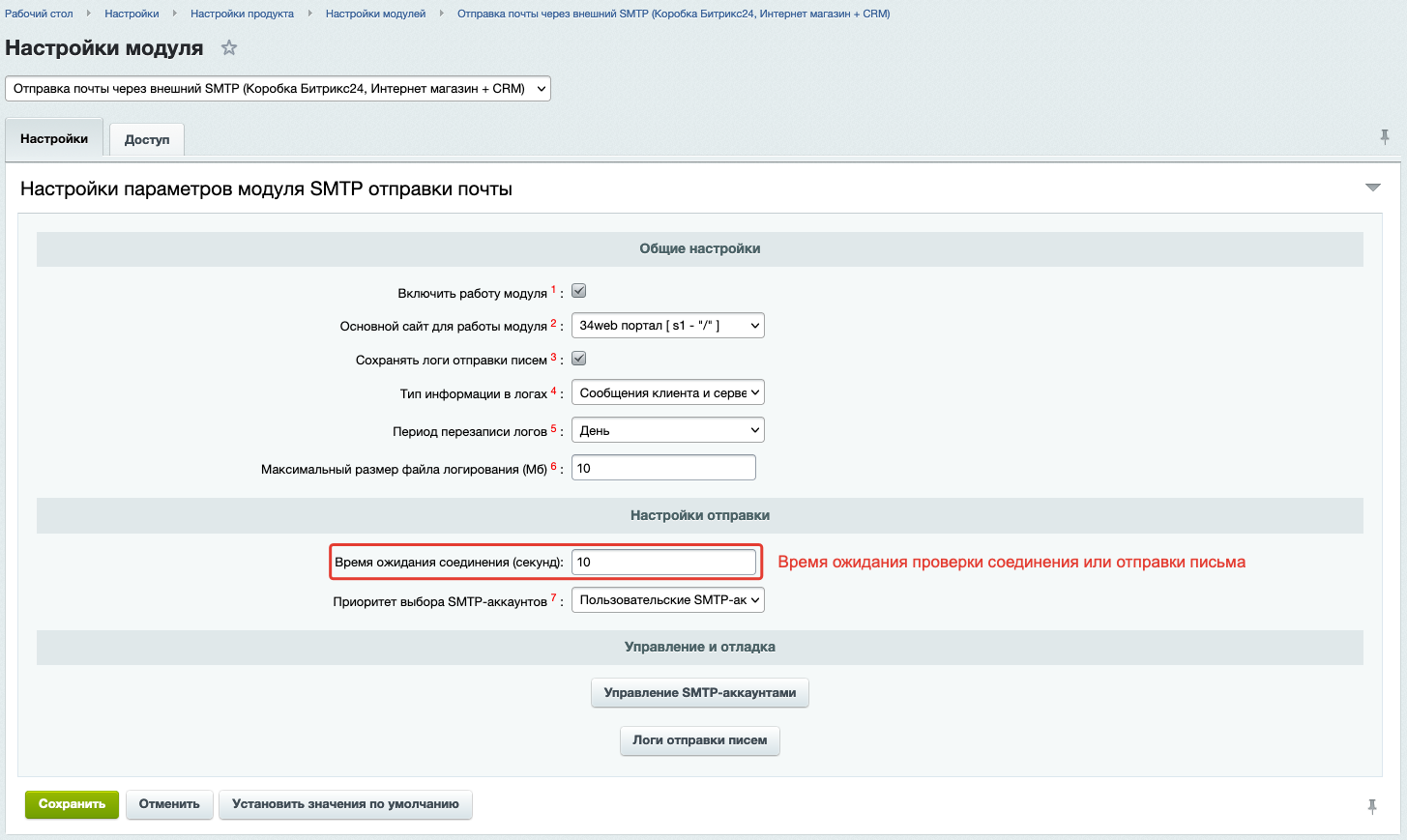
- **Время ожидания соединения (секунд)**
Таймаут попытки проверки соединения или отправки письма. Если за указанное время операция не выполнится, то вернётся ошибка отправки (в разделе Почта письмо уйдёт на отправку, но не доставится получателю). По умолчанию установлено значение - 10 секунд.
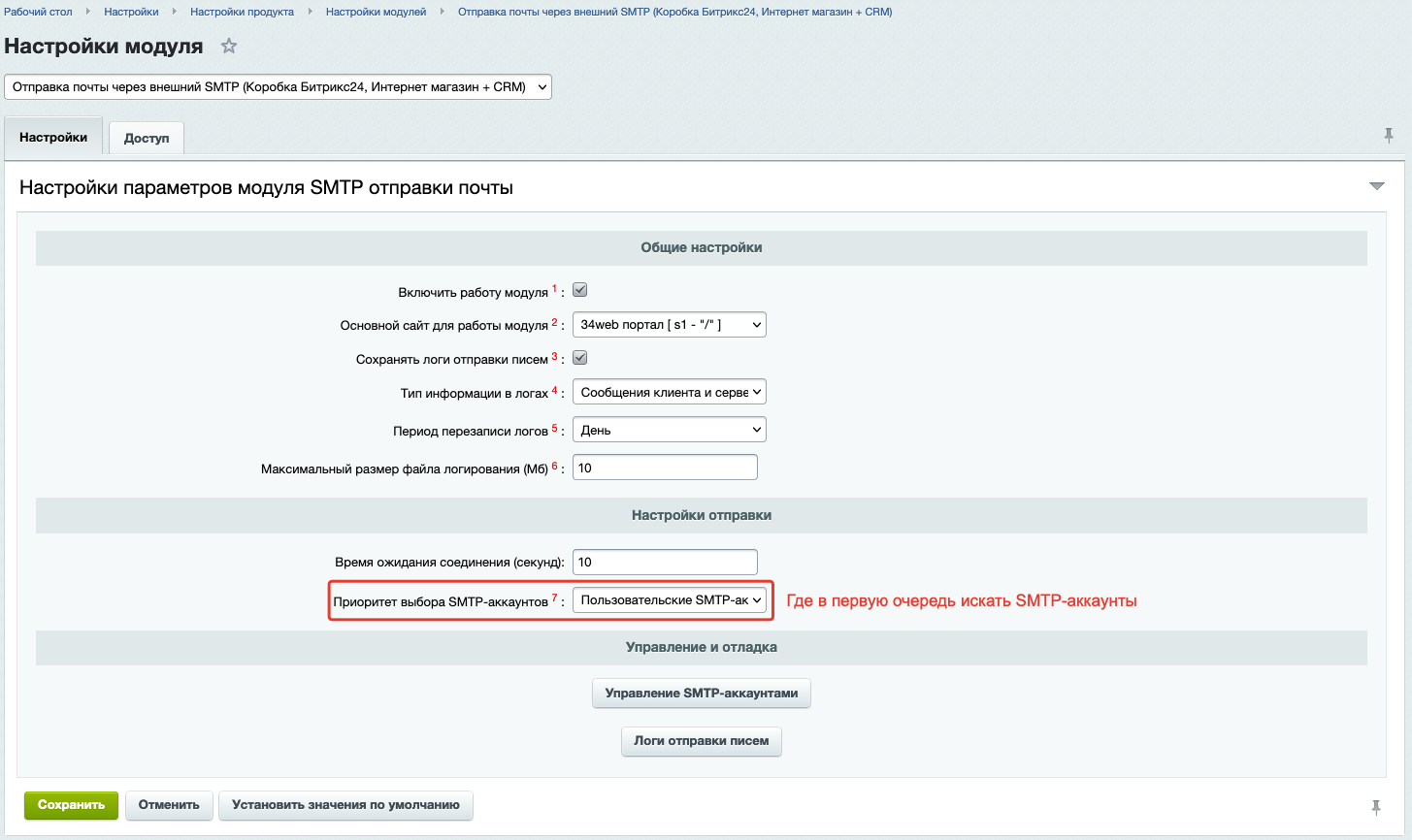
- **Приоритет выбора SMTP-аккаунтов**
SMTP-аккаунты заводятся в административном разделе, в настройках ящиков раздела "Почта" и в CRM (добавлением своих SMTP-серверов). Данный параметр указывает приоритет выбора SMTP-аккаунтов: пользовательские SMTP-аккаунты (модуль Почта, CRM), SMTP-аккаунты административного раздела. По умолчанию поиск производится сначала в пользовательских аккаунтах, затем уже в административных.
# Добавление SMTP-аккаунтов для работы (версия 1.0.2)
Для работы почты на сайте или корпоративном портале необходимо в первую очередь включить работу модуля, далее настроить SMTP-аккаунты, от которых будут отправляться письма и, в случае отправки писем с сайта через почтовые шаблоны, убедиться, что в поле "Отправитель" стоит именно тот почтовый ящик, для которого настроена отправка писем.
### Добавление SMTP-аккаунтов в административном разделе сайта
Данный функционал рекомендуется в первую очередь для настройки системной почты на корпоративном портале или интернет-магазине для рассылки писем, которые будет отправлять сам сайт. Другой предпочтительный способ использования данного раздела - настройка строгого списка почтовых ящиков, которые заводят и настраивают системные администраторы для пользователей.
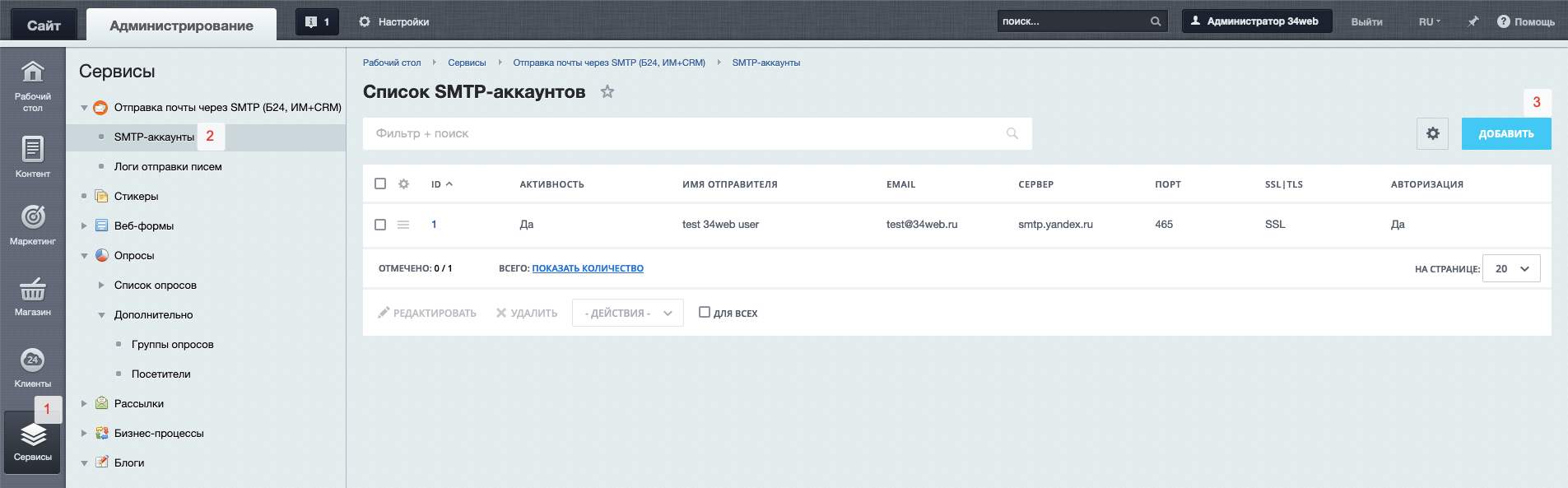
Для создания SMTP-аккаунтов необходимо выполнить переход в раздел "Сервисы → Отправка почты через SMTP (Б24, ИМ+СRM) → SMTP-аккаунты" и указать данные для отправки. При сохранении аккаунта выполняется проверка соединения и отправки от этого ящика, потому если данные не верны, то они не будут сохранены.
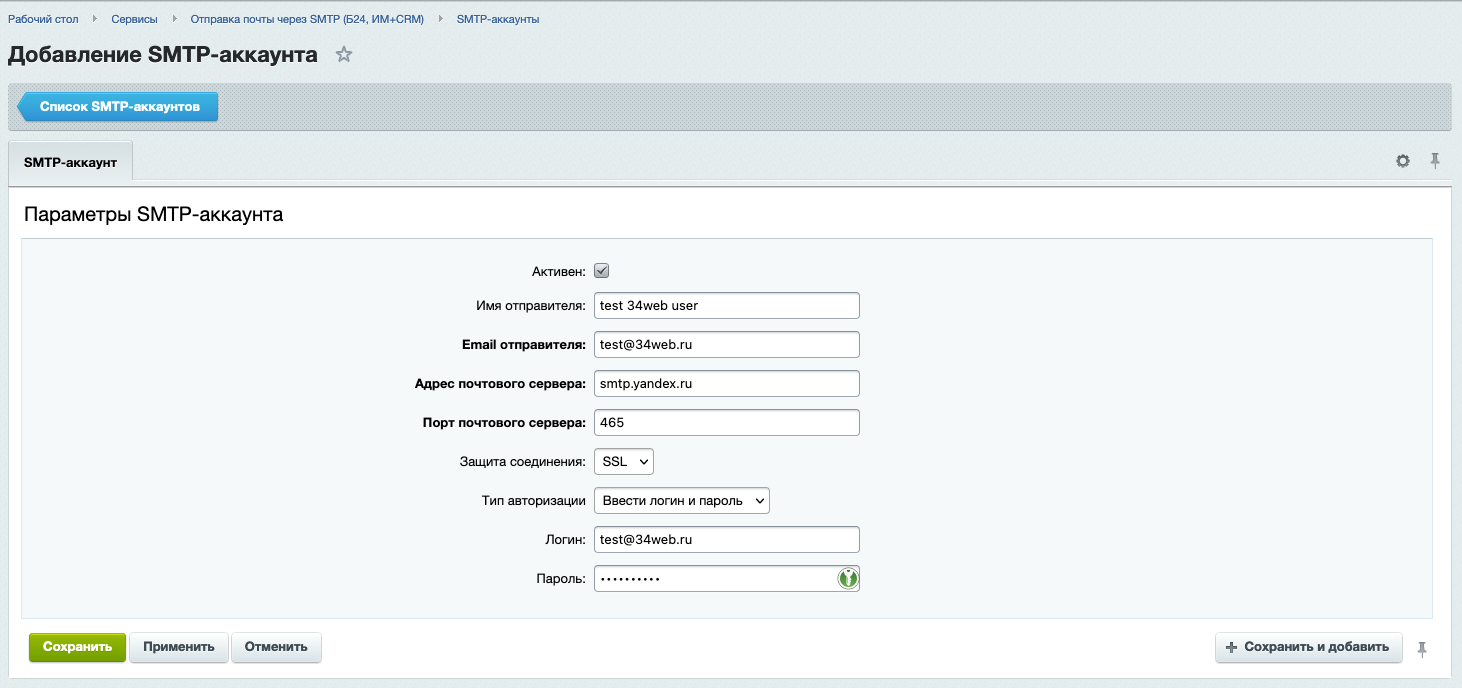
Если снять активность аккаунта, то он не будет участвовать в выборке данных для отправки почты. Защита соединения и тип авторизации выбираются при необходимости в соответствии с требованиями почтового сервера.
Имя отправителя будет подставляться в отправку письма только в случае, если в письме не передано своё имя отправителя. Пароль к почтовому ящику шифруется в базе данных таким же алгоритмом, который применяется в системном модуле "Почта".
Созданные в данном разделе аккаунты будут работать как для системных писем с сайта, так и для отправки от пользователей, если они не могут сами настроить работу почты в публичном разделе CRM или корпоративном портале.
Чтобы использовать настроенный ящик для отправки писем с сайта, необходимо указать текущий почтовый адрес в поле "От кого" почтовых шаблонов.
Чтобы использовать настроенный ящик на корпоративном портале в разделе "Почта", достаточно просто добавить этот почтовый ящик для синхронизации без указания параметров отправки в настройках для исходящих писем.
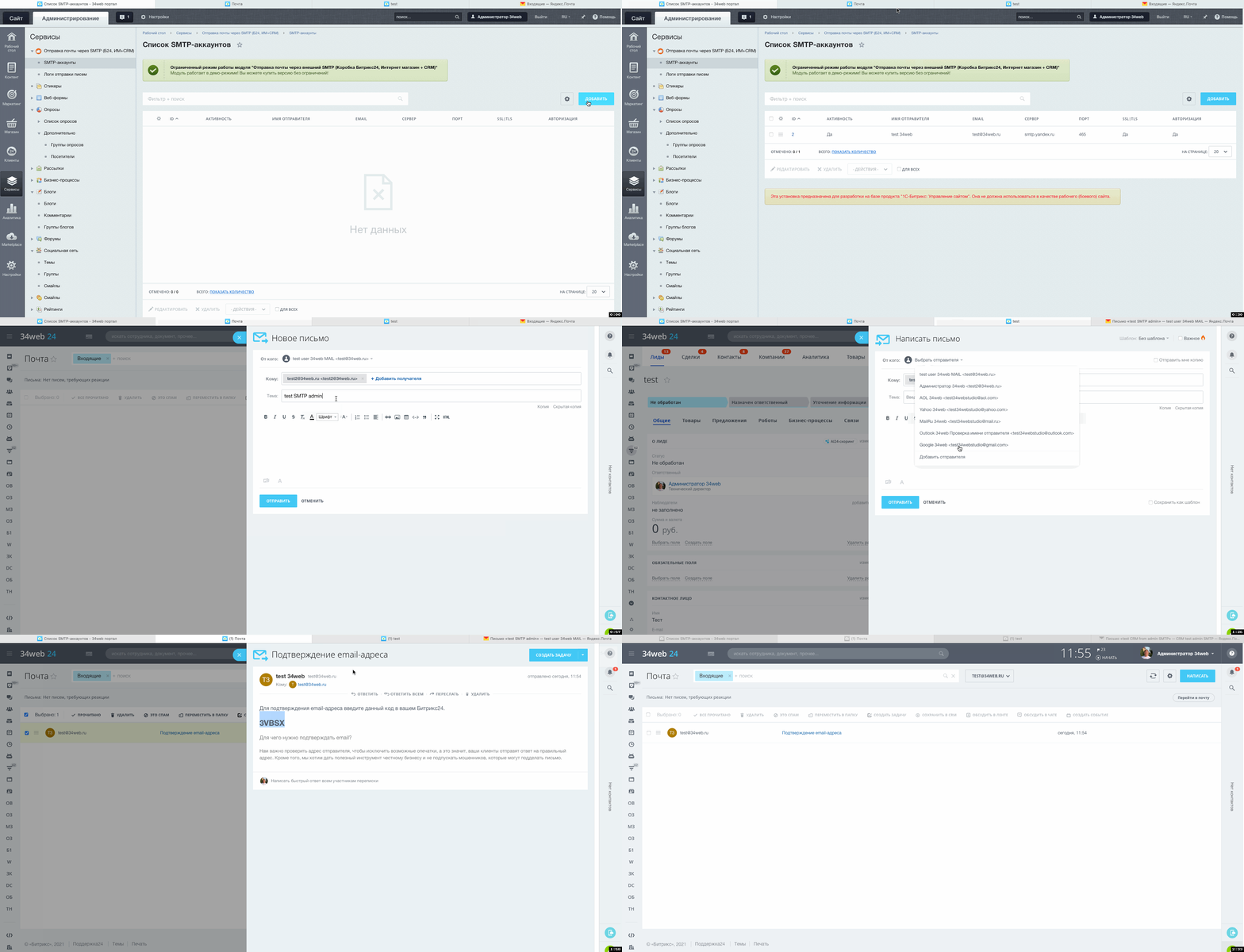
Чтобы использовать настроенный ящик в CRM, необходимо добавить новый адрес отправителя, получить код подтверждения на этот ящик и ввести его в форму проверки.
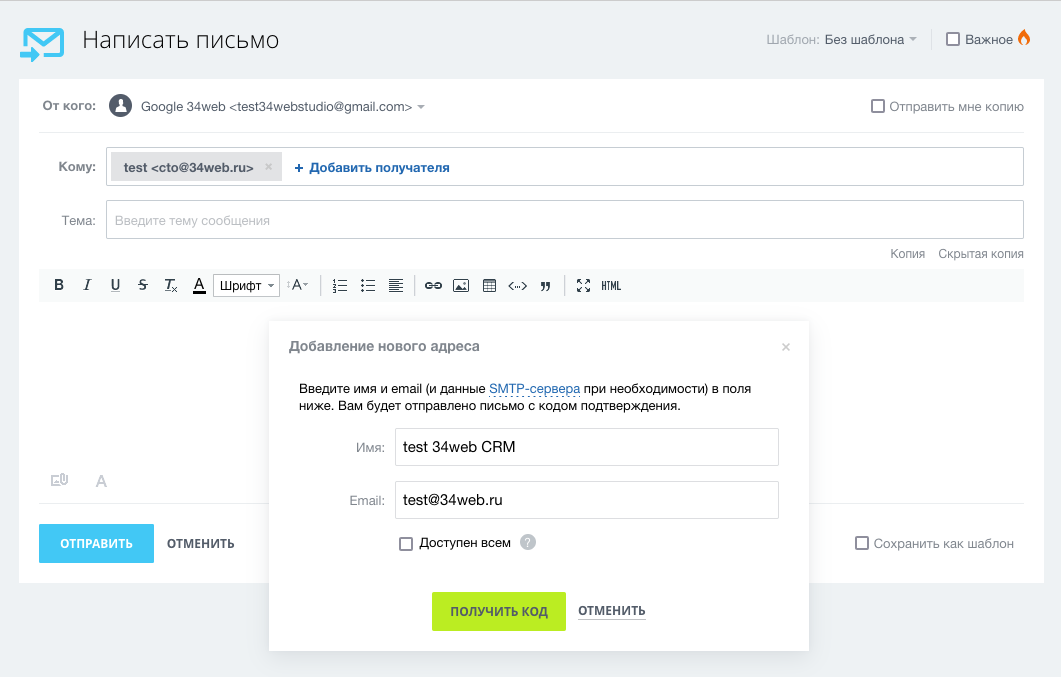
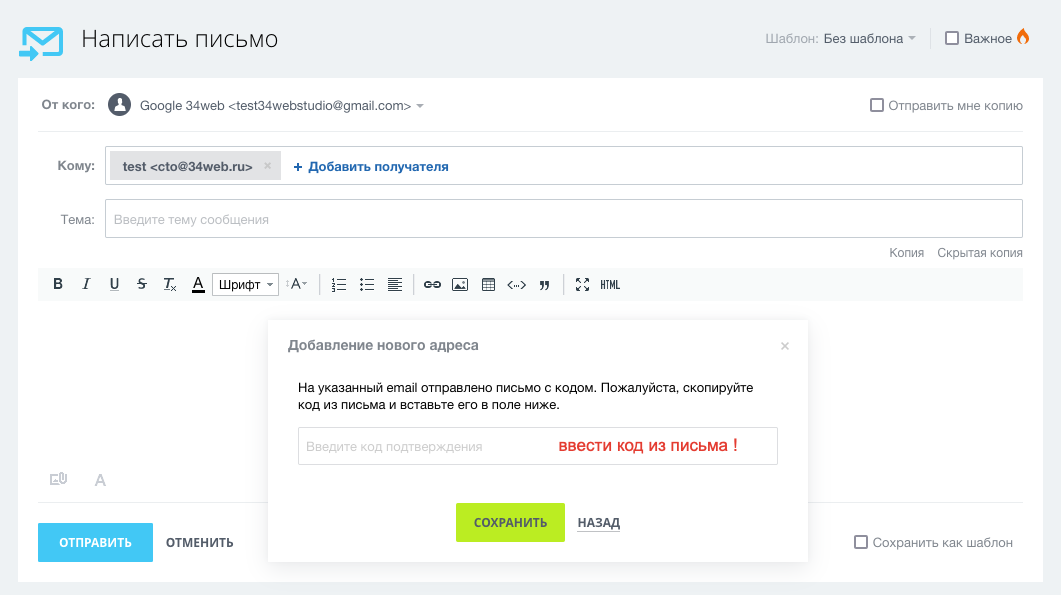
Пример настройки отправки почты при добавлении SMTP-аккаунта в административном разделе:
### Добавление SMTP-аккаунтов на корпоративном портале в разделе "Почта"
Если у пользователя корпоративного портала подключен почтовый ящик для синхронизации, то после включения модуля появляется возможность настроить отправку писем для каждого почтового ящика, добавленного в этом разделе. Для этого необходимо вызвать меню настроек текущего ящика, найти блок "Настройки для исходящих писем", включить "Отправлять через внешний SMTP" и, в случае ручной настройки IMAP-доступа, указать данные SMTP-доступа к почтовому ящику. Сохранение параметров ящика не проверяет данные SMTP на корректность, потому если данные будут не верны, то они не сохранятся. Для этого добавлена кнопка "Проверить", с помощью которой можно убедиться, что указанные данные правильные.
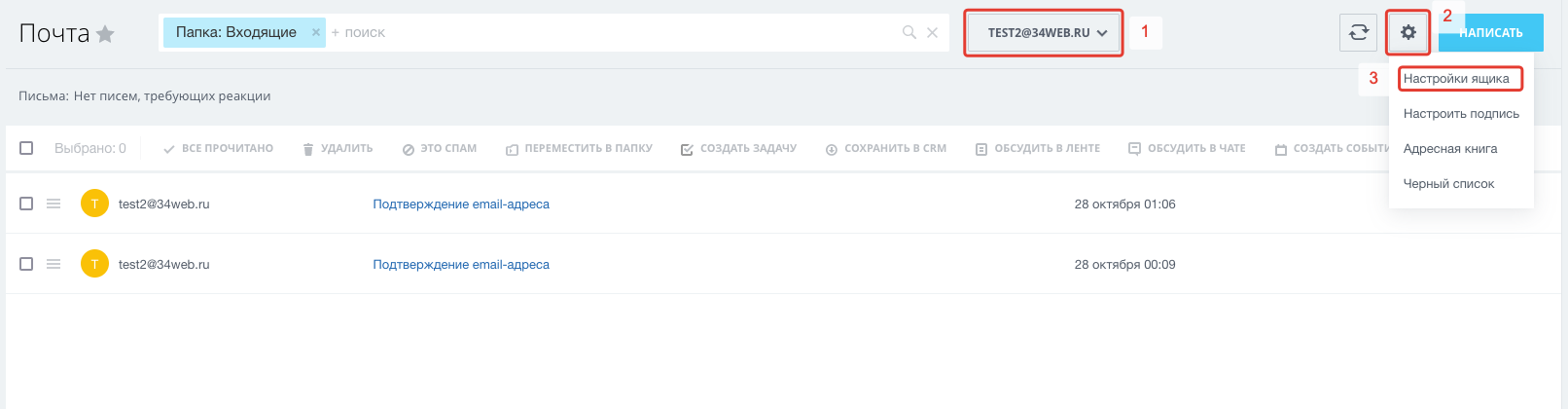
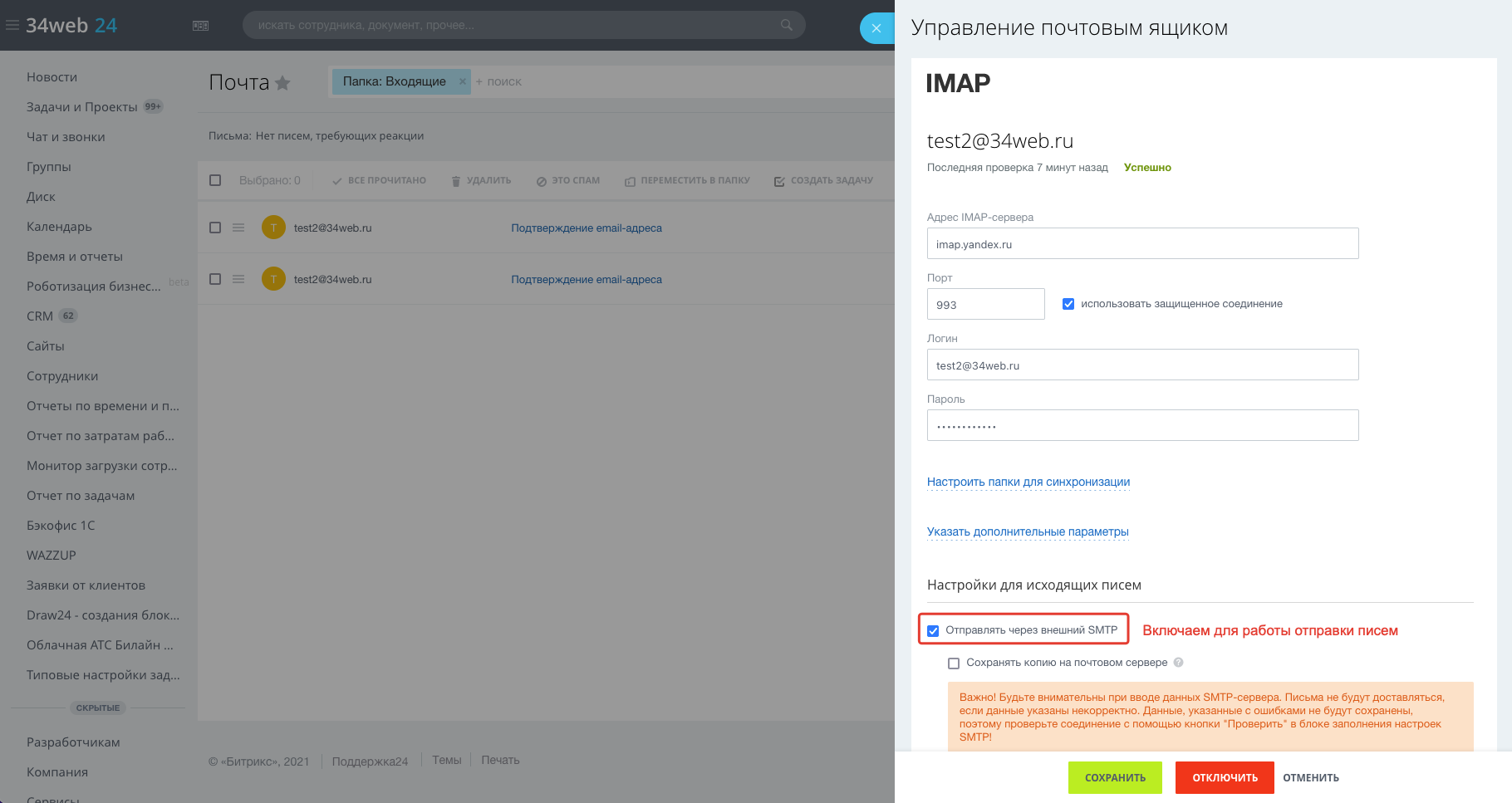
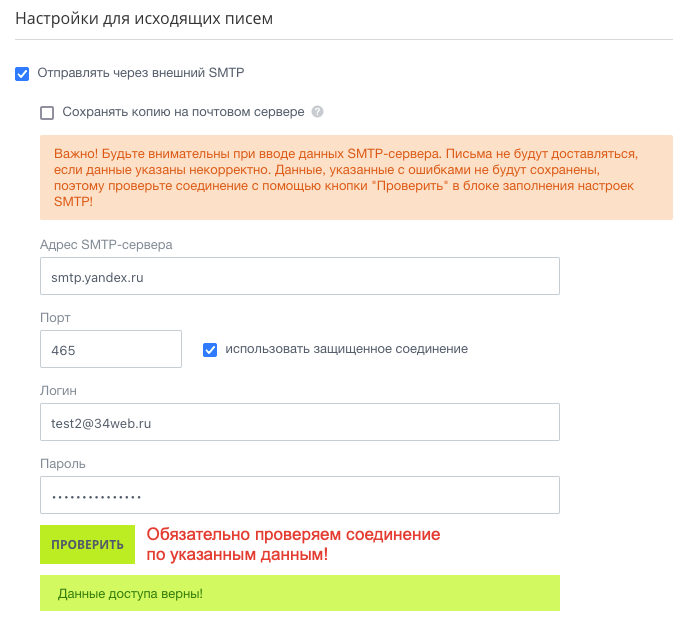
В случае настройки ящика для сервисов Google, Yandex и других (выводятся при добавлении нового почтового аккаунта) достаточно просто включить настройку "Отправлять через внешний SMTP" и отправка начнёт работать.
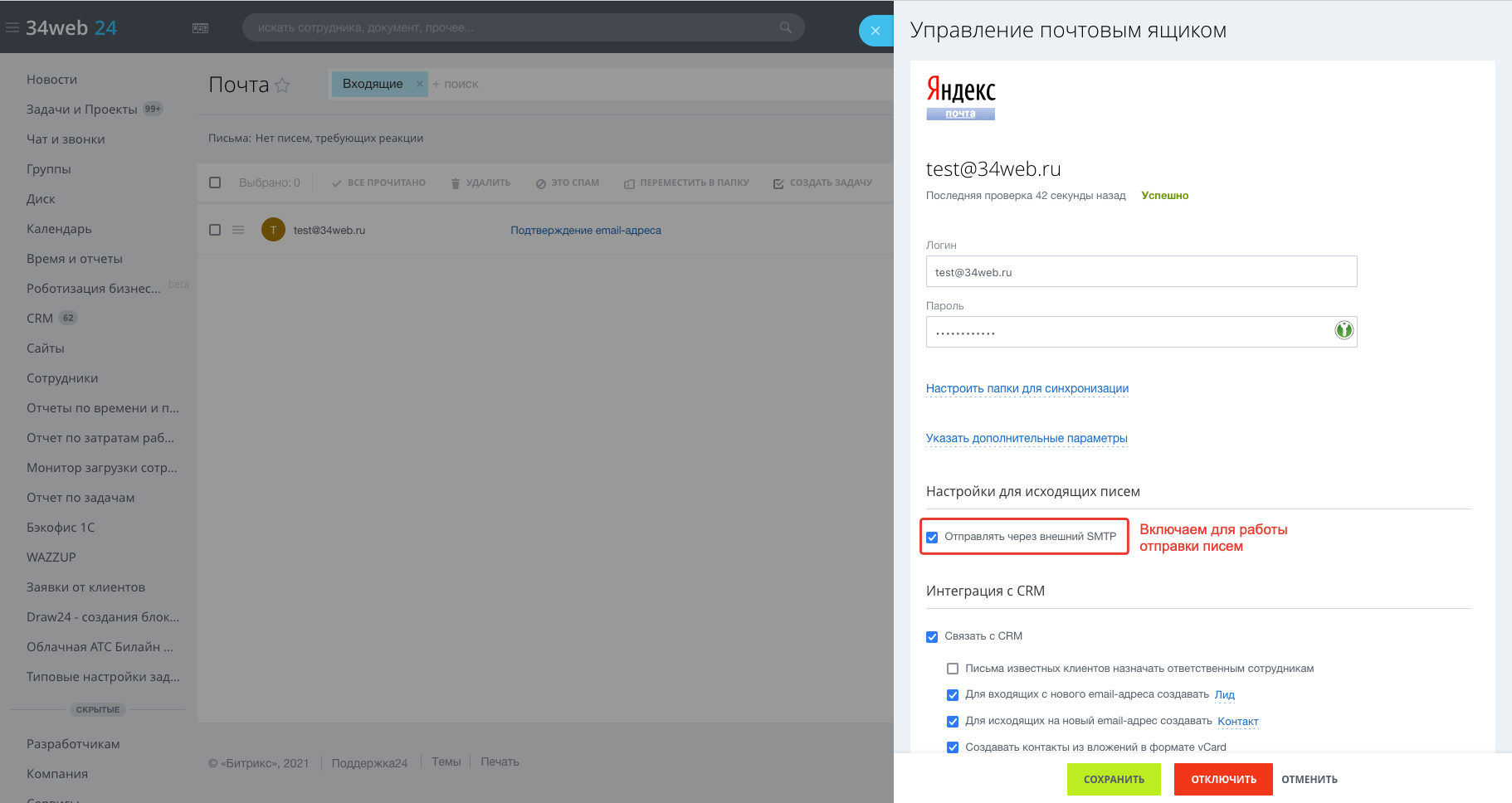
После сохранения настроек почты с включением отправки почты через внешний SMTP, состояние корректности данных для отправки будет отображаться при каждом входе в меню настроек ящика и если, например, поменяется пароль, то будет указана ошибка соединения.
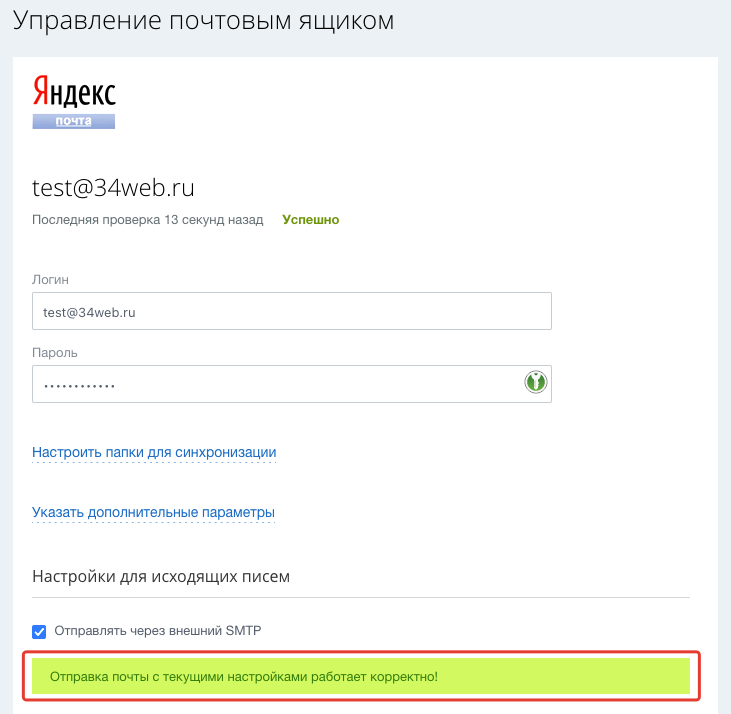
> Если вы настраивали отправку почты через свой SMTP-сервер в CRM, то аккаунт с этой же почтой будет автоматически выбран и подгружен в настройки отправки ящика в разделе "Почта". **Обратите внимение!** Если вы отключите настройку "Отправлять через внешний SMTP" и сохраните настройки, то добавленный SMTP-аккаунт с этой же почтой в CRM также удалится (таков уж типовой механизм работы в Битрикс24, изменять его не стали, хотя возможность была).
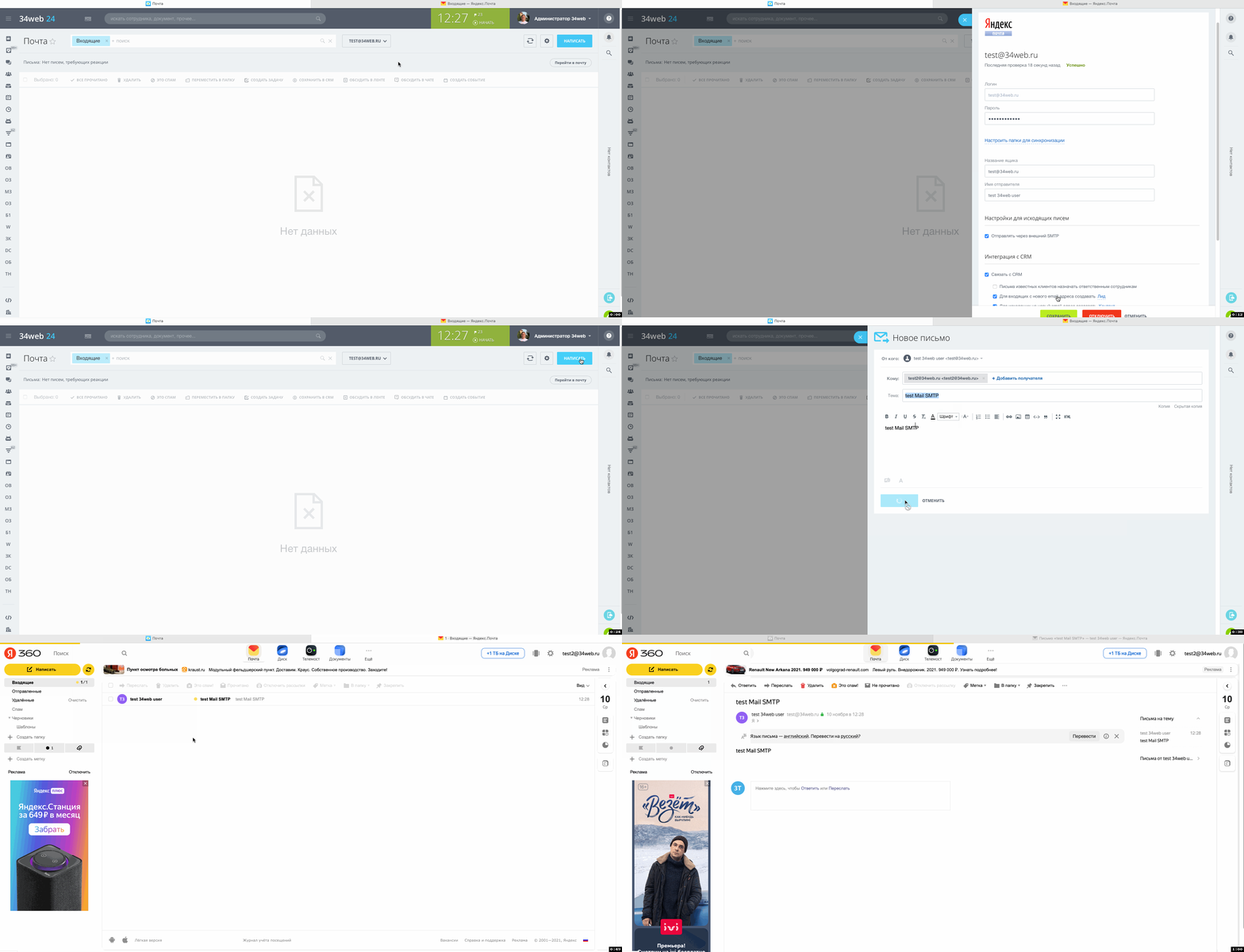
Пример настройки отправки почты при включении "Отправлять через внешний SMTP" для ящика в разделе "Почта":
### Добавление своих SMTP-серверов для отправки писем в CRM
Данный механизм удобен, если необходимо только отправлять письма из CRM и не получать их, как это работает в разделе "Почта". После включения работы модуля в лидах, сделках и других сущностях CRM добавляется возможность настроить свои SMTP-сервера для отправки писем, как это работает в облачной версии Битрикс24.
Рассмотрим пример отправки письма из сделки. Открываем созданную сделку, выбираем пункт отправки письма, в графе "От кого" добавляем отправителя и нажимаем на ссылку "SMTP-сервера" в тексте. У нас открываются поля для ввода данных SMTP-сервера, при сохранении проверяется корректность отправки и в случае успеха аккаунт сохраняется.
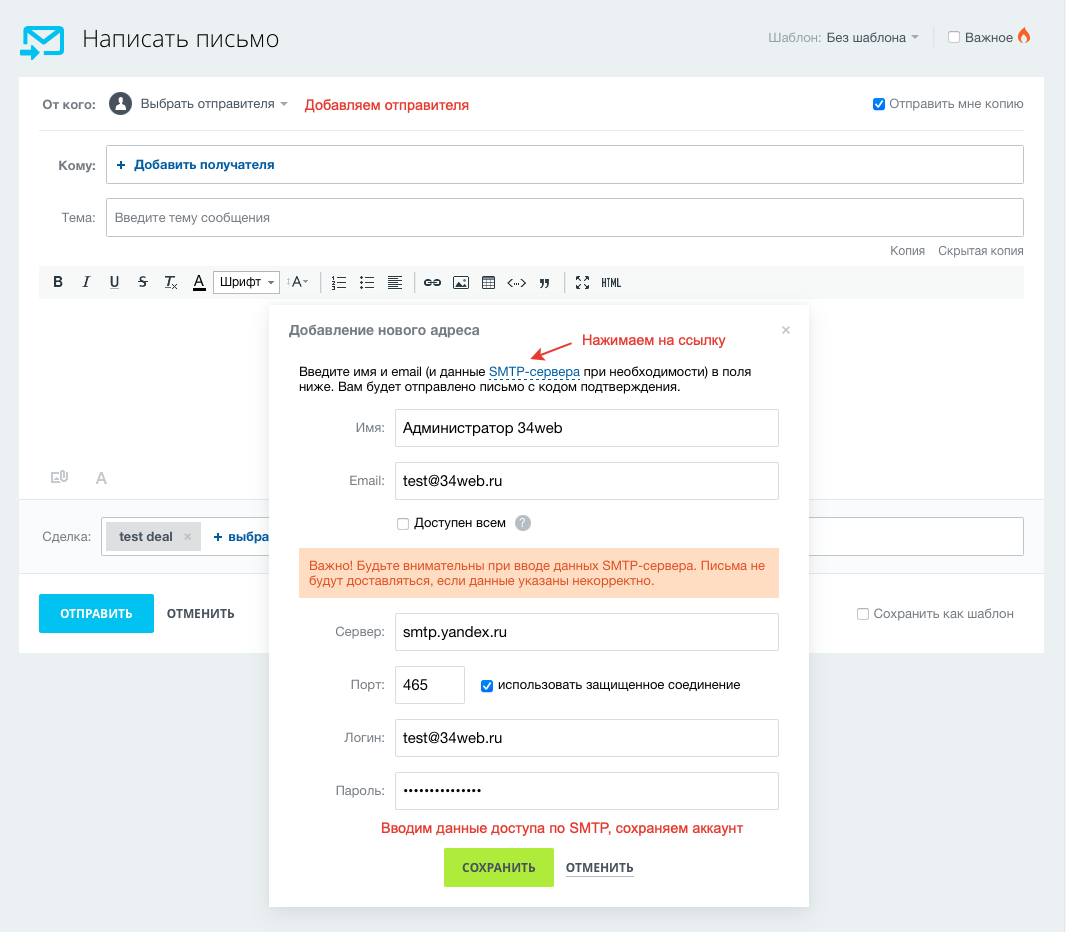
Таким образом можно добавить все необходимые почтовые аккаунты для отправки почты из CRM или корпоративного портала.
Если у нас подключены почтовые ящики в разделе "Почта", то они автоматически будут подставляться в список отправителей и удалить их будет нельзя, пока они не будут отключены там, где добавлялись. Удалить можно только SMTP-аккаунты, добавленные через свои SMTP-сервера.
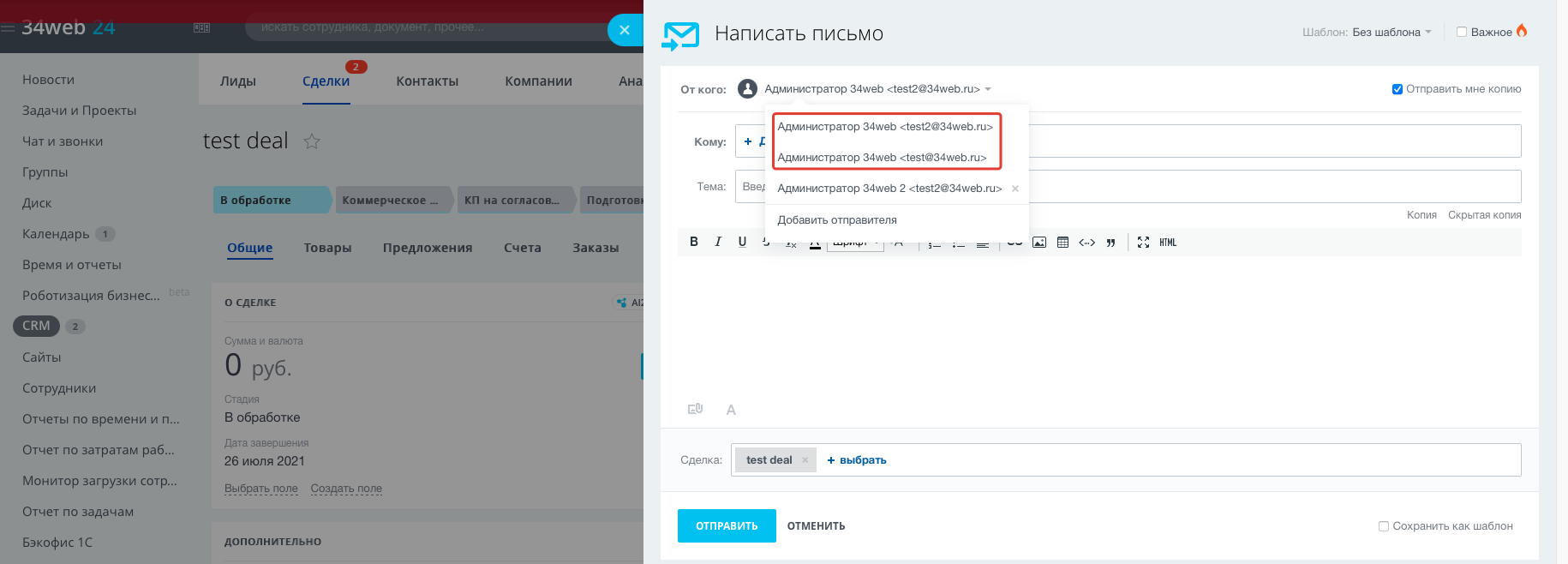
Пример настройки отправки почты через свои SMTP-сервера в CRM:
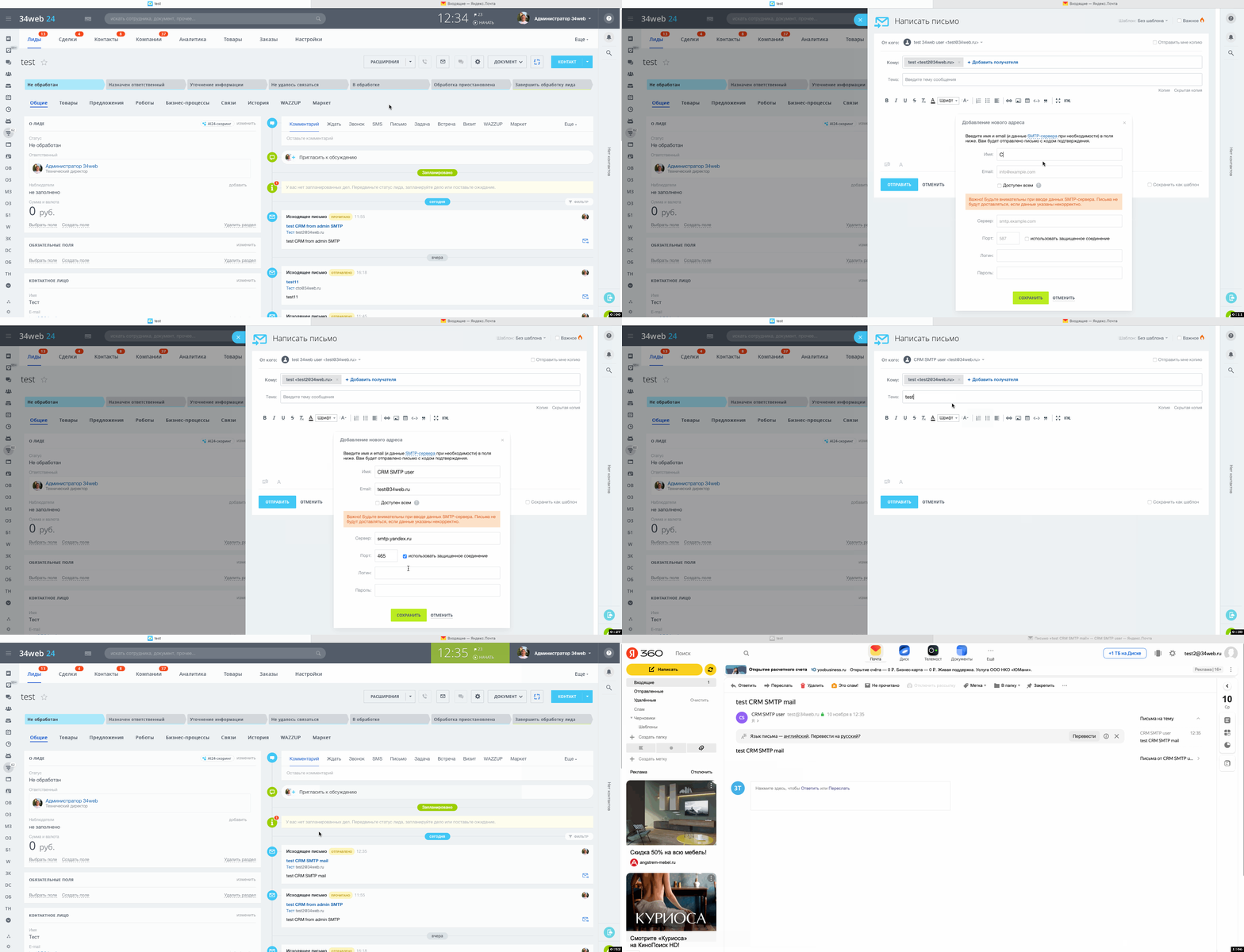
# Установка и настройка решения (версии 1.0.0-1.0.1)
### Установка модуля
Установка и удаление модуля осуществляются стандартным способом для работы с модулями на платформе 1С-Битрикс.
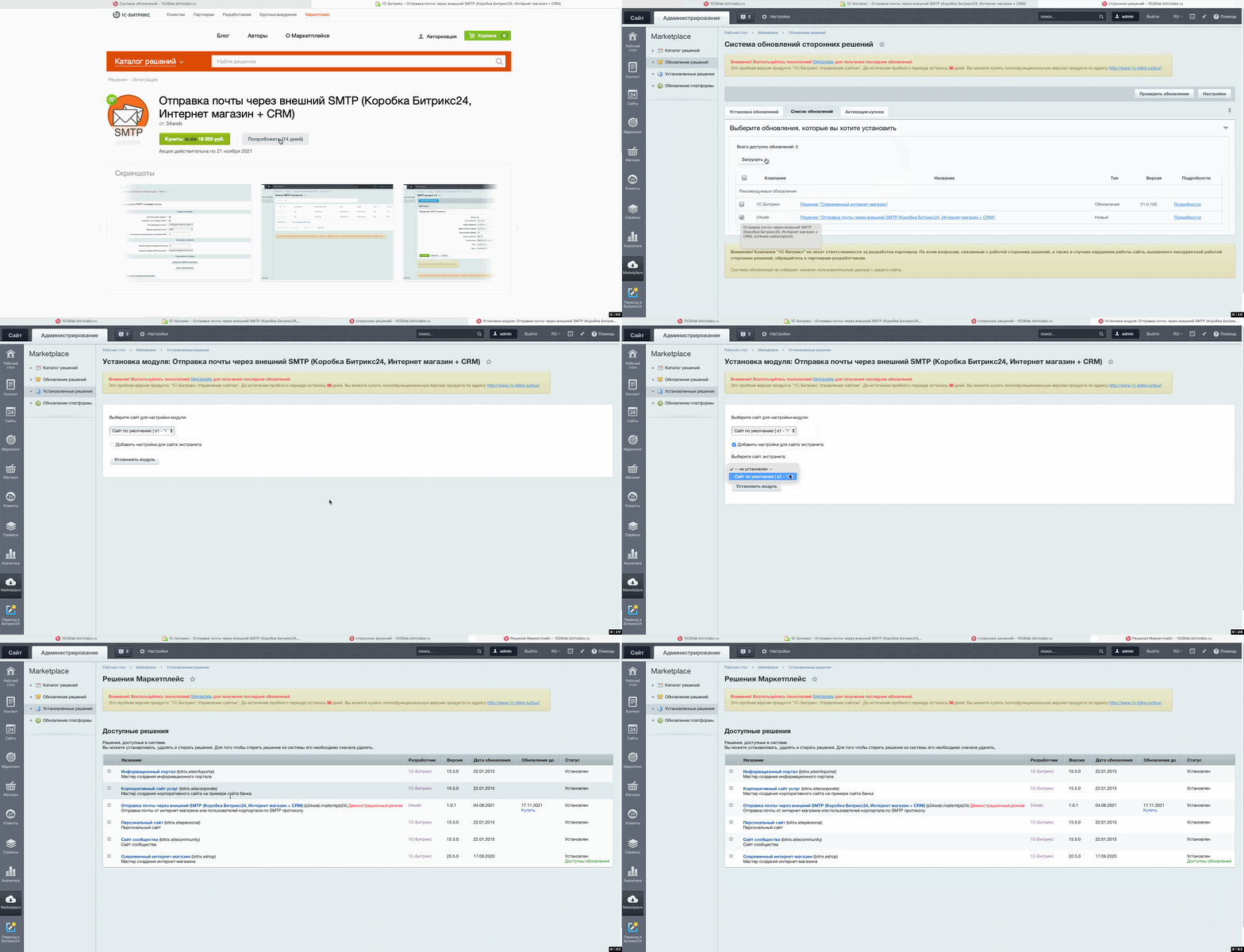
Во время установки необходимо выбрать сайт, где работает СRM или портал Битрикс24, это необходимо для добавления настроек отправки писем в разделе "Почта".
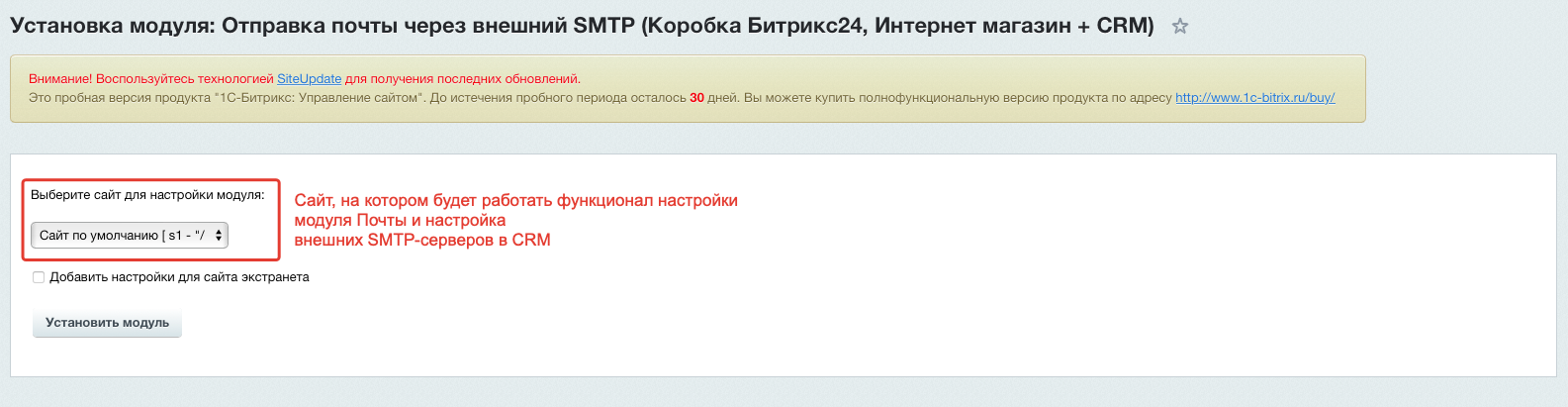
Если необходимо внести такие же настройки на сайт экстранета, то выбираем данный сайт на этой же странице настроек. Однако кроме настройки в модуле для использования данного функционала понадобится настройка прав на сайте и добавление дополнительных записей почтовых сервисов для сайта экстранет.

После этого выполняется установка модуля.
> Включение раздела управления SMTP-аккаунтами, просмотра логов, настройка параметров отправки почты раздела "Почта", а также добавление отправителей через свои SMTP-сервера начинает работать только после включения работы модуля на странице настройки параметров - "Настройки → Настройки продукта → Настройки модулей → Отправка почты через внешний SMTP (Коробка Битрикс24, Интернет магазин + СRM)".
### Настройка параметров
- **Включить работу модуля**
Включает отправку почты на сайте или портале через функционал поиска SMTP-аккаунта для выполнения операции. После включения открывается доступ к управлению SMTP-аккаунтами ("Сервисы → Отправка почты через SMTP (Б24, ИМ+СRM) → SMTP-аккаунты") и логам отправки писем ("Сервисы → Отправка почты через SMTP (Б24, ИМ+СRM) → Логи отправки писем"). Открывается доступ к настройке отправки через модуль "Почта" и заведение своих SMTP-серверов в CRM для отправки писем.
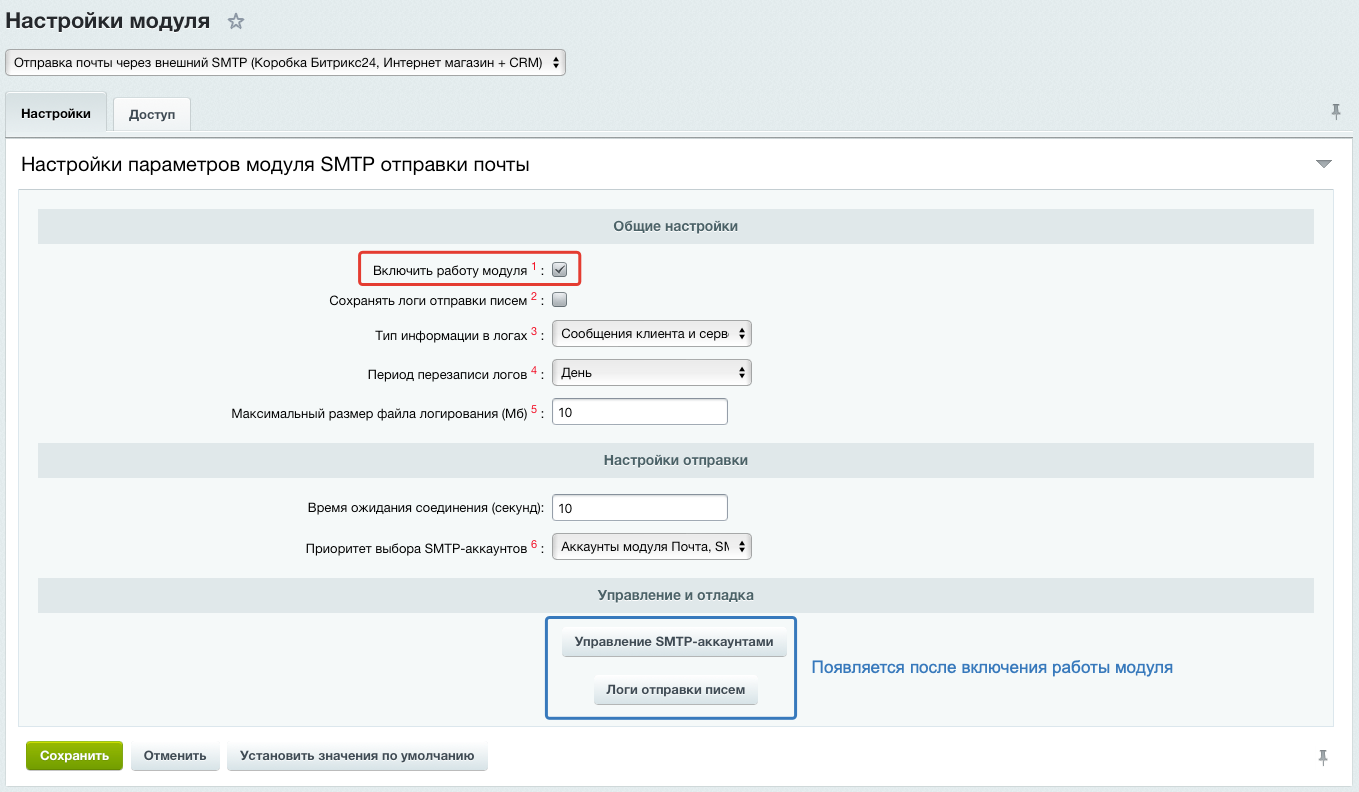
- **Сохранять логи отправки писем**
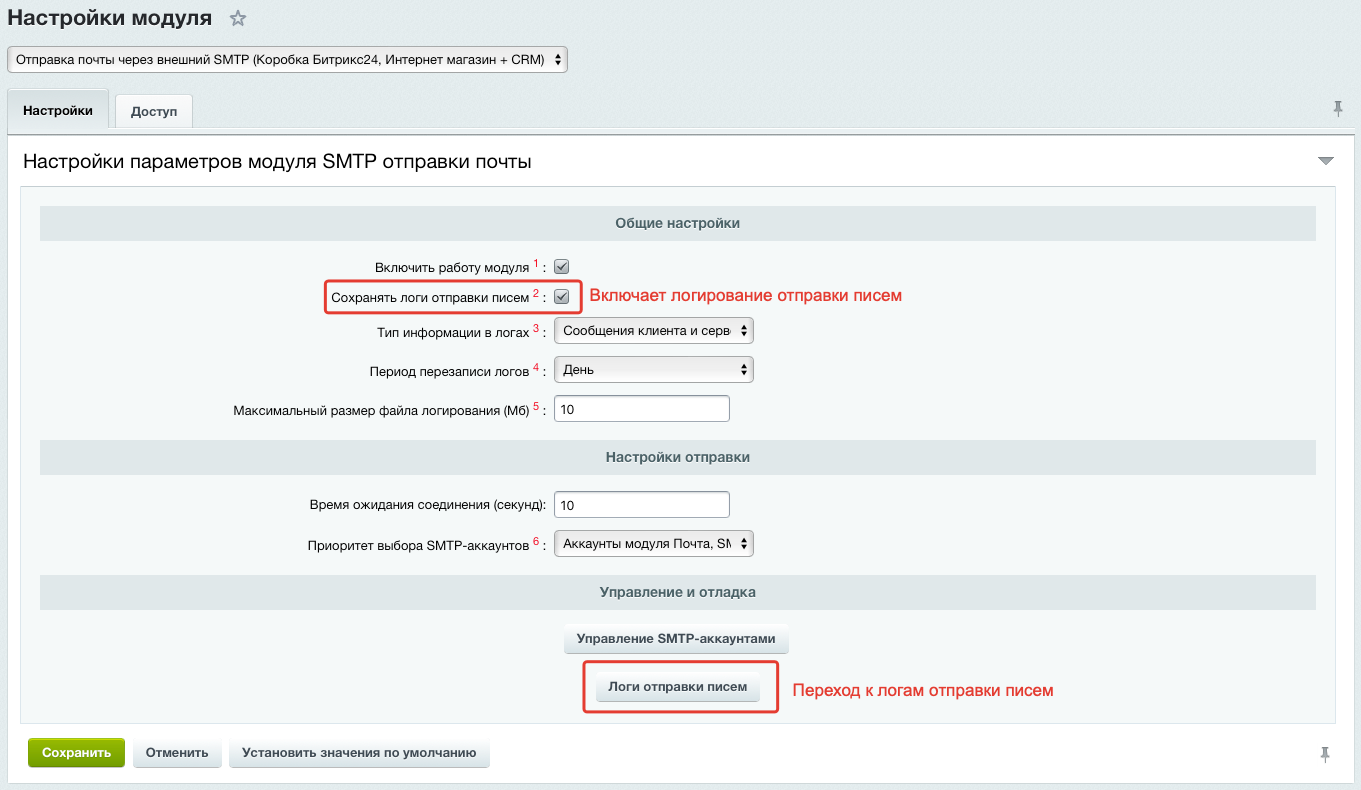
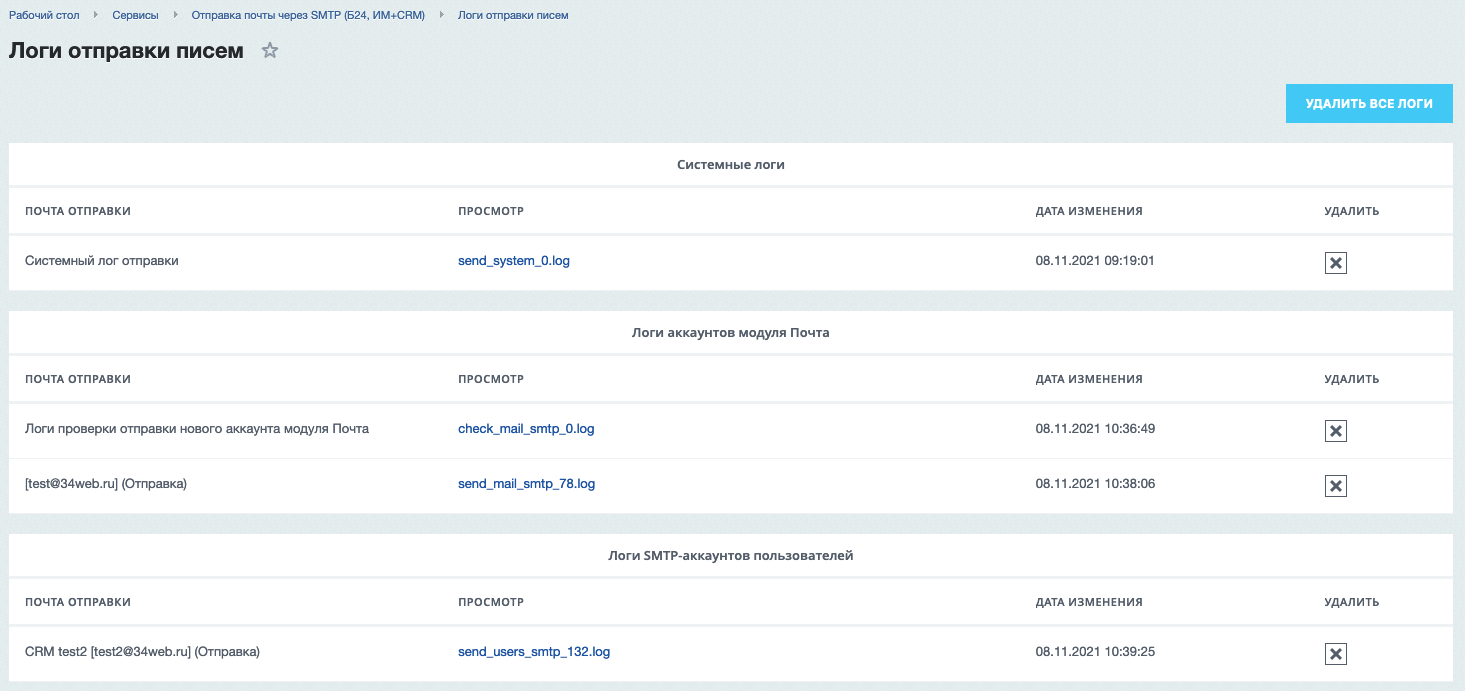
Сохранение логов проверки соединения и отправки писем ("Сервисы → Отправка почты через SMTP (Б24, ИМ+СRM) → Логи отправки писем"). Для каждого SMTP-аккаунта ведётся свой лог, просмотр лога разрешён только группе пользователей с правами на просмотр данных модуля. Права доступа настраиваются во вкладке "Доступ" страницы настройки модуля.
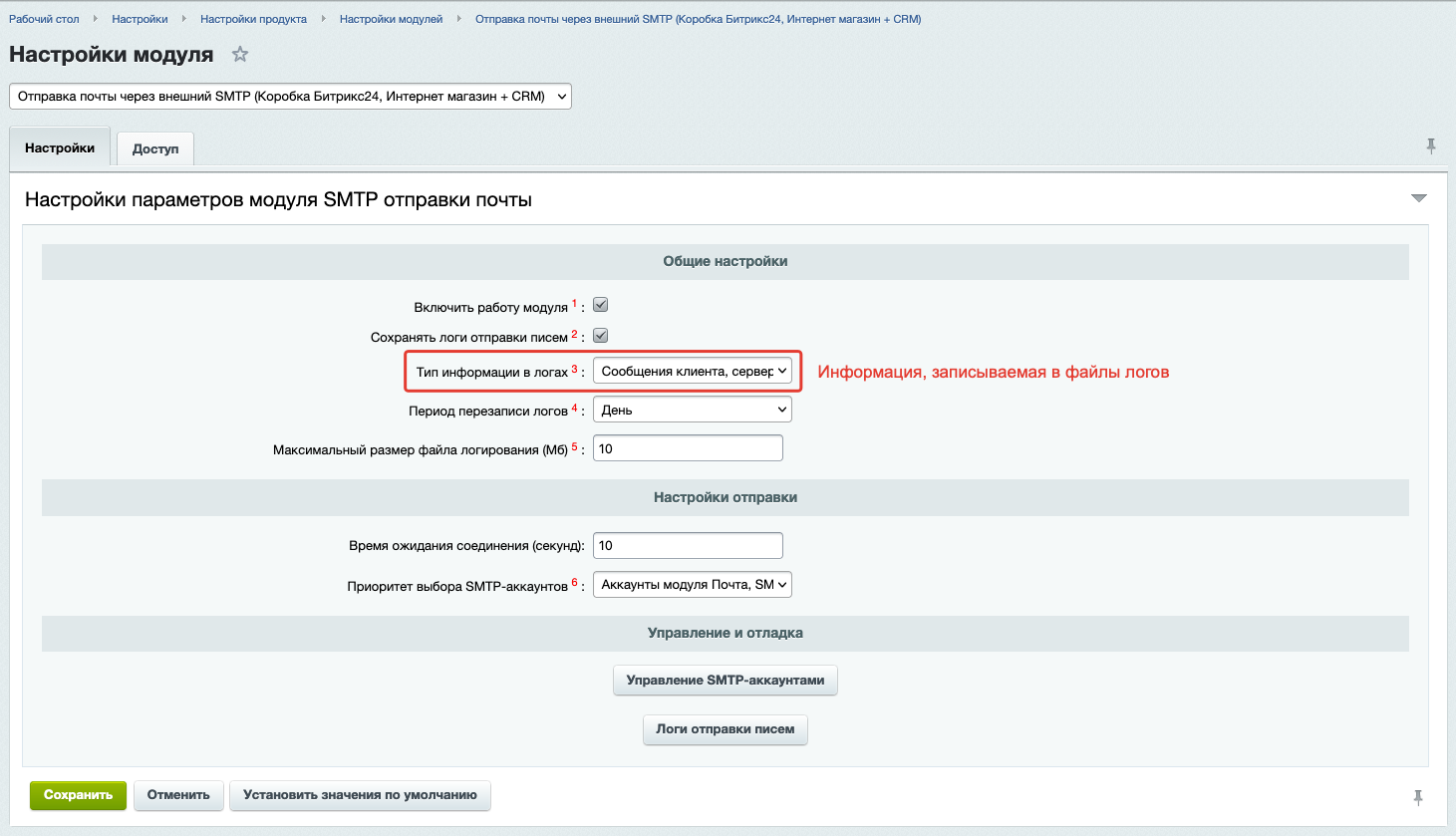
- **Тип информации в логах**
Информация о соединении с почтовым сервером и отправке писем, выводимая в файлы логов. Поддерживается 4 уровня отладки: "Сообщения клиента", "Сообщения клиента и сервера", "Сообщения клиента, сервера и информация о соединении", "Сообщения клиента, сервера, информация о соединениии и низкоуровневые данные". По умолчанию выбран 2 уровень отладки - "Сообщения клиента и сервера".
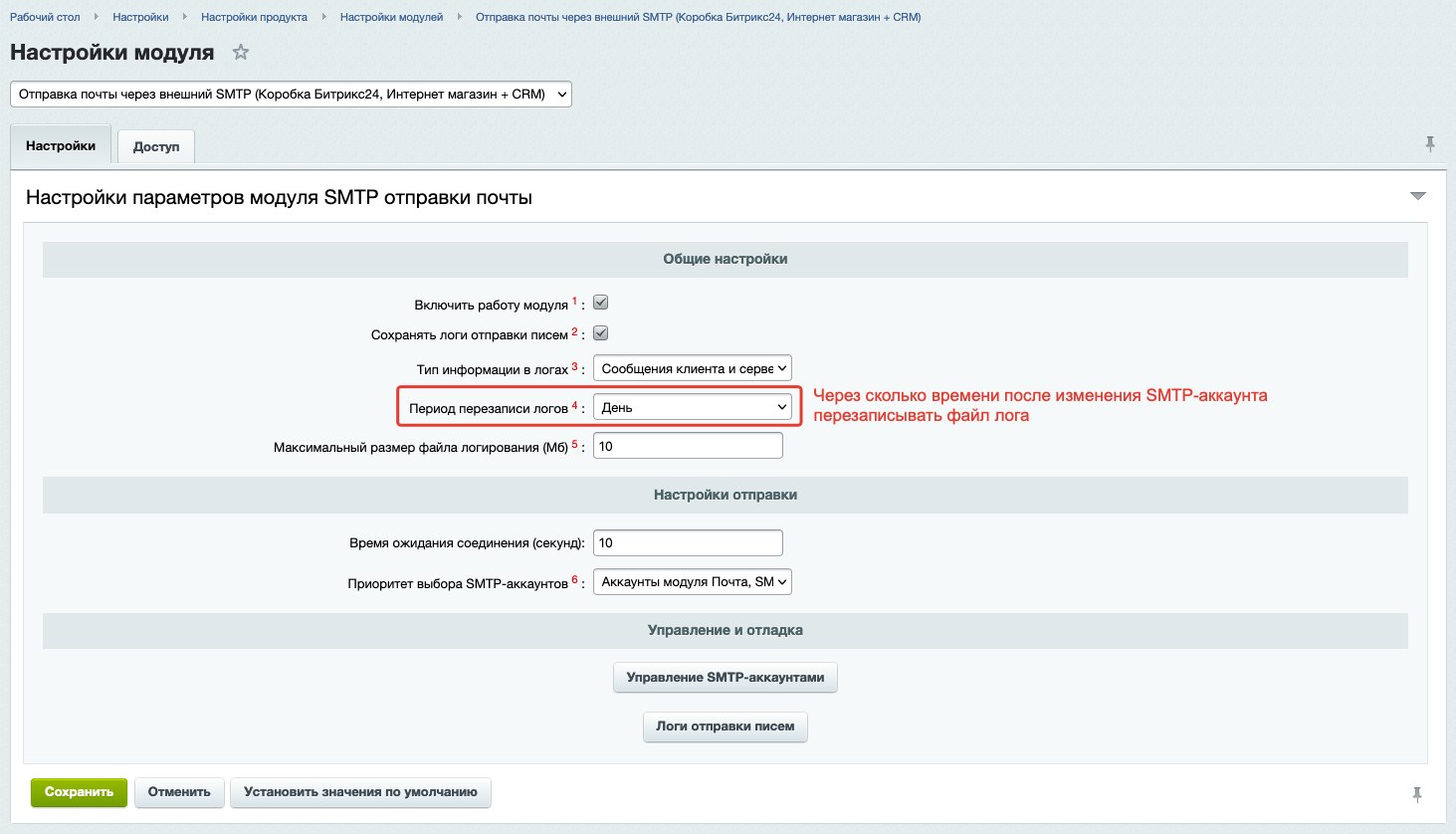
- **Период перезаписи логов**
Период хранения логов по времени с момента последнего изменения SMTP-аккаунта. После истечения выбранного периода лог перезаписывается. Файл лога автоматически очищается при любом изменении параметров SMTP-аккаунта. По умолчанию настроена перезапись каждый день.
- **Максимальный размер файла логирования (Мб)**
Максимальный размер файла логирования в Мб, после которого происходит его перезапись. Если указать значение 0, то размер файла не будет проверяться и лог не будет очищаться по данному параметру. По умолчанию устанавливается макимальный размер каждого файла логирования SMTP-аккаунта - 10 Мб.

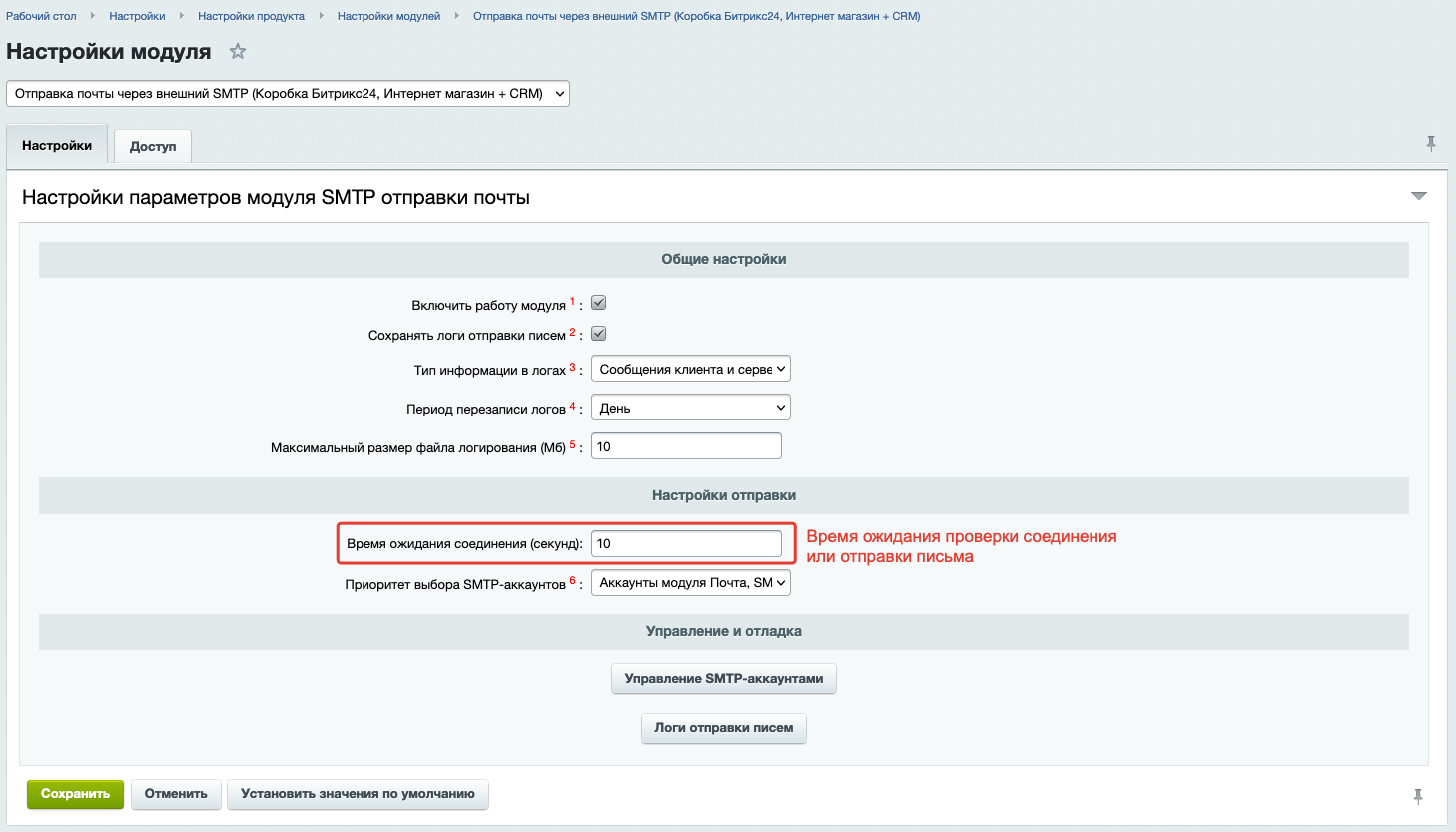
- **Время ожидания соединения (секунд)**
Таймаут попытки проверки соединения или отправки письма. Если за указанное время операция не выполнится, то вернётся ошибка. По умолчанию установлено значение - 10 секунд.
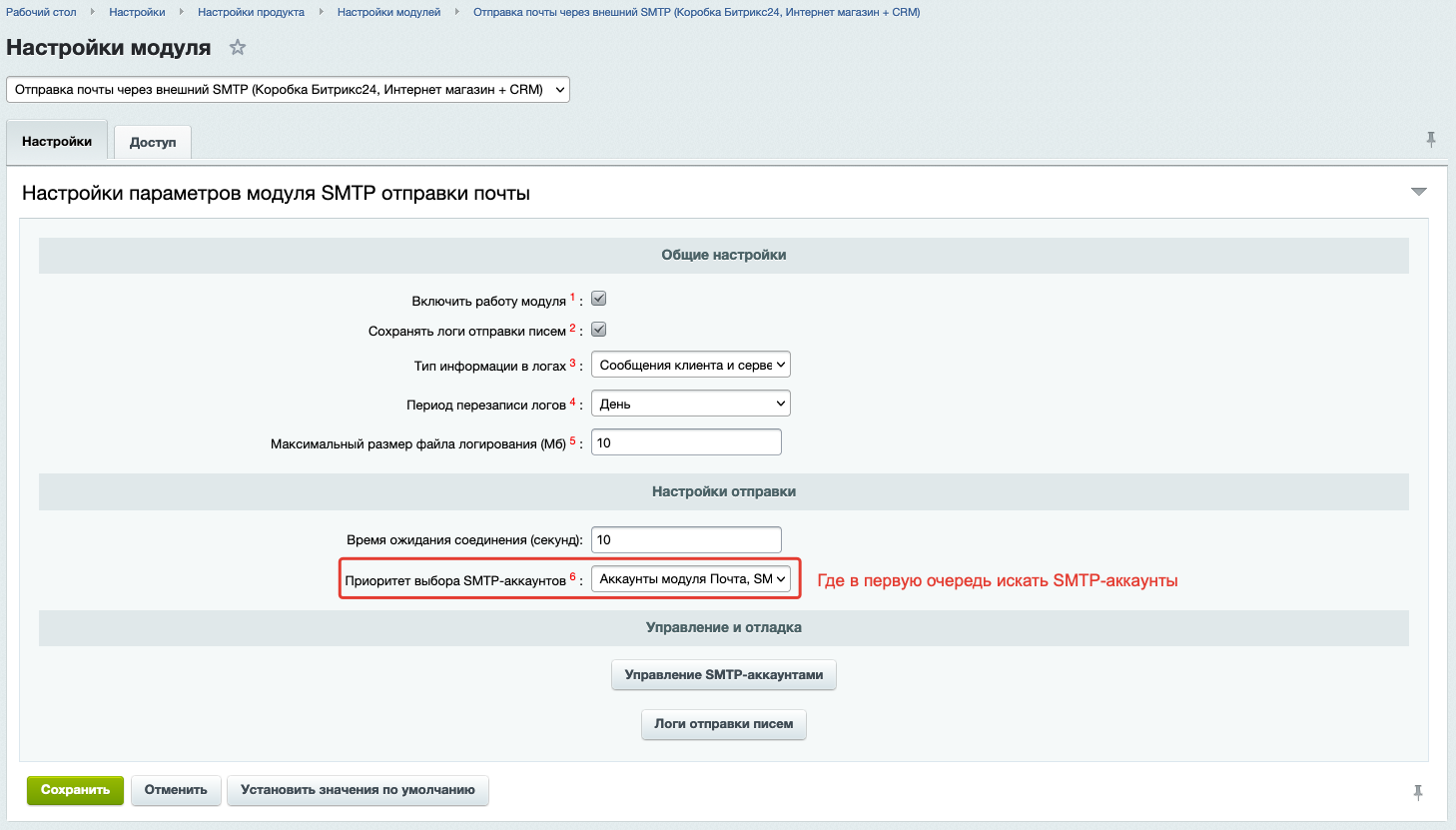
- **Приоритет выбора SMTP-аккаунтов**
SMTP-аккаунты заводятся в административном разделе, в настройках ящиков раздела "Почта" и в CRM (добавлением своих SMTP-серверов). Данный параметр указывает приоритет выбора SMTP-аккаунтов. По умолчанию поиск производится сначала в аккаунтах модуля Почта, потом уже в аккаунтах CRM и затем уже в административном разделе настройки ящиков для отправки писем.
# Добавление SMTP-аккаунтов для работы (версии 1.0.0-1.0.1)
Для работы почты на сайте или корпоративном портале необходимо в первую очередь включить работу модуля, далее настроить SMTP-аккаунты, от которых будут отправляться письма и, в случае отправки писем с сайта через почтовые шаблоны, убедиться, что в поле "Отправитель" стоит именно тот почтовый ящик, для которого настроена отправка писем.
### Добавление SMTP-аккаунтов в административном разделе сайта
Данный функционал рекомендуется в первую очередь для настройки системной почты на корпоративном портале или интернет-магазине для рассылки писем, которые будет отправлять сам сайт. Другой предпочтительный способ использования данного раздела - настройка строгого списка почтовых ящиков, которые заводят и настраивают системные администраторы для пользователей.
Для создания SMTP-аккаунтов необходимо выполнить переход в раздел "Сервисы → Отправка почты через SMTP (Б24, ИМ+СRM) → SMTP-аккаунты" и указать данные для отправки. При сохранении аккаунта выполняется проверка соединения и отправки от этого ящика, потому если данные не верны, то они не будут сохранены.

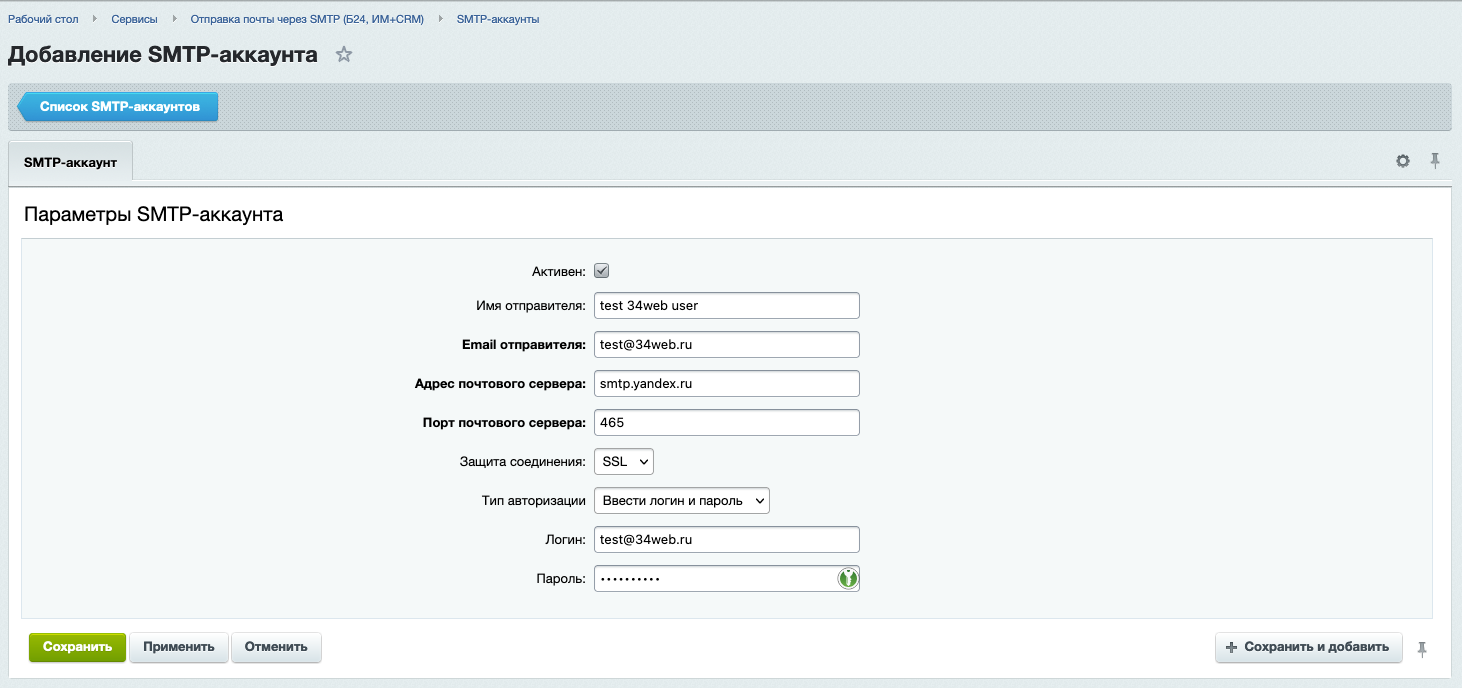
Если снять активность аккаунта, то он не будет участвовать в выборке данных для отправки почты. Защита соединения и тип авторизации выбираются при необходимости в соответствии с требованиями почтового сервера.
Имя отправителя будет подставляться в отправку письма только в случае, если в письме не передано своё имя отправителя. Пароль к почтовому ящику шифруется в базе данных таким же алгоритмом, который применяется в системном модуле "Почта".
Созданные в данном разделе аккаунты будут работать как для системных писем с сайта, так и для отправки от пользователей, если они не могут сами настроить работу почты в публичном разделе CRM или корпоративном портале.
Чтобы использовать настроенный ящик для отправки писем с сайта, необходимо указать текущий почтовый адрес в поле "От кого" почтовых шаблонов.
Чтобы использовать настроенный ящик на корпоративном портале в разделе "Почта", достаточно просто добавить этот почтовый ящик для синхронизации без указания параметров отправки.
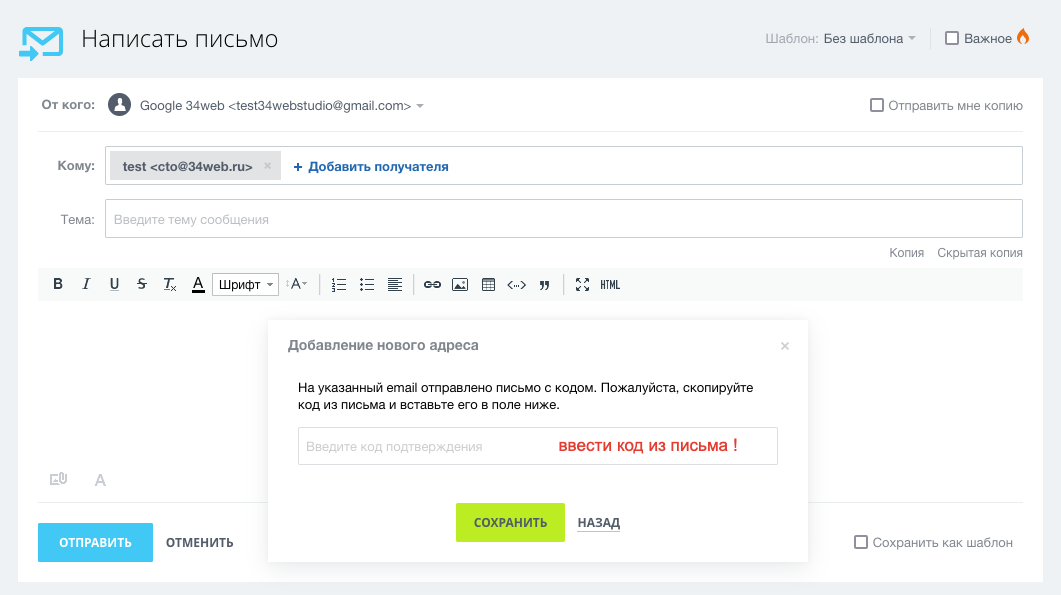
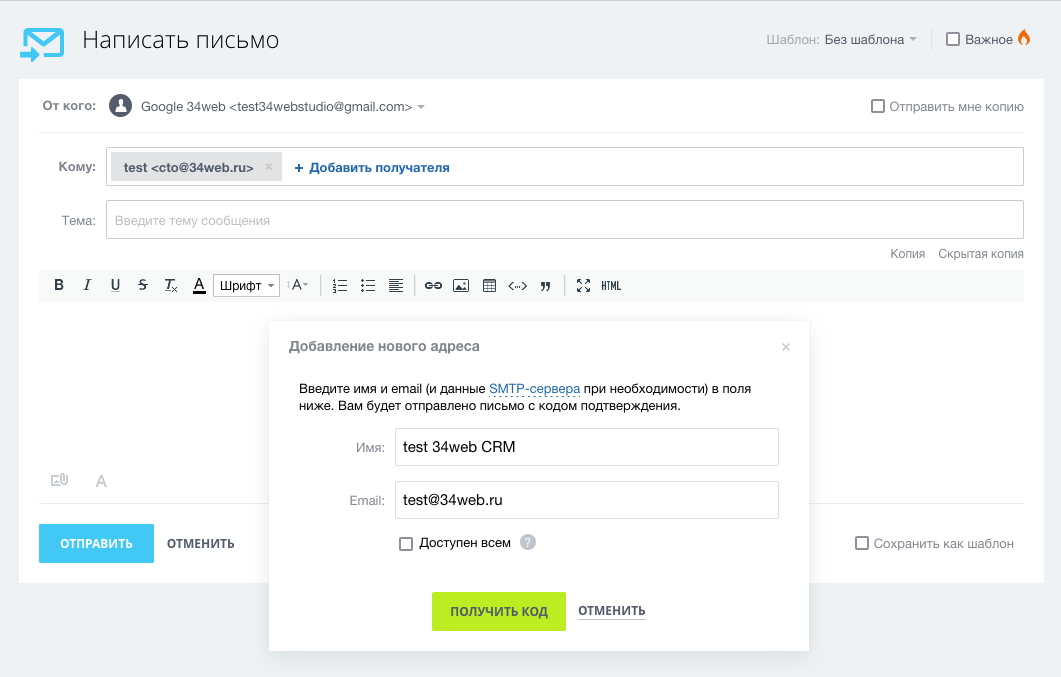
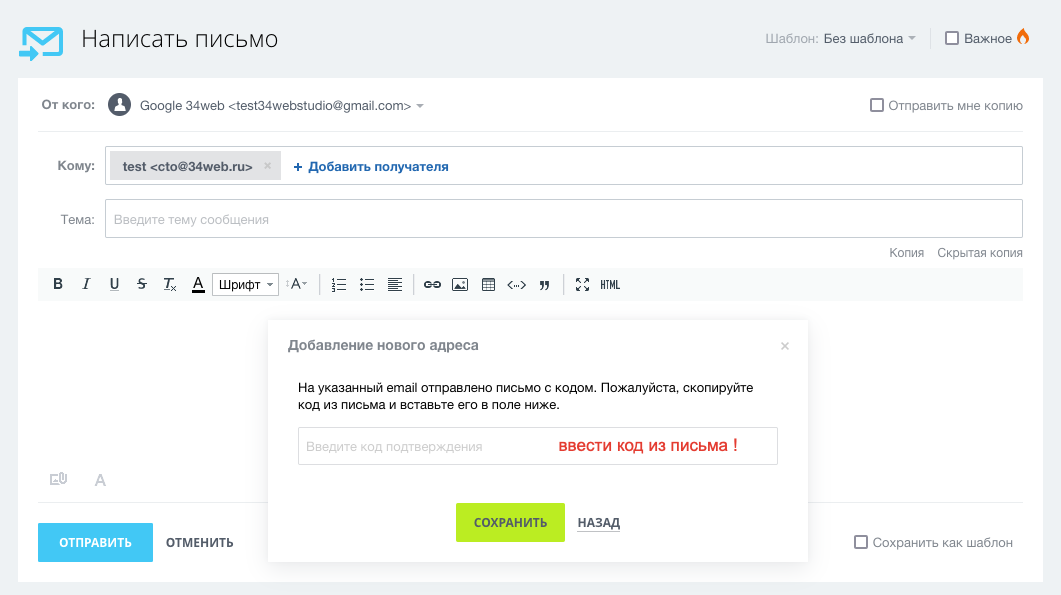
Чтобы использовать настроенный ящик в CRM, необходимо добавить новый адрес отправителя, получить код подтверждения на этот ящик и ввести его в форму проверки.
### Добавление SMTP-аккаунтов на корпоративном портале в разделе "Почта"
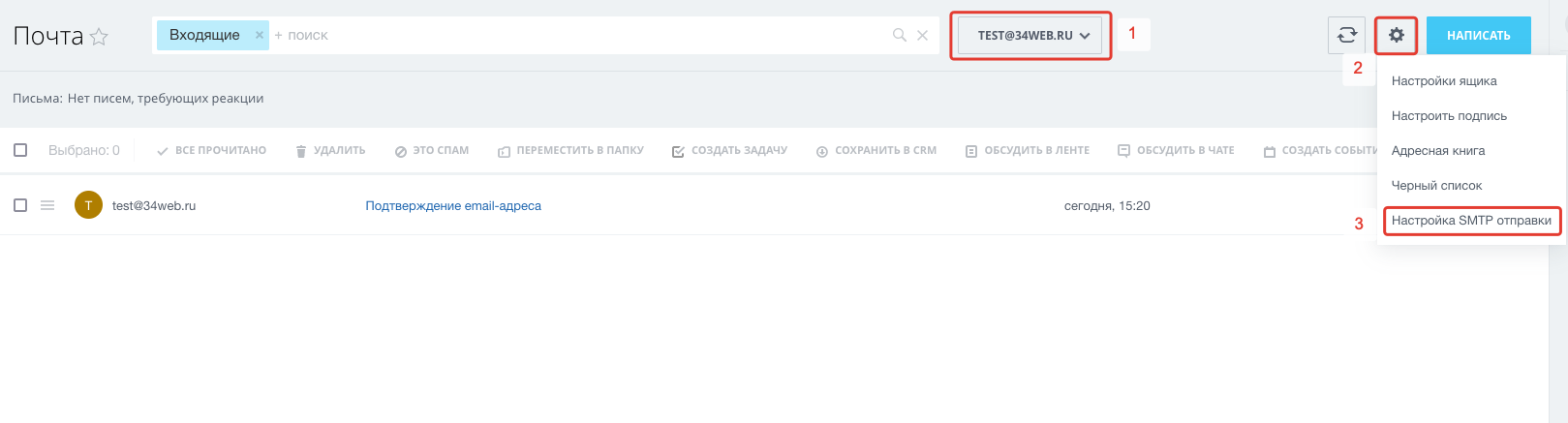
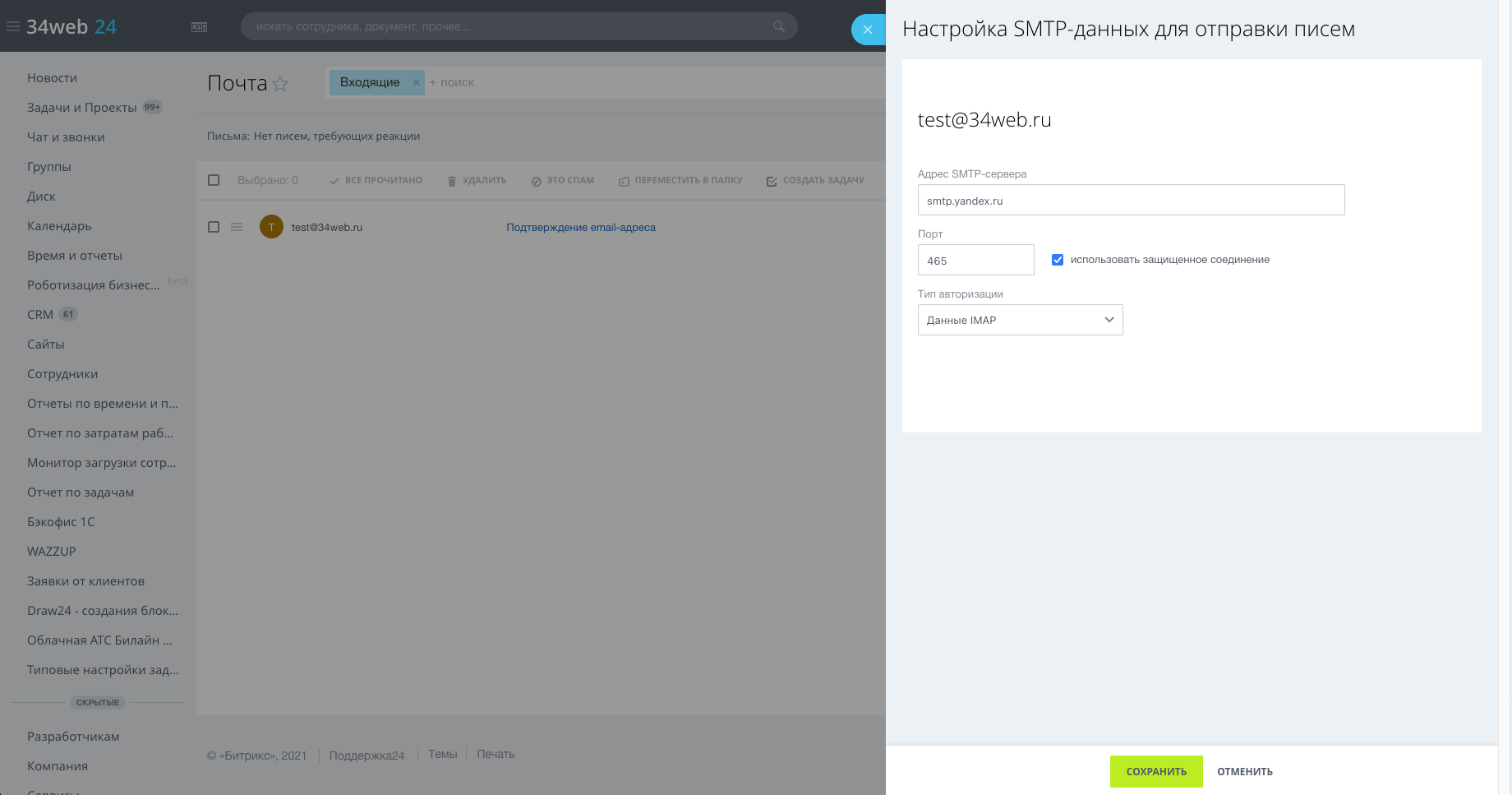
Если у пользователя корпоративного портала подключен почтовый ящик для синхронизации, то после включения модуля появляется возможность настроить отправку писем для каждого почтового ящика, добавленного в этом разделе. Для этого необходимо вызвать меню настроек текущего ящика, выбрать пункт "Настройка SMTP отправки". В выпадающем окне необходимо будет настроить данные SMTP для отправки писем. Данные авторизации можно взять из текущих настроек почтового ящика (IMAP), можно ввести новые, а можно выбрать отправку без авторизации. При сохранении данных будет выполнена проверка отправки письма, в случае ошибки она будет выведена и данные не будут сохранены.
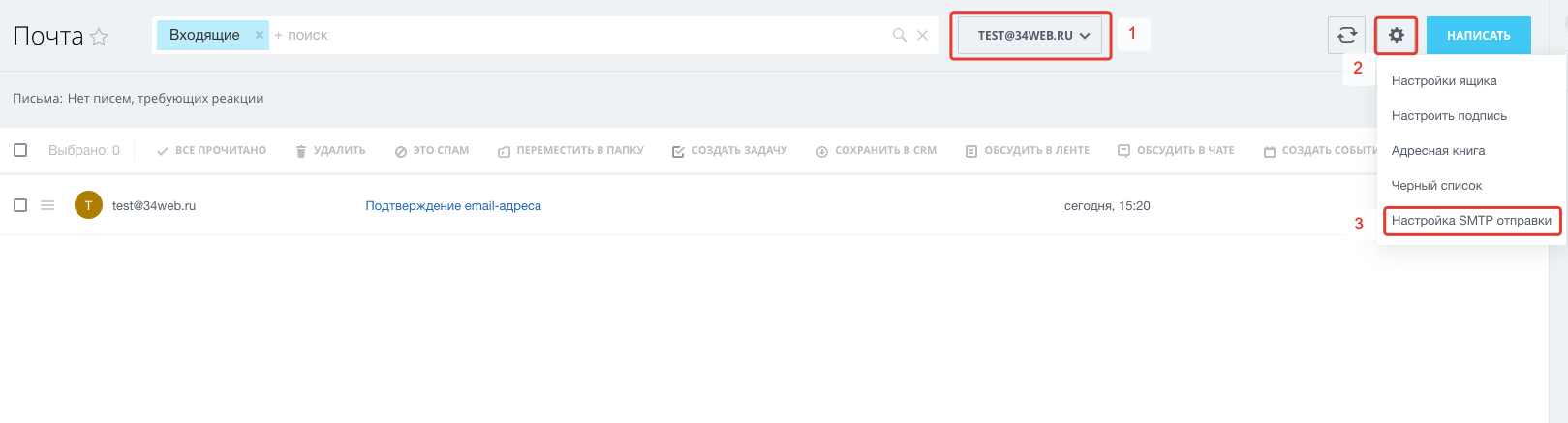
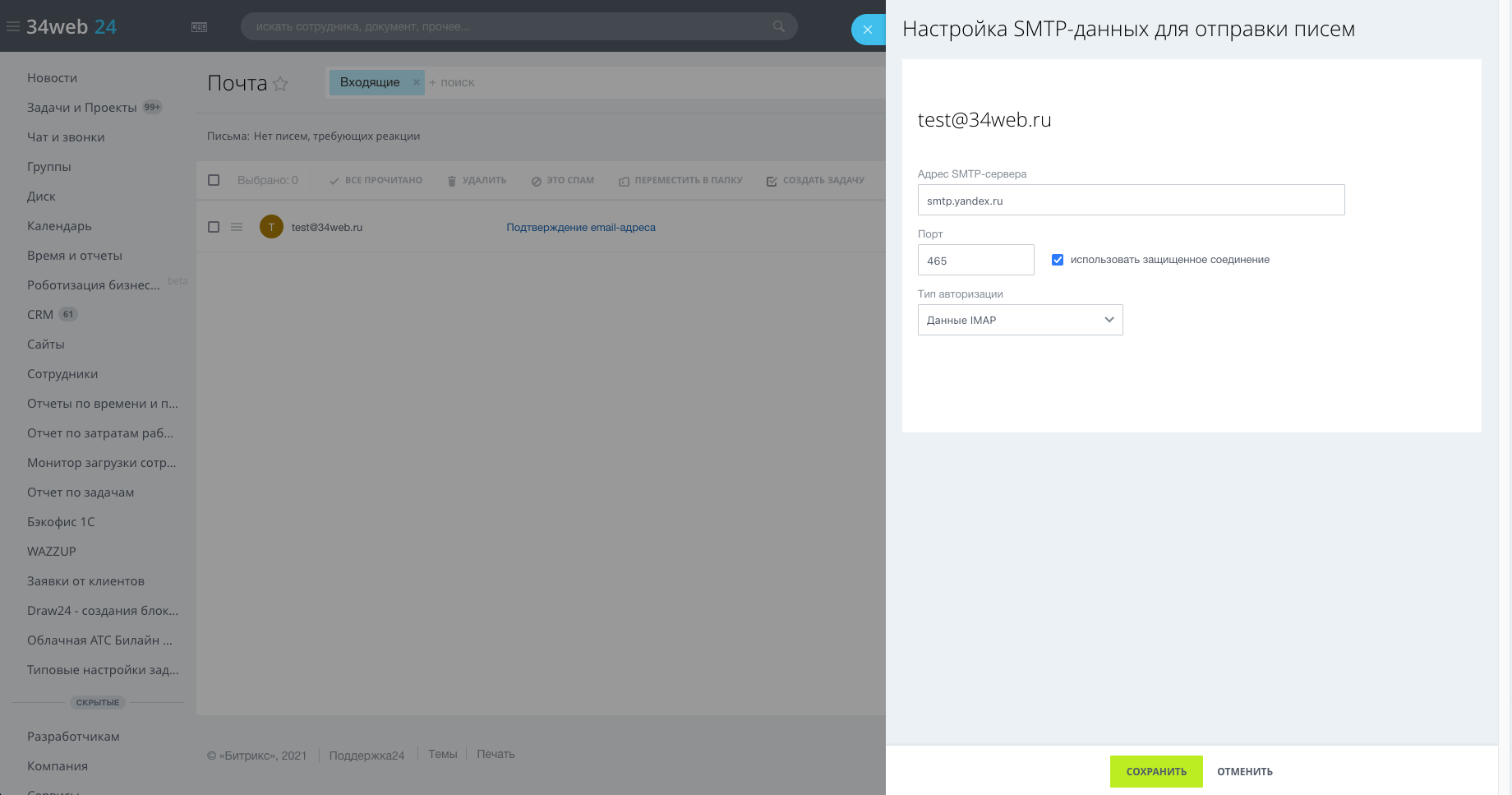
При удалении почты из данного раздела настройки отправки будут также удалены. В случае необходимости можно зайти в пункт меню "Настройка SMTP отправки" и с помощью кнопки "Отключить" отменить настройки отправки для выбранного почтового ящика.
### Добавление своих SMTP-серверов для отправки писем в CRM
Данный механизм удобен, если необходимо только отправлять письма из CRM и не получать их, как это работает в разделе "Почта". После включения работы модуля в лидах, сделках и других сущностях CRM добавляется возможность настроить свои SMTP-сервера для отправки писем, как это работает в облачной версии Битрикс24.
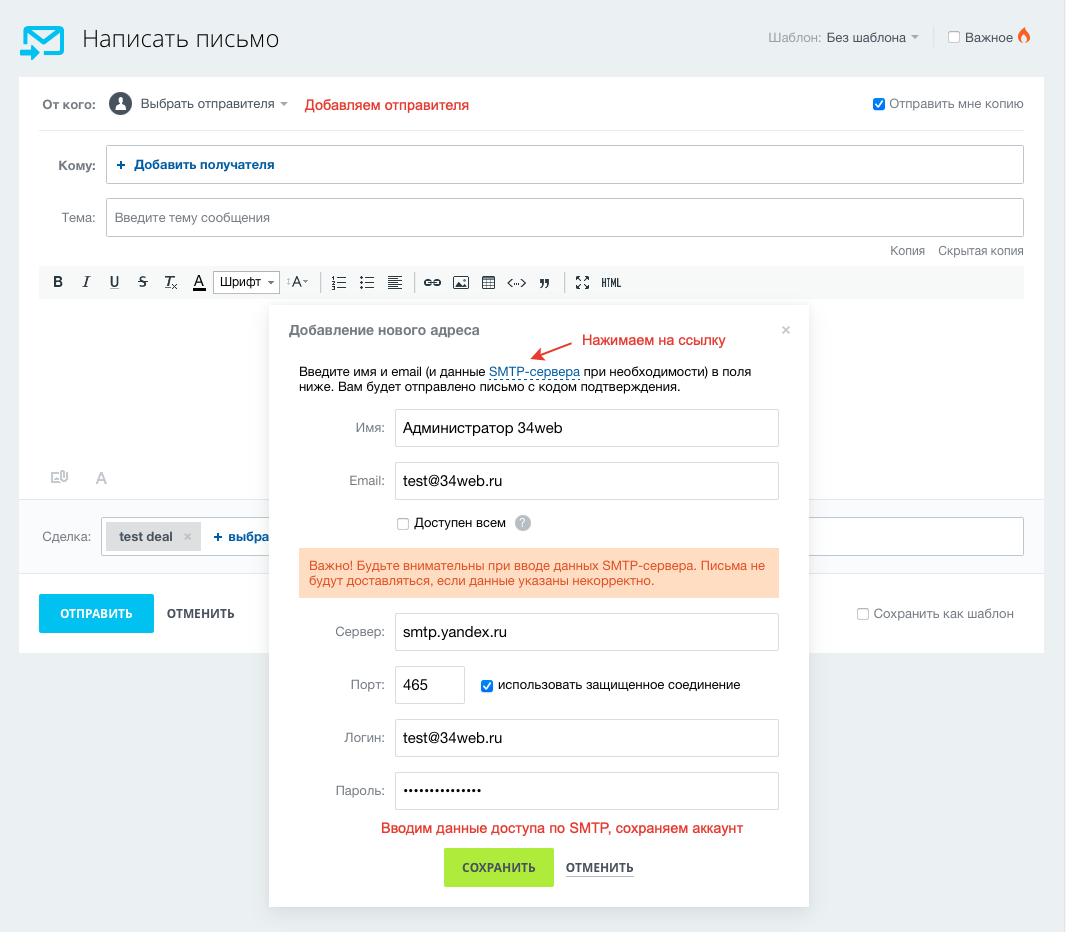
Рассмотрим пример отправки письма из сделки. Открываем созданную сделку, выбираем пункт отправки письма, в графе "От кого" добавляем отправителя и нажимаем на ссылку "SMTP-сервера" в тексте. У нас открываются поля для ввода данных SMTP-сервера, при сохранении проверяется корректность отправки и в случае успеха аккаунт сохраняется.
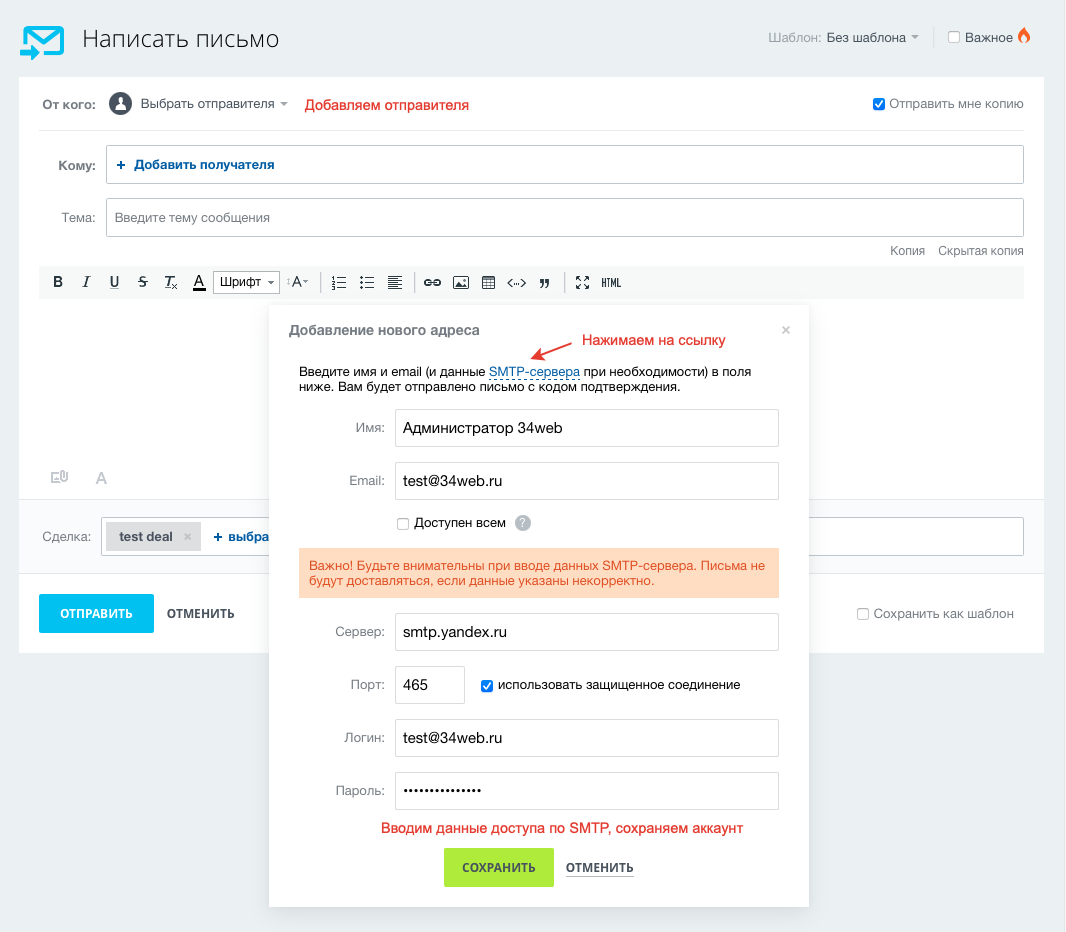
Таким образом можно добавить все необходимые почтовые аккаунты для отправки почты из CRM или корпоративного портала.
Если у нас подключены почтовые ящики в разделе "Почта", то они автоматически будут подставляться в список отправителей и удалить их будет нельзя, пока они не будут отключены там, где добавлялись. Удалить можно только SMTP-аккаунты, добавленные через свои SMTP-сервера.